Windows Khi xuất hiện "Windows đã bảo vệ PC của bạn" — 3 bước
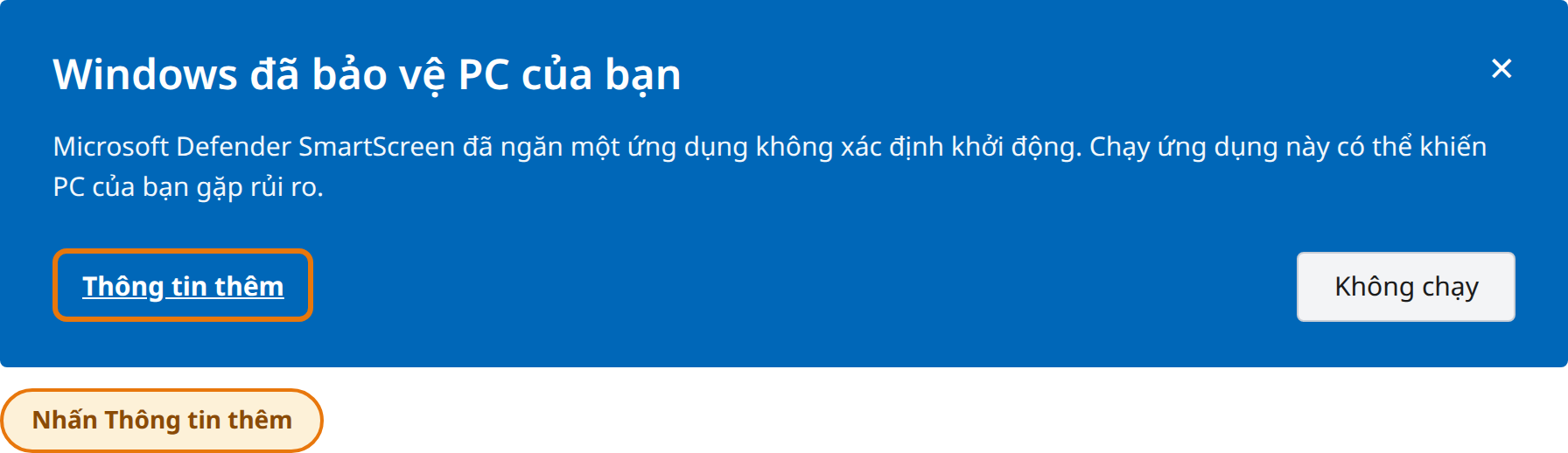
Phần mềm đã được ký mã, nhưng Windows SmartScreen vẫn hiển thị cửa sổ này với phần mềm mới phát hành trong lúc phần mềm tích lũy uy tín. Chỉ cần làm theo các bước ①②③ bên dưới.
1Trong cửa sổ "Windows đã bảo vệ PC của bạn", hãy nhấp "Thông tin thêm".
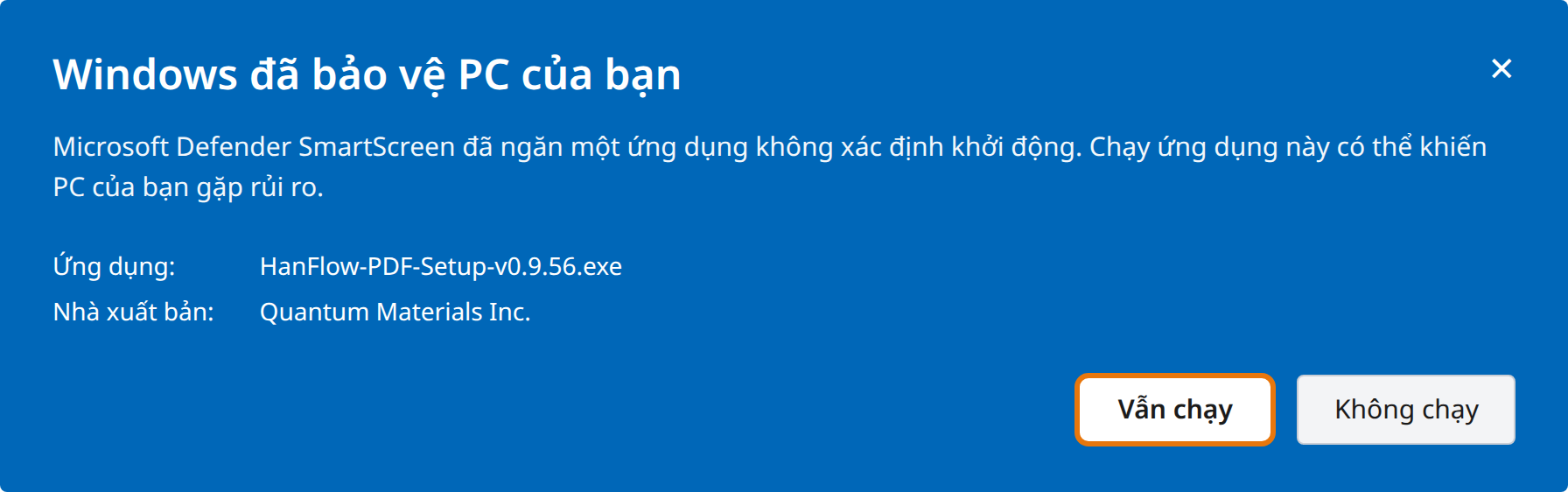
2Nhấp nút "Vẫn chạy" vừa xuất hiện.
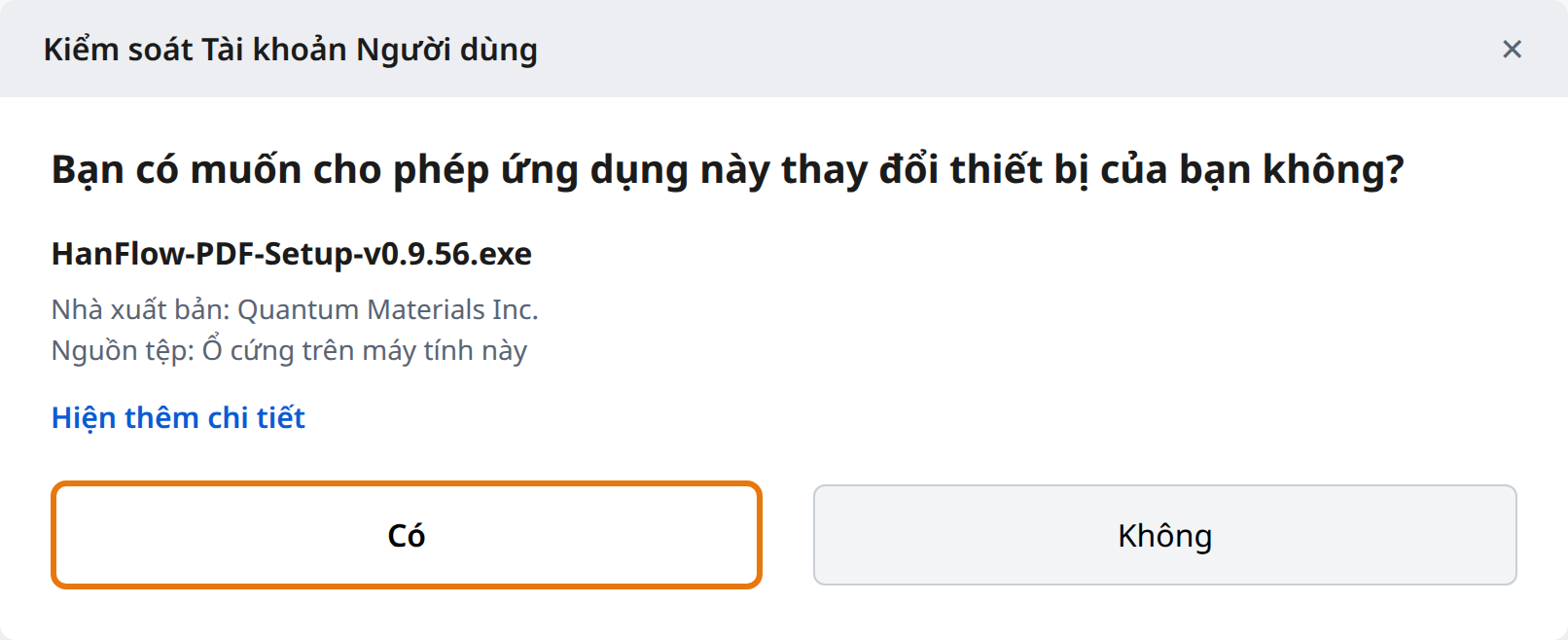
3Nhấp vào "Có" trong hộp thoại Kiểm soát Tài khoản Người dùng.
Edge Tải xuống bằng Microsoft Edge — 4 bước
Làm theo ①②③ khi lưu tệp, rồi ④ trong lần chạy đầu tiên. (Nếu khi chạy xuất hiện "Windows đã bảo vệ PC của bạn", hãy làm theo hướng dẫn ở trên trước.)
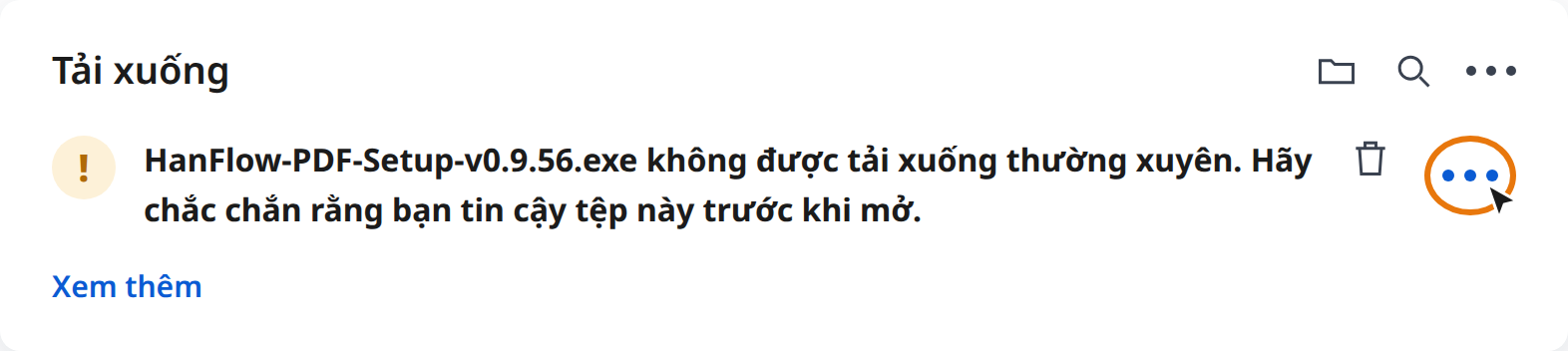
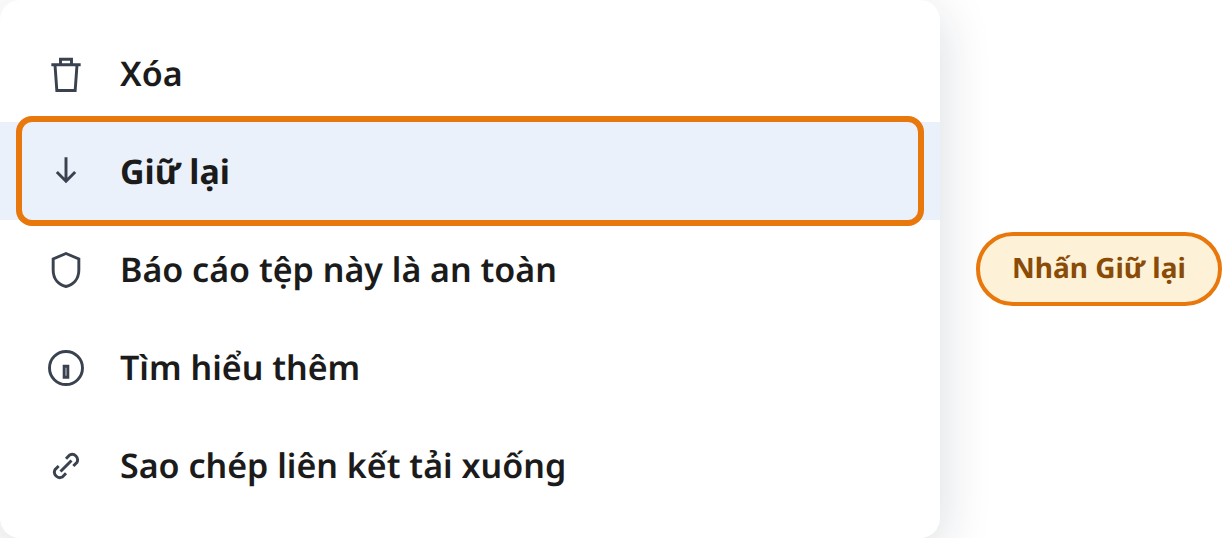
1Trong thông báo tải xuống, hãy nhấp ⋯ (Tác vụ khác) bên cạnh tệp.
2Nhấp vào "Giữ lại" trong menu.
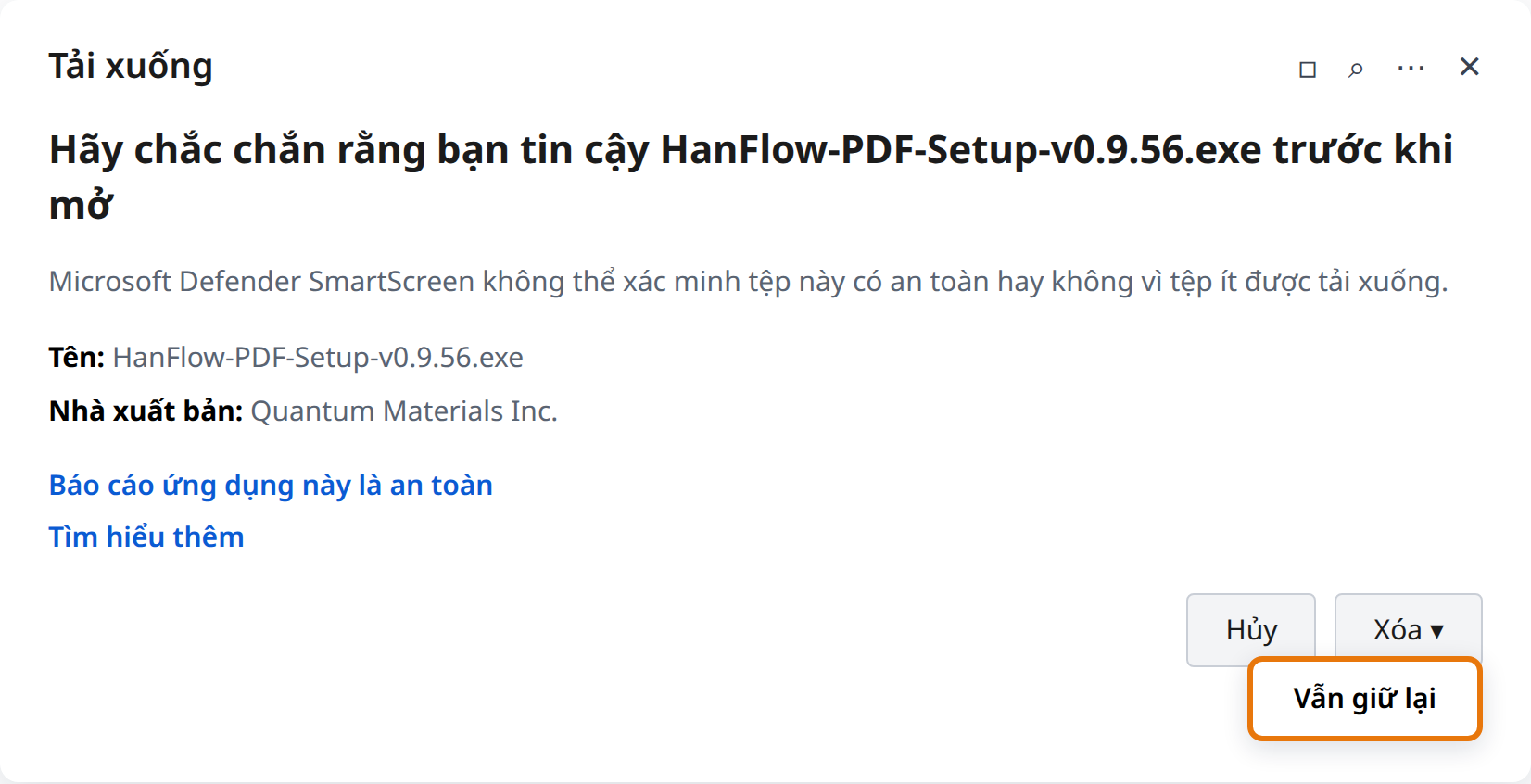
3Trong cửa sổ xác nhận, hãy nhấp ▾ bên cạnh [Xóa], rồi nhấp "Vẫn giữ lại".
4Khi chạy tệp, hãy nhấp "Có" trong hộp thoại Kiểm soát Tài khoản Người dùng.
🌐 Người dùng Chrome: Chrome thường tải tệp mà không chặn. Nếu hiếm khi xuất hiện cảnh báo tải xuống, hãy nhấp "Giữ lại" trong danh sách tải xuống (Ctrl+J), rồi làm theo hướng dẫn ở đầu trang nếu khi chạy xuất hiện "Windows đã bảo vệ PC của bạn".
✅ Vì sao xuất hiện thông báo này? HanFlow PDF là phần mềm chính thức do Quantum Materials Inc. phát triển, được ký bằng chứng chỉ ký mã DigiCert, và không chứa virus. Windows chỉ hiển thị thông báo bảo vệ đối với phần mềm mới phát hành cho đến khi tích lũy đủ uy tín tải xuống — thông báo sẽ tự biến mất theo thời gian. Bạn có thể yên tâm cài đặt theo các bước ở trên.
💡 Sau khi cài đặt, hãy khởi chạy HanFlow PDF từ màn hình nền hoặc menu Bắt đầu.