Windows Saat muncul “Windows melindungi PC Anda” — 3 langkah
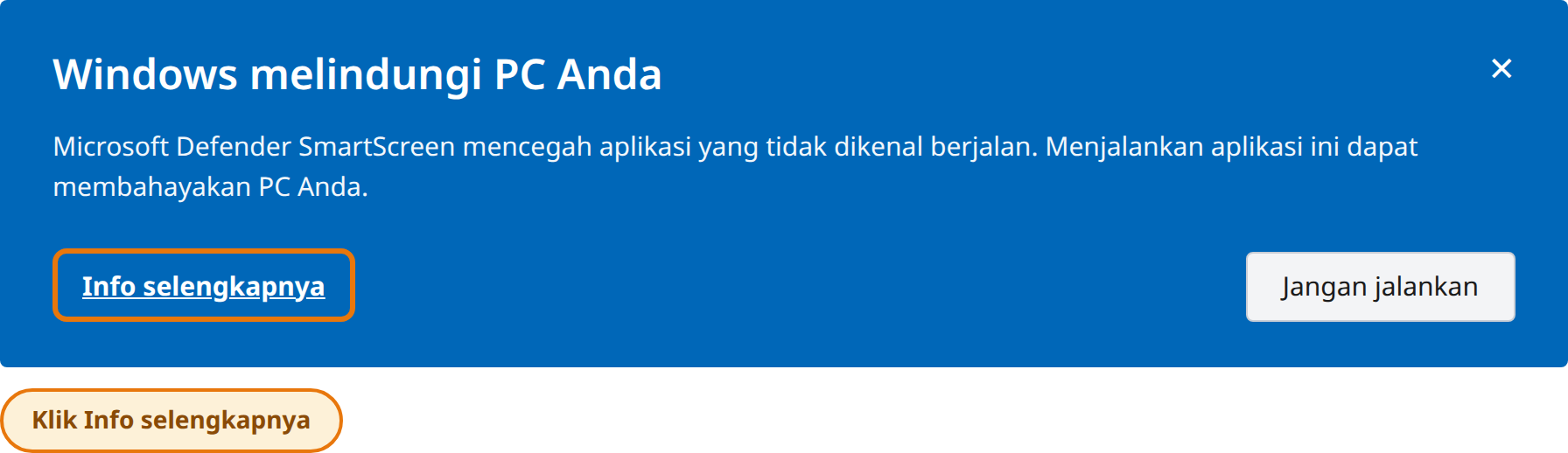
Program ini sudah ditandatangani, tetapi Windows SmartScreen tetap menampilkan jendela ini untuk perangkat lunak yang baru dirilis selama reputasinya masih terbentuk. Cukup ikuti langkah ①②③ di bawah ini.
1Pada jendela “Windows melindungi PC Anda”, klik “Info selengkapnya”.
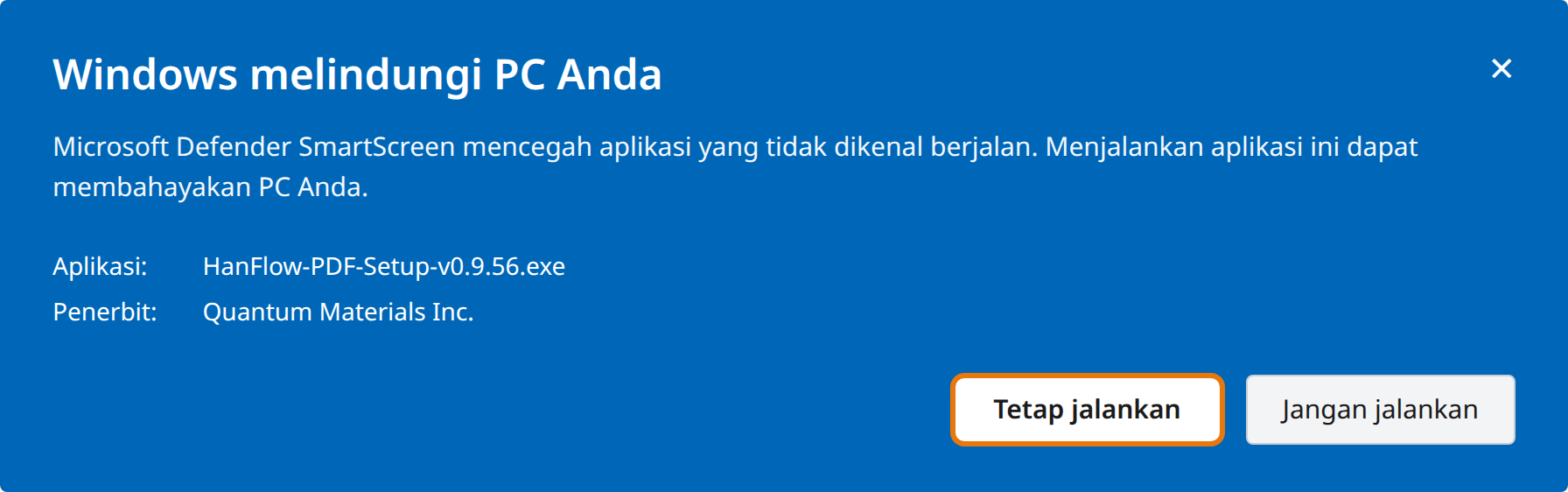
2Klik tombol “Tetap jalankan” yang muncul.
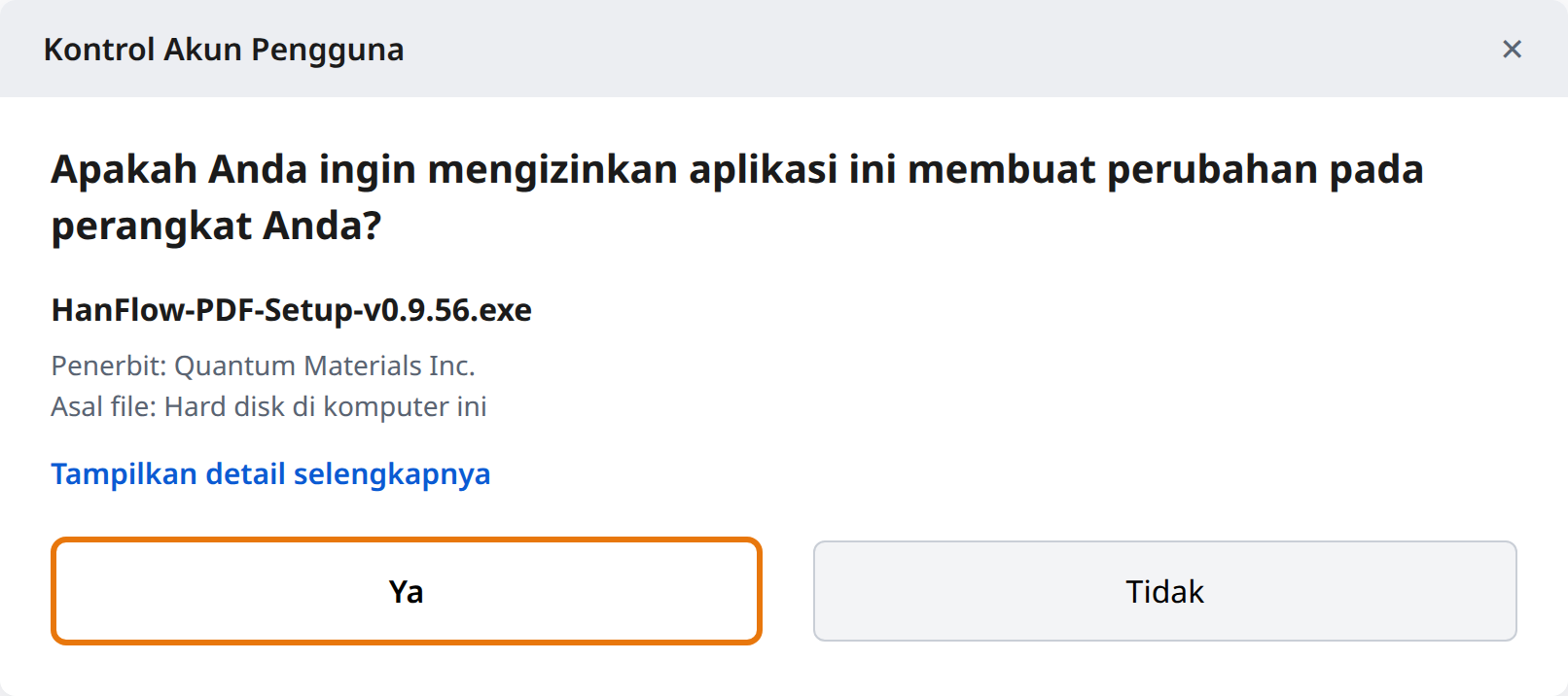
3Klik “Ya” pada kotak Kontrol Akun Pengguna.
Edge Mengunduh dengan Microsoft Edge — 4 langkah
Ikuti ①②③ saat menyimpan file, lalu ④ saat pertama kali menjalankannya. (Jika saat dijalankan muncul “Windows melindungi PC Anda”, ikuti dahulu panduan di atas.)
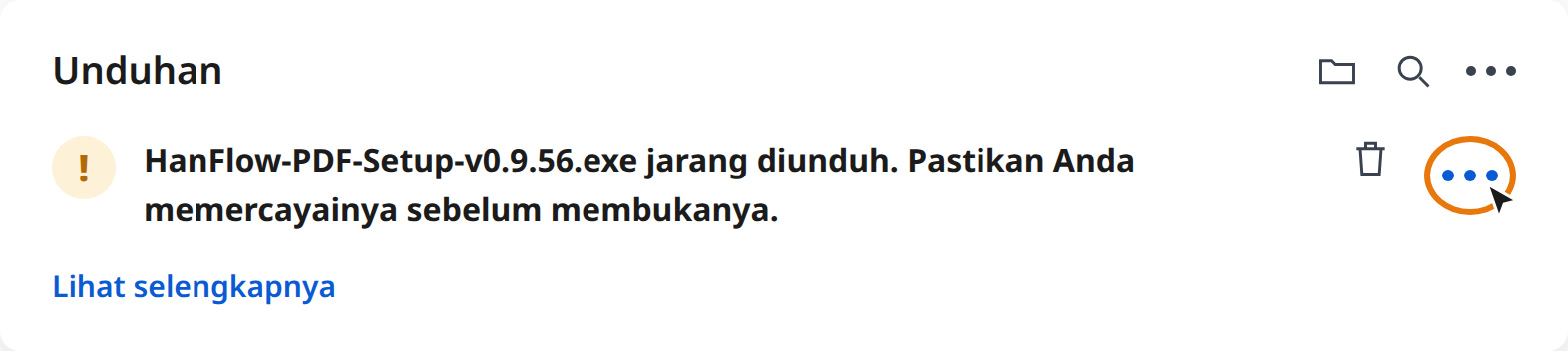
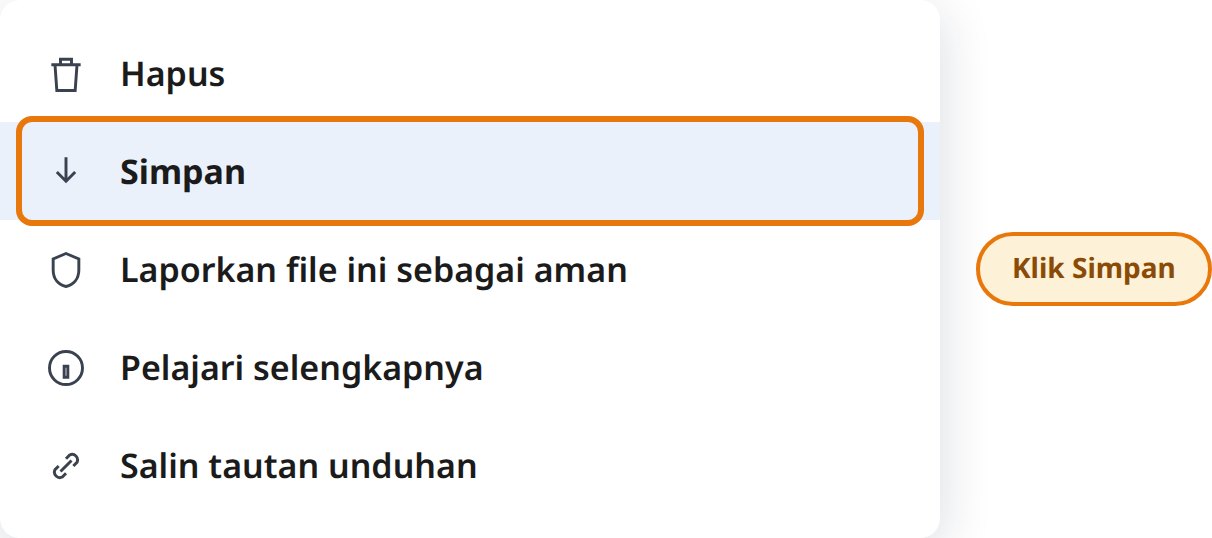
1Pada pemberitahuan unduhan, klik ⋯ (Tindakan lainnya) di sebelah file.
2Klik “Simpan” pada menu.
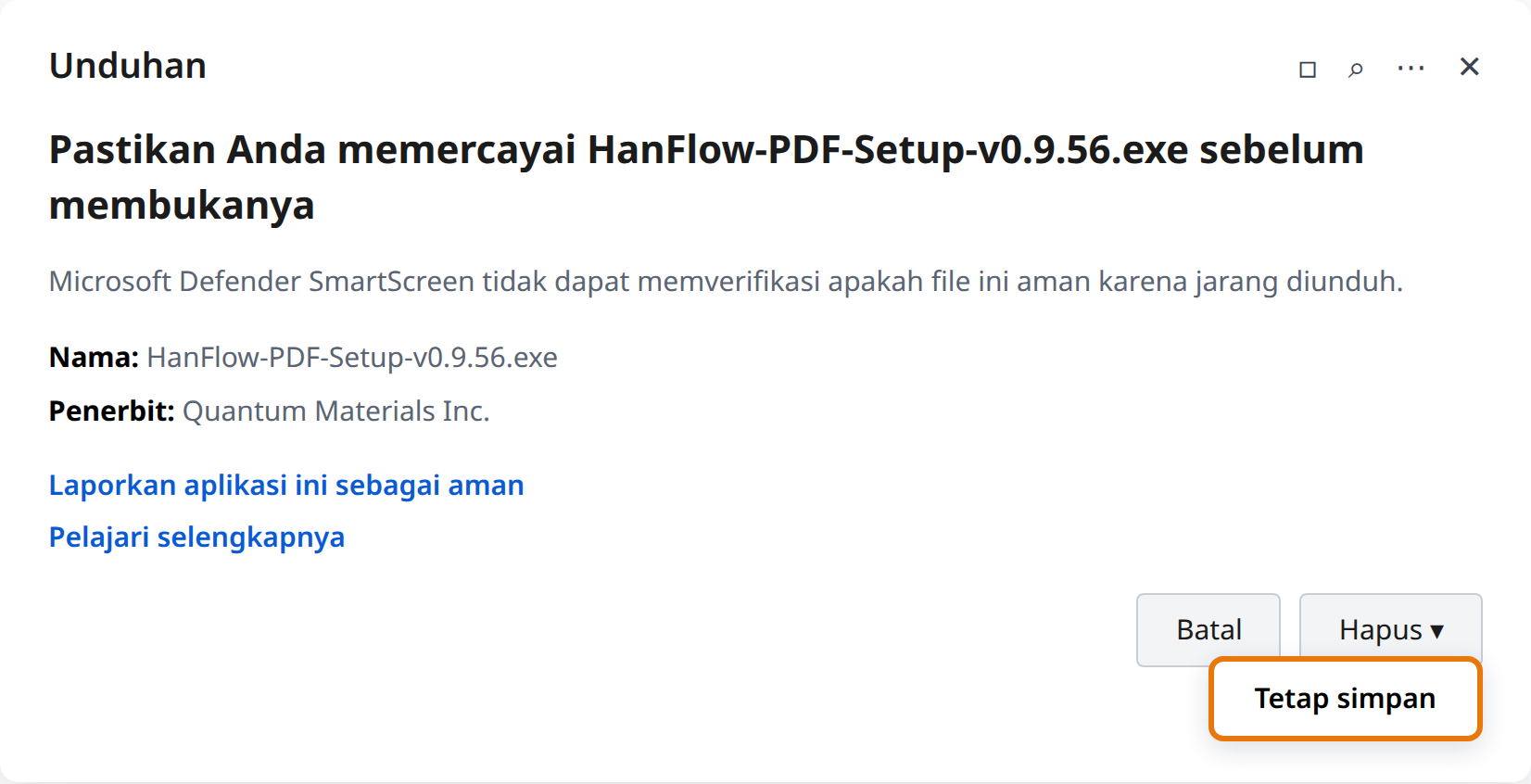
3Pada jendela konfirmasi, klik ▾ di sebelah [Hapus], lalu klik “Tetap simpan”.
4Saat menjalankan file, klik “Ya” pada kotak Kontrol Akun Pengguna.
🌐 Pengguna Chrome: Chrome biasanya mengunduh file tanpa memblokirnya. Jika sesekali muncul peringatan unduhan, klik “Simpan” pada daftar unduhan (Ctrl+J), lalu ikuti panduan di bagian atas jika saat dijalankan muncul “Windows melindungi PC Anda”.
✅ Mengapa pemberitahuan ini muncul? HanFlow PDF adalah program resmi buatan Quantum Materials Inc. yang ditandatangani dengan sertifikat penandatanganan kode DigiCert, dan tidak mengandung virus. Windows hanya menampilkan pemberitahuan pelindung untuk perangkat lunak yang baru dirilis sampai reputasi unduhannya terbentuk — lama-kelamaan akan hilang dengan sendirinya. Menginstalnya dengan mengikuti langkah di atas aman.
💡 Setelah instalasi, jalankan HanFlow PDF dari desktop atau menu Mulai.