Windows وقتی «Windows protected your PC» ظاهر میشود — ۳ گام
برنامه امضای دیجیتال دارد، اما SmartScreen ویندوز این پنجره را برای نرمافزارهای تازهمنتشرشده تا زمان شکلگیری اعتبارنشان میدهد. کافی است گامهای ①②③ زیر را دنبال کنید.
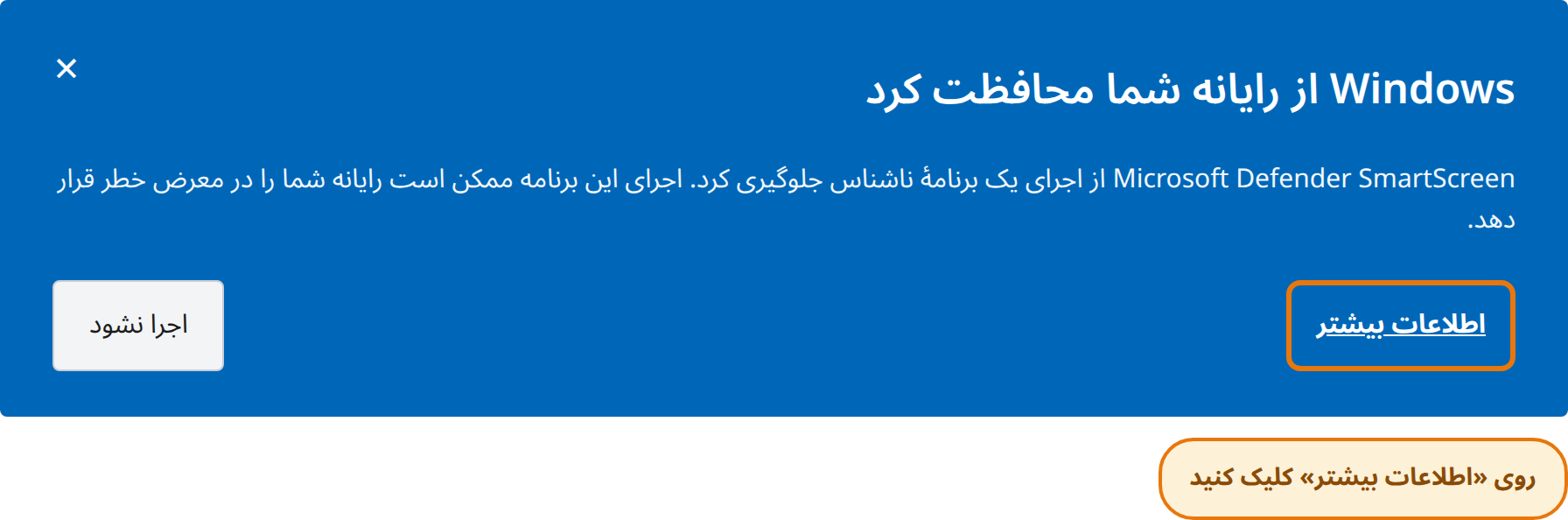
1در پنجرهٔ «Windows protected your PC» روی «More info».
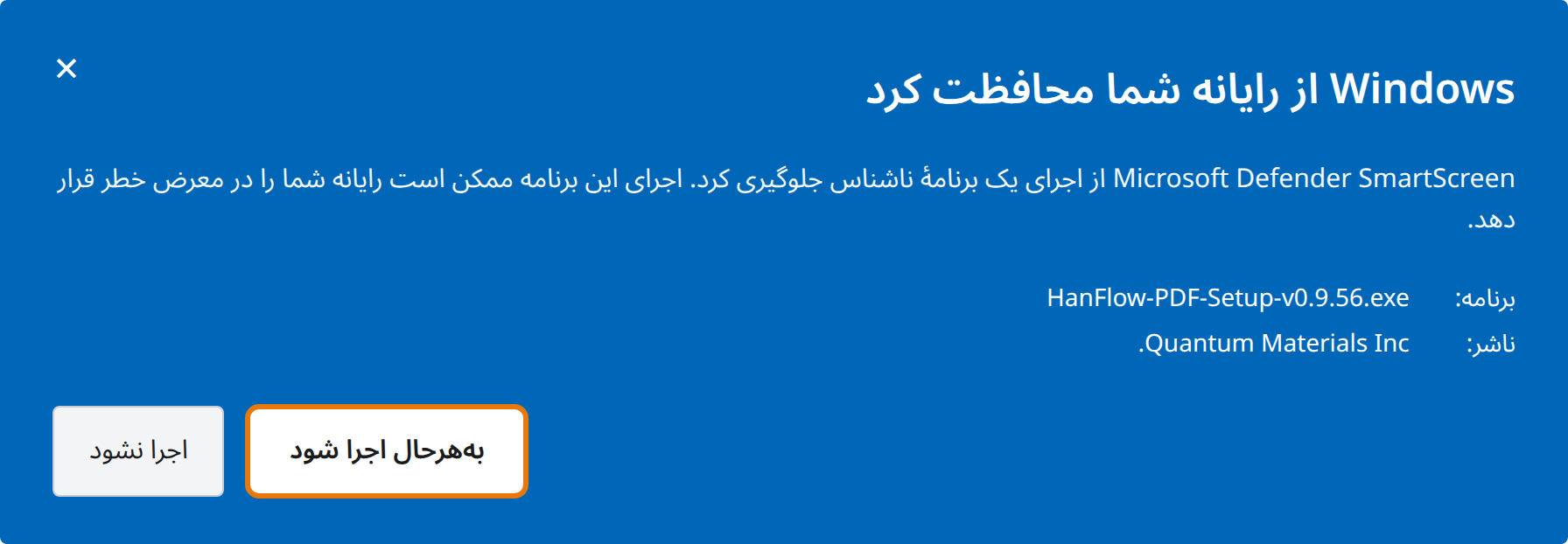
2روی دکمهٔ «Run anyway» که ظاهر میشود کلیک کنید.
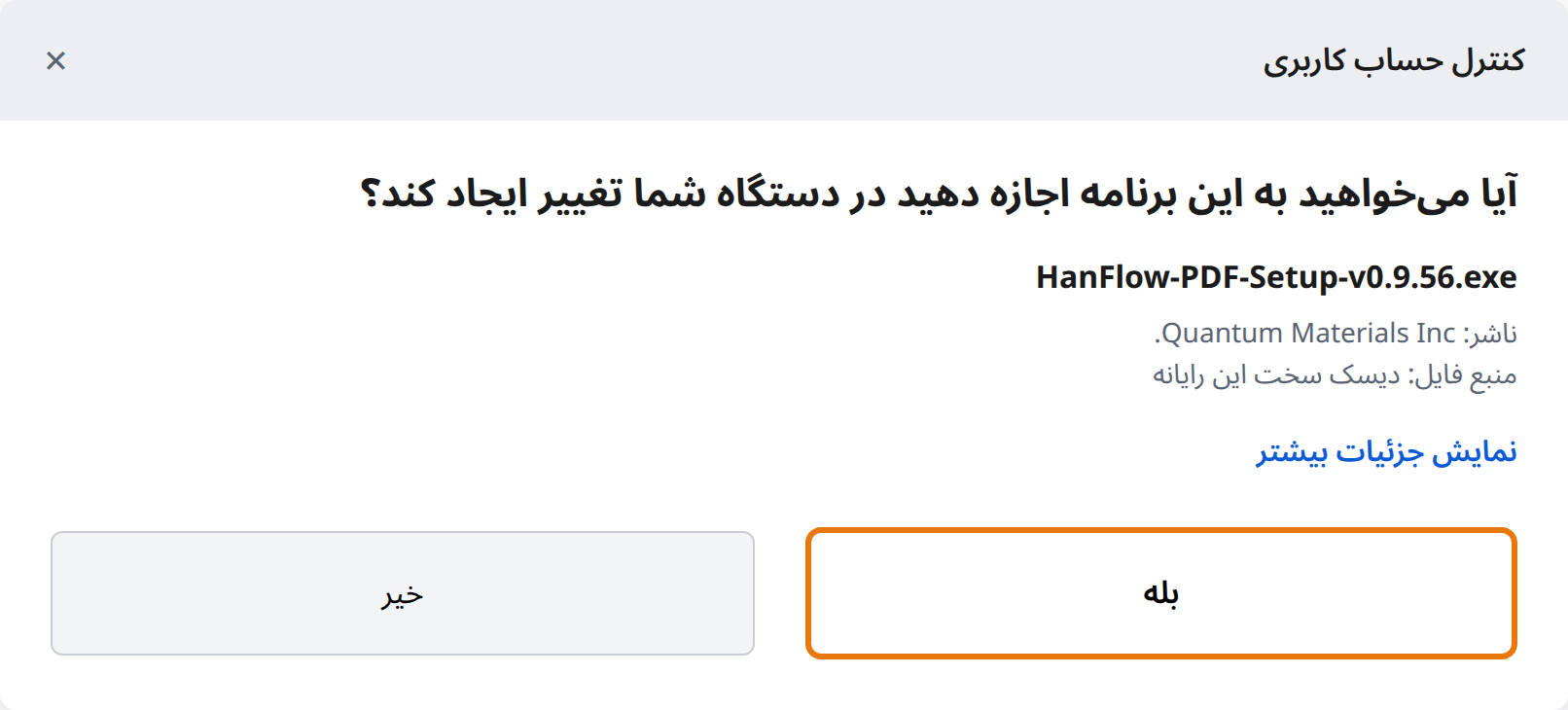
3روی «Yes» در پنجرهٔ User Account Control کلیک کنید.
Edge دانلود با Microsoft Edge — ۴ گام
هنگام ذخیرهٔ فایل گامهای ①②③ و در نخستین اجرا گام ④ را دنبال کنید. (اگر هنگام اجرا پیام «Windows protected your PC» ظاهر شد، ابتدا راهنمای بالا را دنبال کنید.)
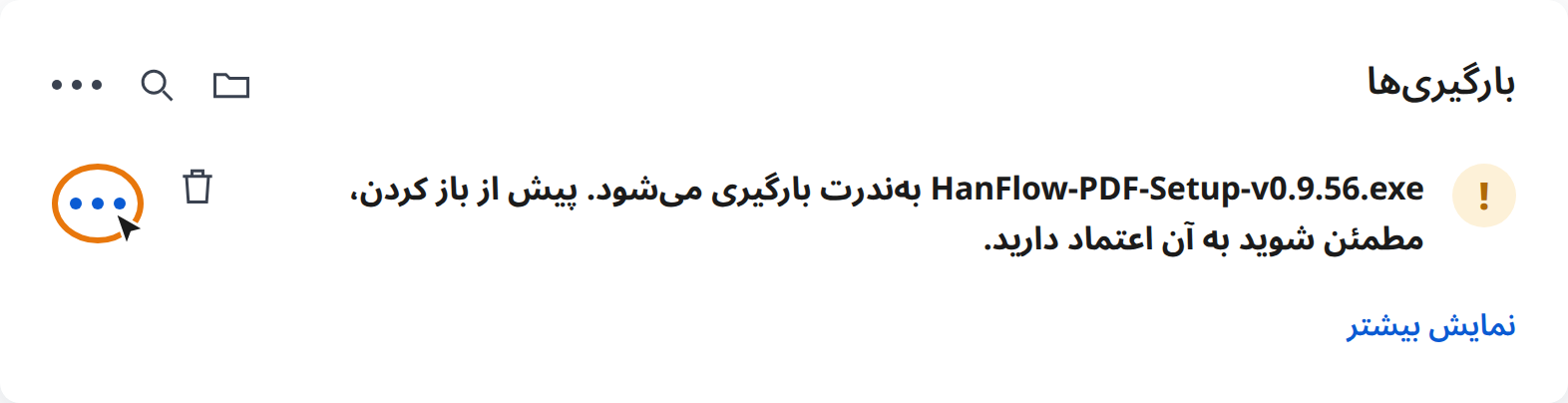
1در اعلان دانلود، کنار نام فایل روی ⋯ (More actions) کلیک کنید.
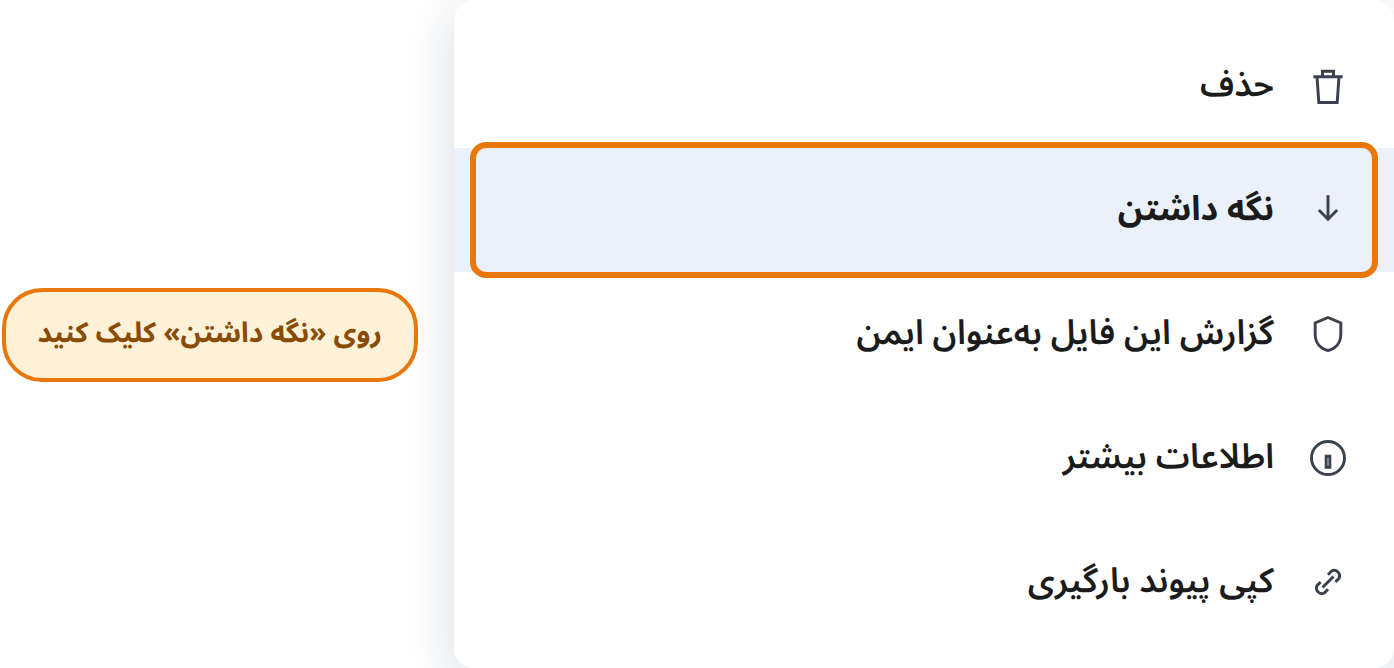
2روی «Keep» را در منو کلیک کنید.
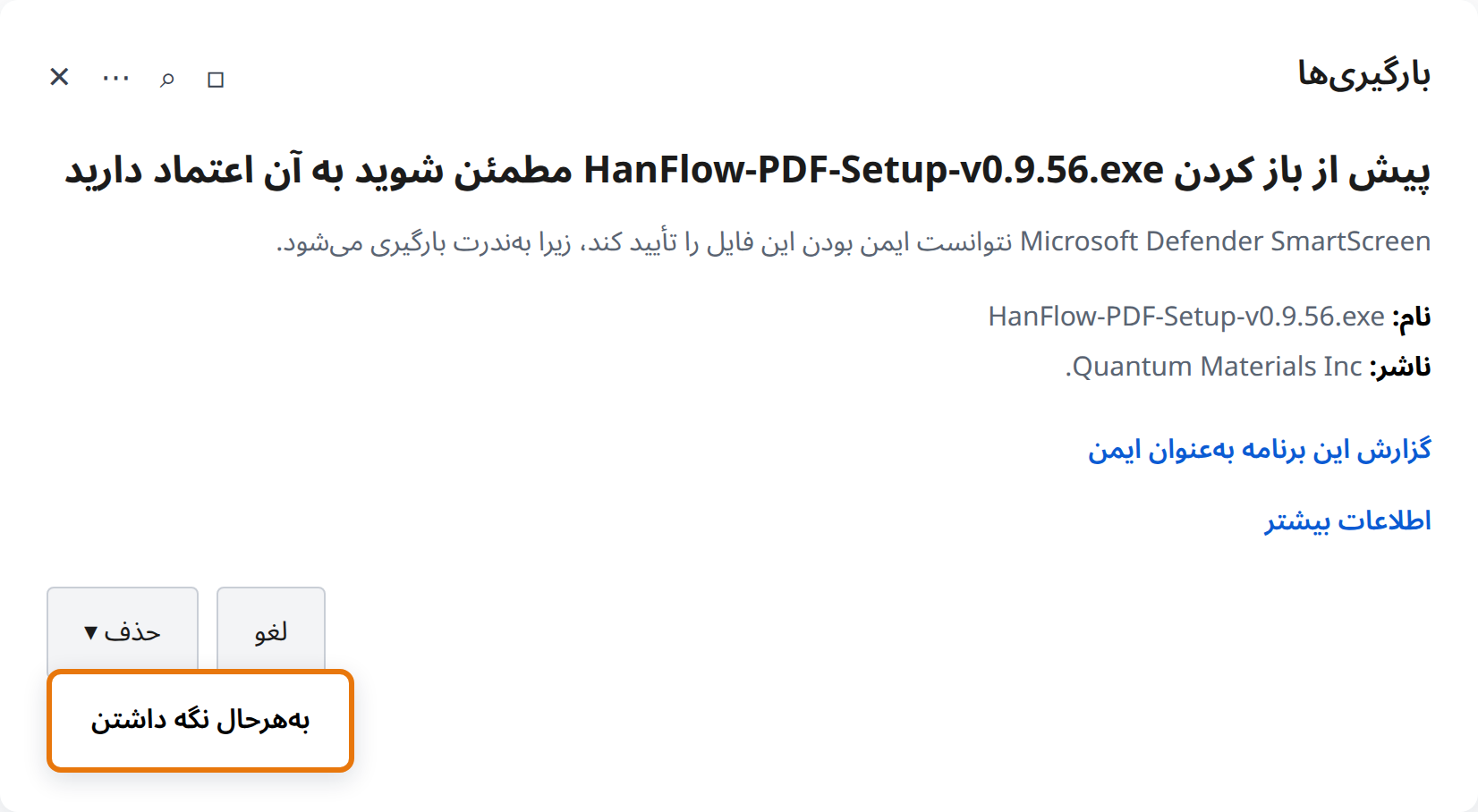
3در پنجرهٔ تأیید، روی فلش کنار ▾ کنار [Delete]کلیک کنید و سپس «Keep anyway».
4هنگام اجرای فایل، روی «Yes» در پنجرهٔ User Account Control کلیک کنید.
🌐 کاربران Chrome: Chrome معمولاً فایل را بدون مسدودسازی دانلود میکند. اگر بهندرت هشدار دانلود ظاهر شد، در فهرست دانلودها (Ctrl+J) روی «Keep» کلیک کنید و اگر هنگام اجرا پیام «Windows protected your PC» ظاهر شد، راهنمای بالای صفحه را دنبال کنید.
✅ چرا این هشدار نمایش داده میشود؟ HanFlow PDF برنامهای رسمی از Quantum Materials Inc. است که با گواهی امضای کد DigiCertامضا شده و هیچ ویروسی ندارد. ویندوز صرفاً تا زمانی که اعتبار دانلود شکل بگیرد برای نرمافزارهای تازهمنتشرشده هشدار محافظتی نشان میدهد و این پیام بهمرور خودبهخود از بین میرود. نصب با دنبال کردن گامهای بالا ایمن است.
💡 پس از نصب، HanFlow PDF را از دسکتاپ یا منوی Start.