Windows Quando aparece “O Windows protegeu o computador” — 3 passos
O programa tem assinatura de código, mas o SmartScreen do Windows mostra essa janela para softwares recém-lançados enquanto eles ganham reputação. É só seguir os passos ①②③ abaixo.
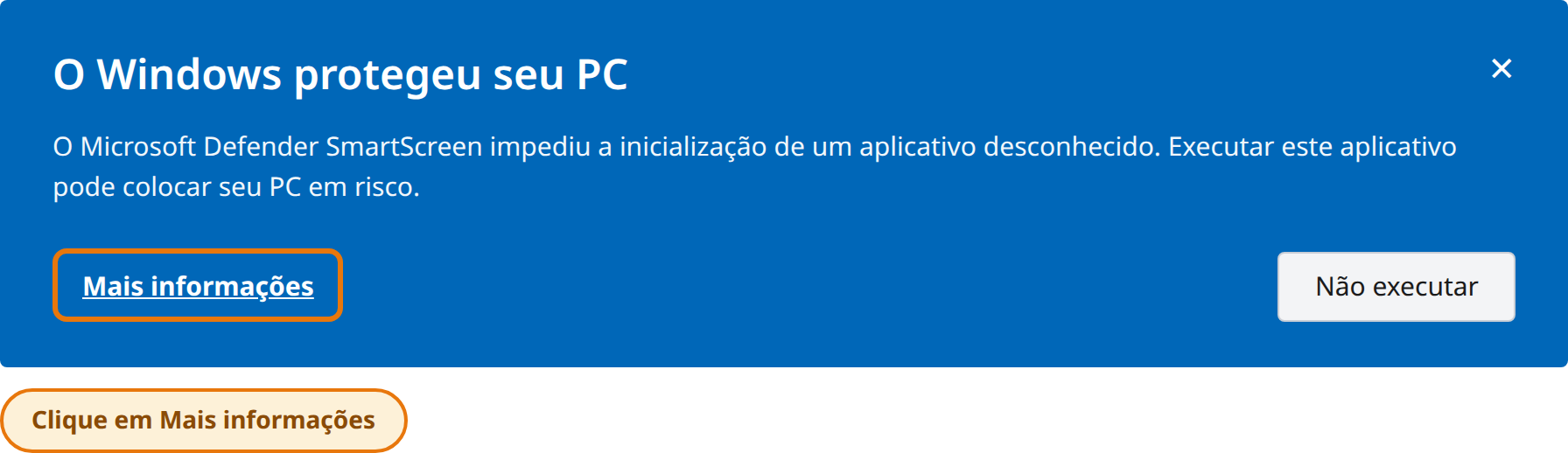
1Na janela “O Windows protegeu o computador”, clique em “Mais informações”.
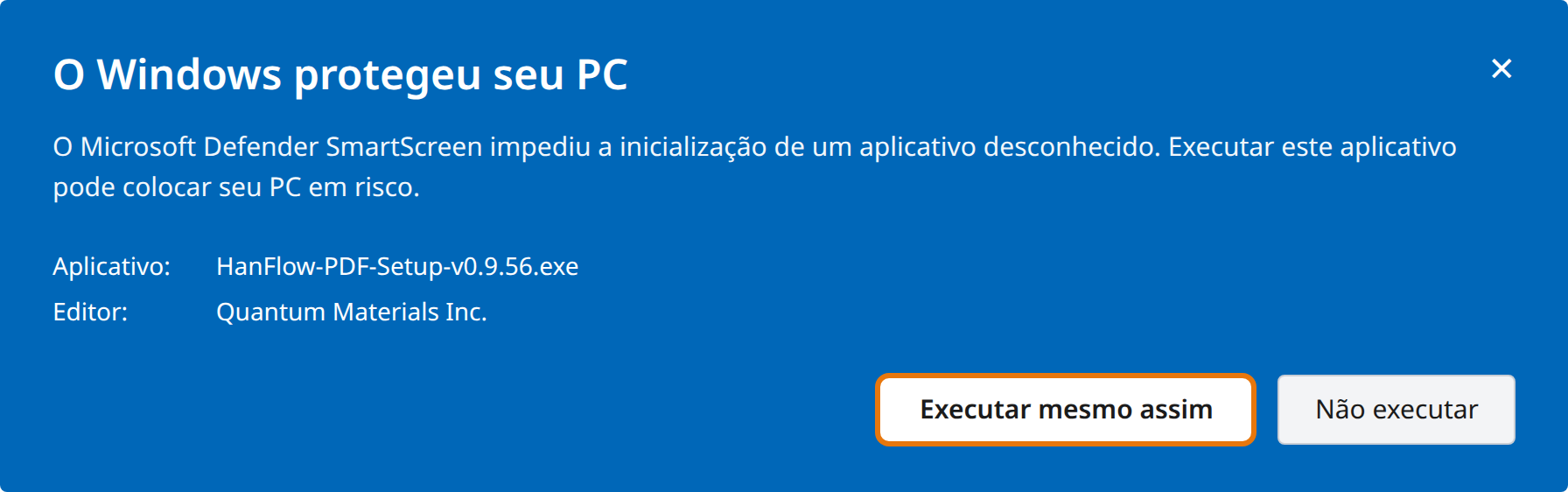
2Clique no botão “Executar assim mesmo” que aparece.
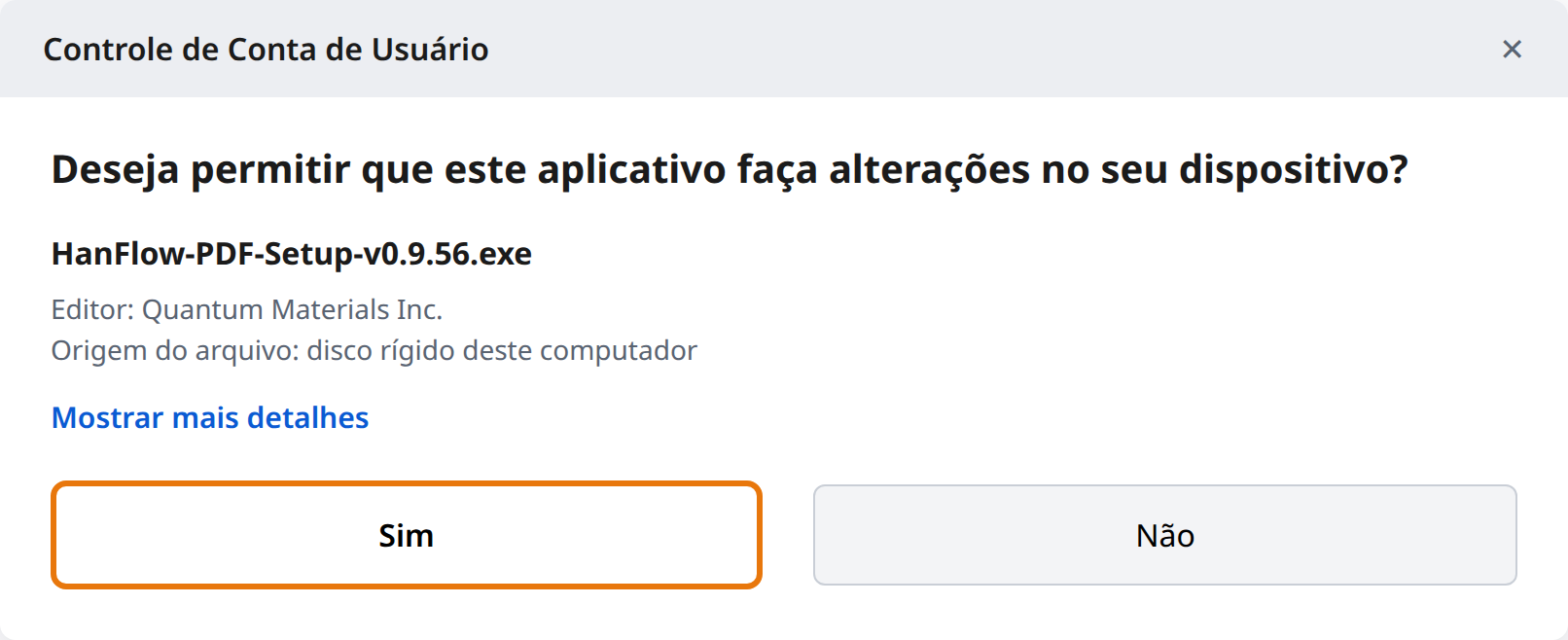
3Clique em “Sim” na janela do Controle de Conta de Usuário.
Edge Baixando pelo Microsoft Edge — 4 passos
Siga ①②③ ao salvar o arquivo e ④ na primeira execução. (Se aparecer “O Windows protegeu o computador” ao executar, siga antes o guia acima.)
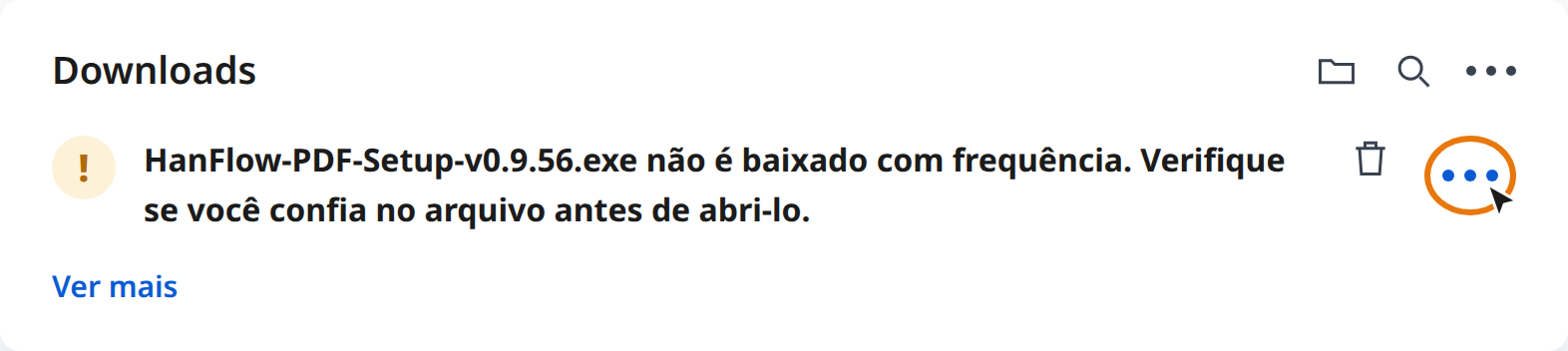
1No aviso de download, clique em ⋯ (Mais ações) ao lado do arquivo.
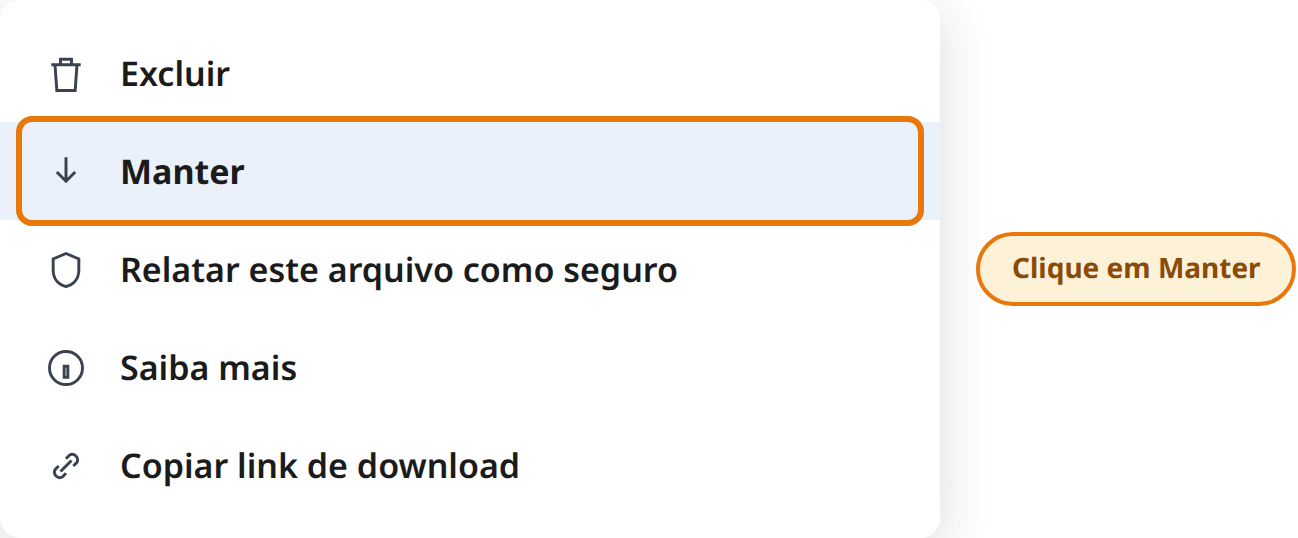
2Clique em “Manter” no menu.
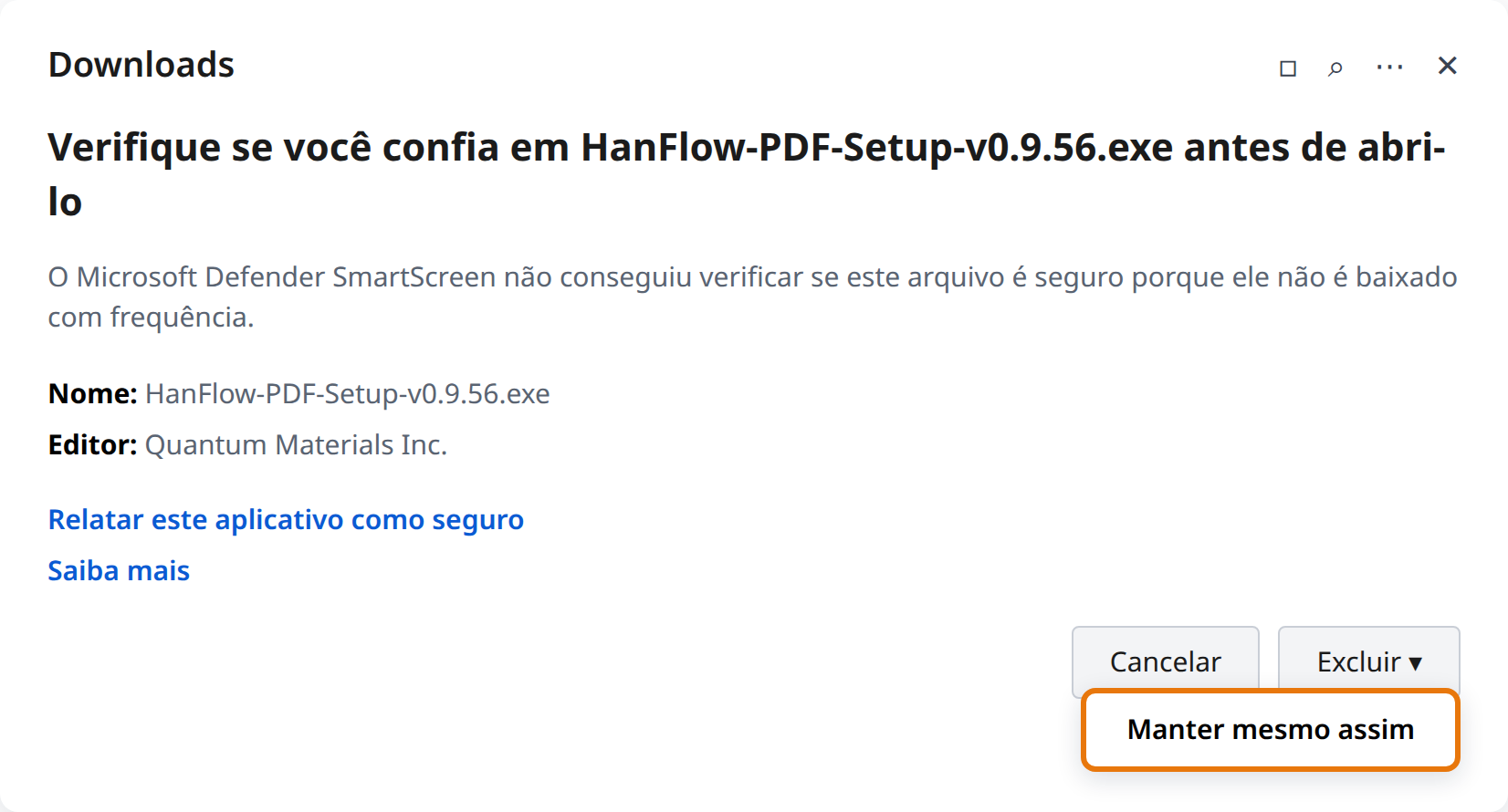
3Na janela de confirmação, clique na seta ▾ ao lado de [Excluir]e depois em “Manter assim mesmo”.
4Ao executar o arquivo, clique em “Sim” na janela do Controle de Conta de Usuário.
🌐 Usuários do Chrome: O Chrome normalmente baixa o arquivo sem bloquear. Se raramente aparecer um aviso de download, clique em “Manter” na lista de downloads (Ctrl+J) e, se aparecer “O Windows protegeu o computador” ao executar, siga o guia do início da página.
✅ Por que esse aviso aparece? O HanFlow PDF é um programa oficial da Quantum Materials Inc., assinado com um certificado de assinatura de código DigiCerte não contém vírus. O Windows apenas mostra um aviso de proteção para softwares recém-lançados até que a reputação de download se consolide — com o tempo ele deixa de aparecer. É seguro instalar seguindo os passos acima.
💡 Depois de instalar, abra o HanFlow PDF pela área de trabalho ou pelo menu Iniciar.