Windows Si « Windows a protégé votre ordinateur » s'affiche — 3 étapes
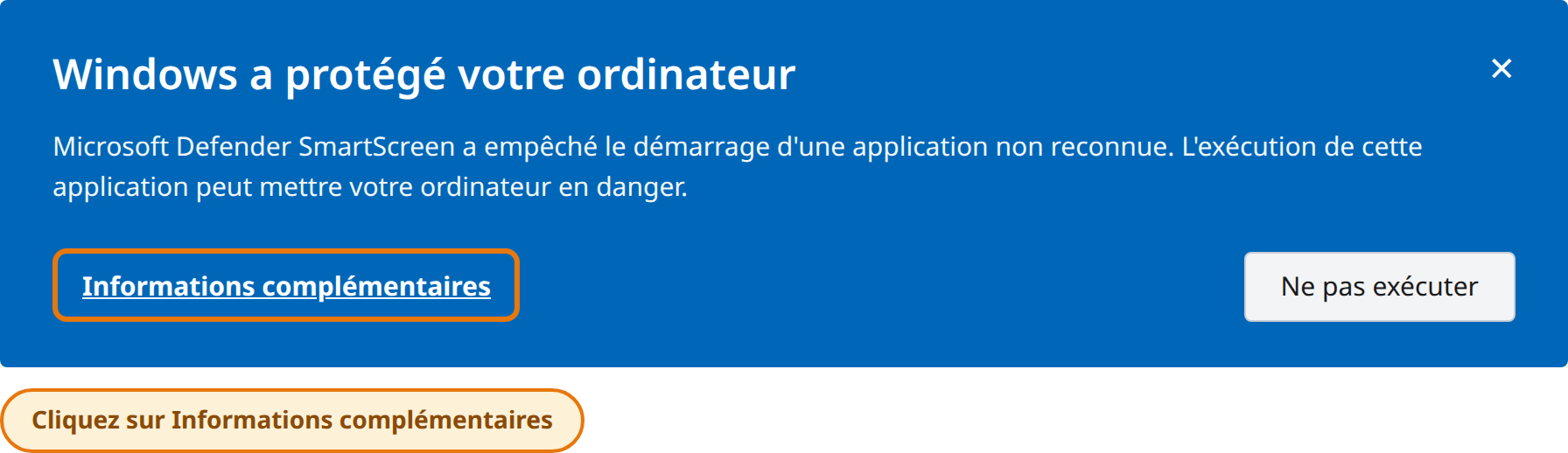
Le programme est signé, mais pour les logiciels récemment publiés, Windows SmartScreen affiche cette fenêtre le temps que la réputation s'établisse. Suivez simplement les étapes ①②③ ci-dessous.
1Dans la fenêtre « Windows a protégé votre ordinateur », cliquez sur « Informations complémentaires ».
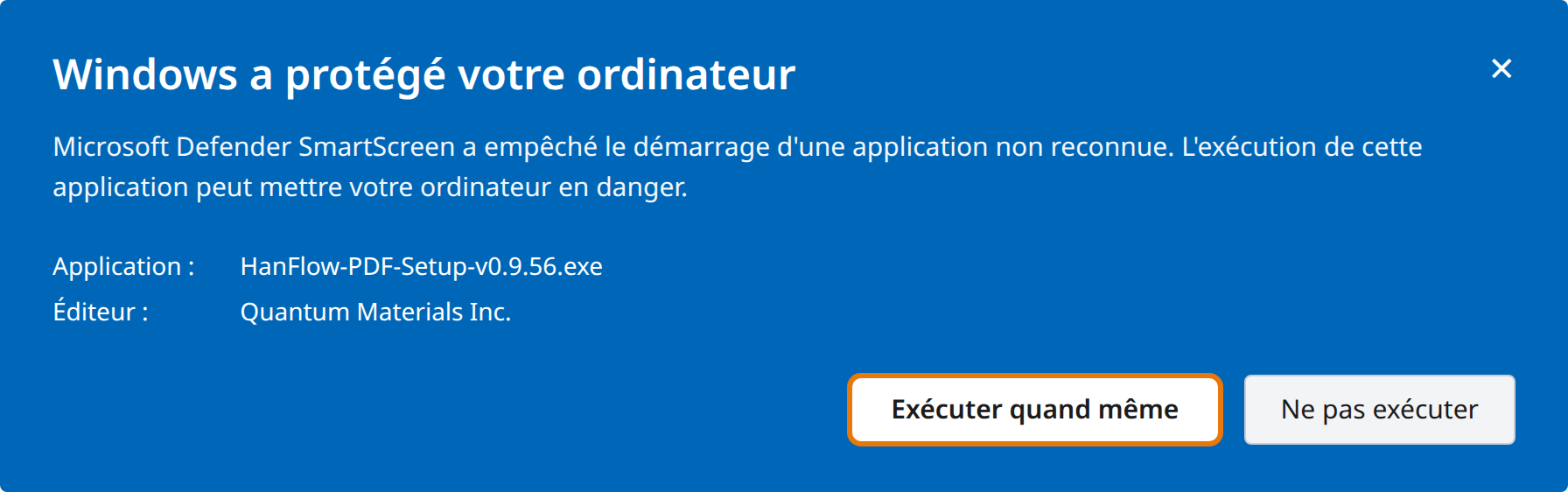
2Cliquez sur le bouton « Exécuter quand même » qui apparaît.
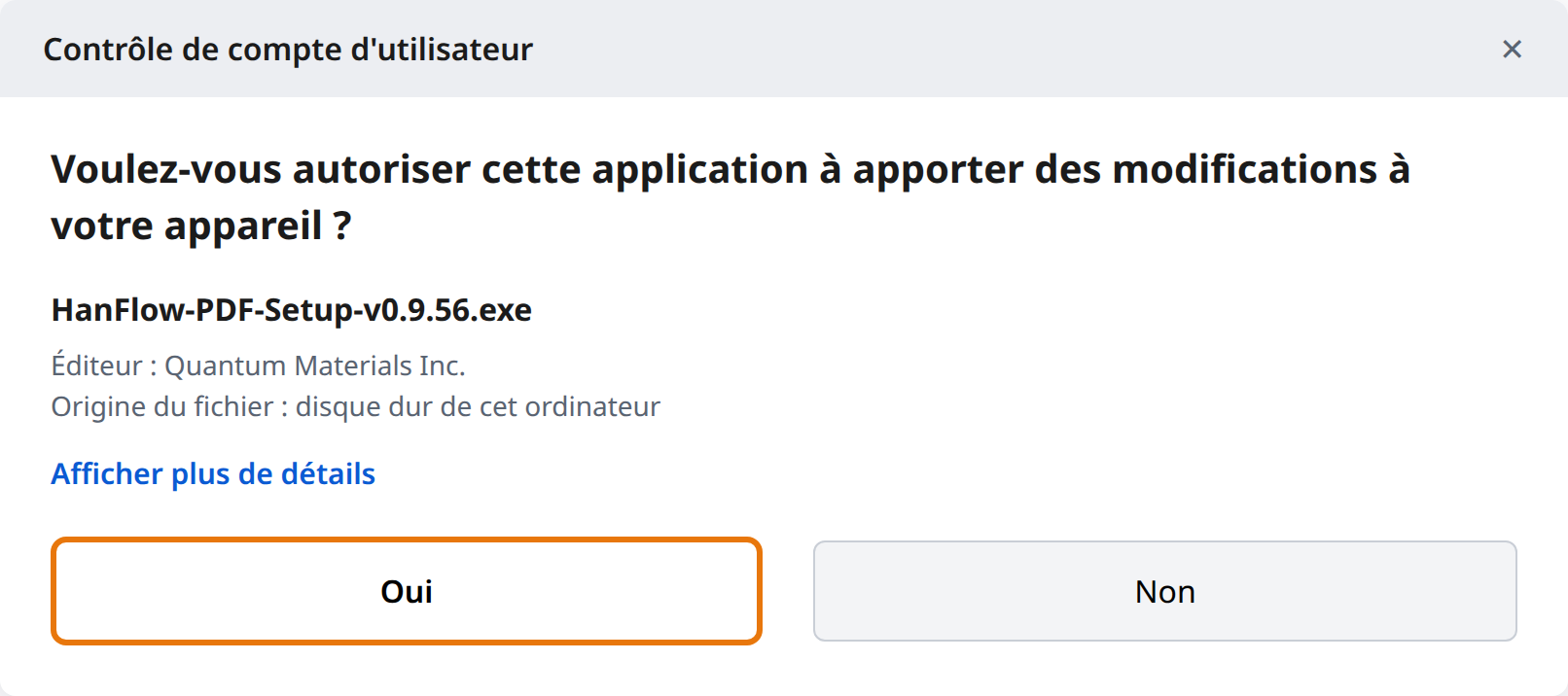
3Cliquez sur « Oui » dans la fenêtre de contrôle de compte d'utilisateur.
Edge Téléchargement avec Microsoft Edge — 4 étapes
Suivez ①②③ lors de l'enregistrement, puis ④ au premier lancement. (Si « Windows a protégé votre ordinateur » apparaît, suivez d'abord le guide ci-dessus.)
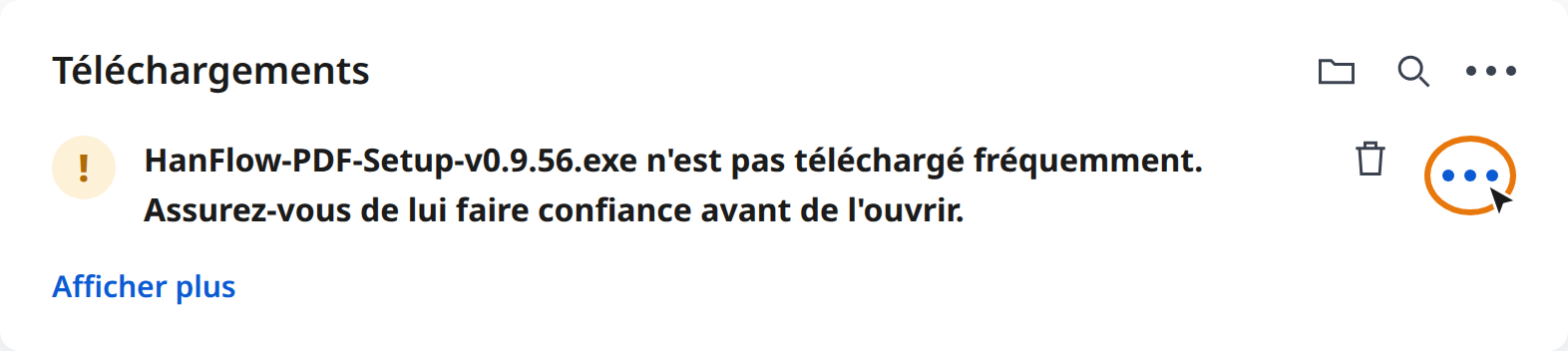
1Dans la notification de téléchargement, cliquez sur ⋯ (Autres actions) à côté du fichier.
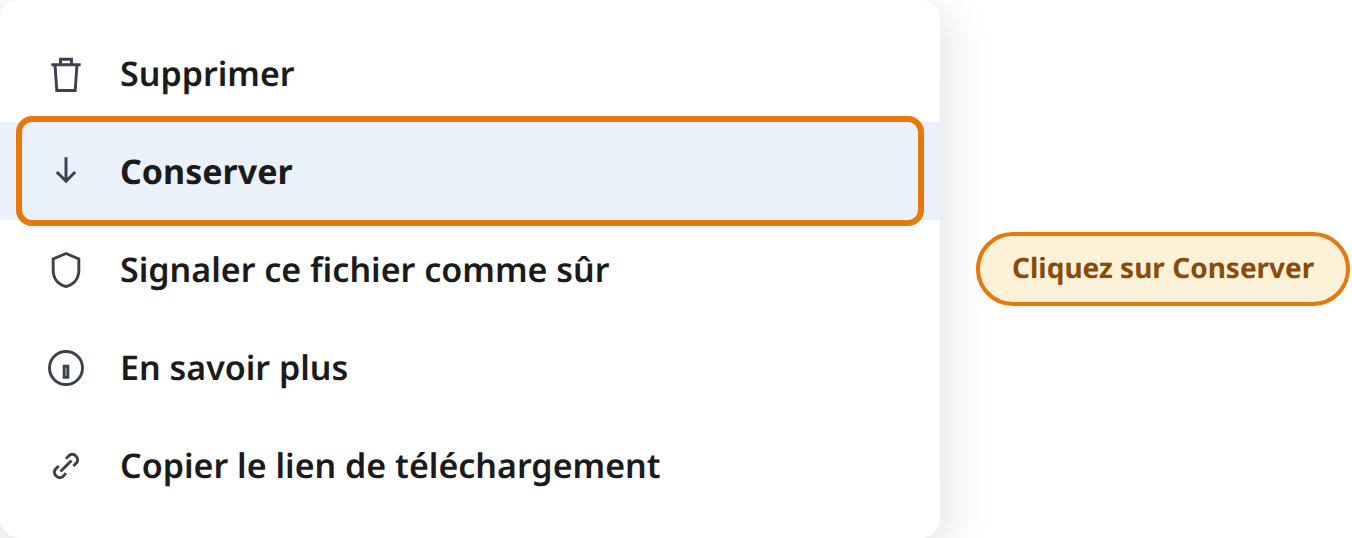
2Cliquez sur « Conserver » dans le menu.
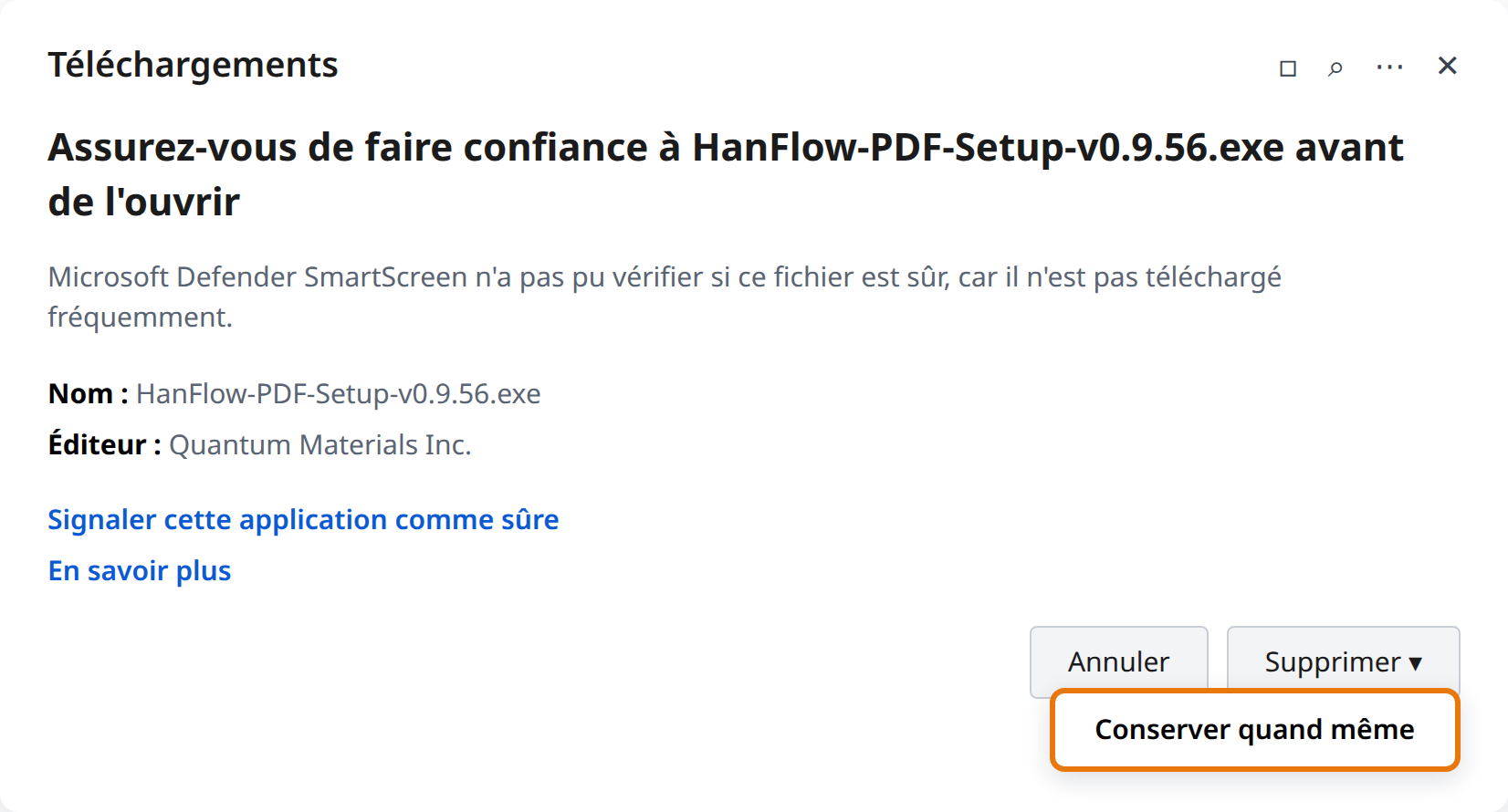
3Dans la fenêtre de confirmation, cliquez sur ▾ à côté de [Supprimer], puis sur « Conserver quand même ».
4Au lancement du fichier, cliquez sur « Oui » dans le contrôle de compte d'utilisateur.
🌐 Utilisateurs de Chrome : Chrome télécharge généralement le fichier sans blocage. Si un avertissement apparaît rarement, cliquez sur « Conserver » dans la liste des téléchargements (Ctrl+J), puis suivez le guide tout en haut si « Windows a protégé votre ordinateur » apparaît au lancement.
✅ Pourquoi cet avis apparaît-il ? HanFlow PDF est un programme officiel de Quantum Materials Inc., signé avec un certificat de signature de code DigiCert, et ne contient aucun virus. Pour les logiciels récents, Windows affiche simplement un avis de protection jusqu'à ce que la réputation de téléchargement s'établisse — il disparaît naturellement avec le temps. Vous pouvez installer en toute sécurité en suivant les étapes ci-dessus.
💡 Après l'installation, lancez HanFlow PDF depuis le bureau ou le menu Démarrer.