Windows Apabila “Windows protected your PC” muncul — 3 langkah
Program ini ditandatangani kod, tetapi Windows SmartScreen memaparkan tetingkap ini untuk perisian yang baru dikeluarkan sementara reputasinya dibina. Ikut sahaja langkah ①②③ di bawah.
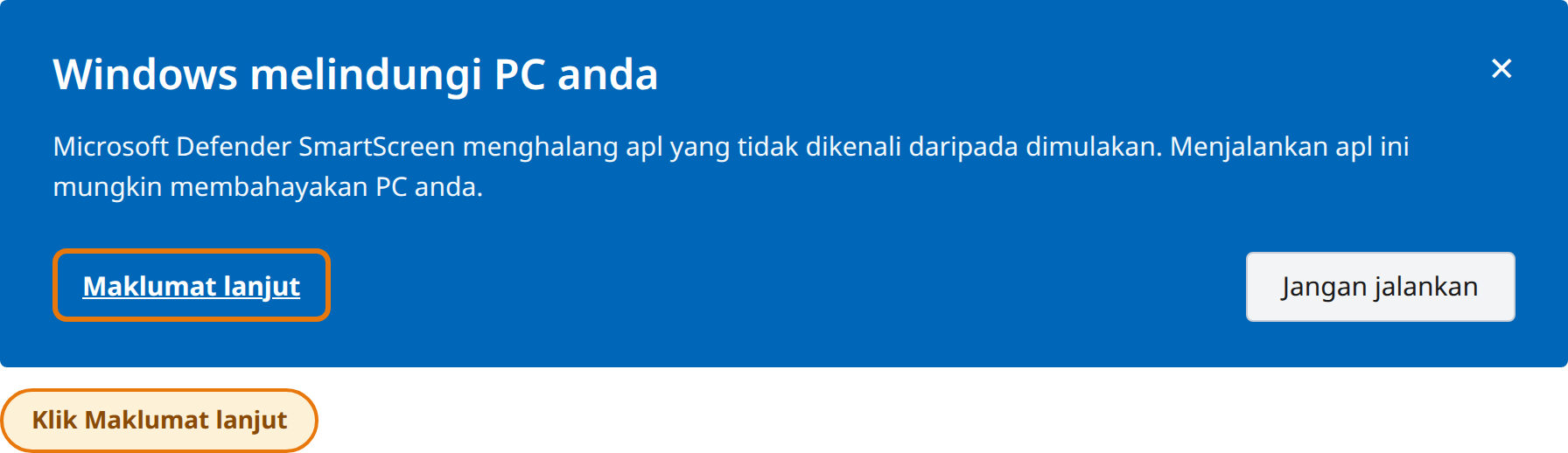
1Dalam tetingkap “Windows protected your PC”, klik “More info”.
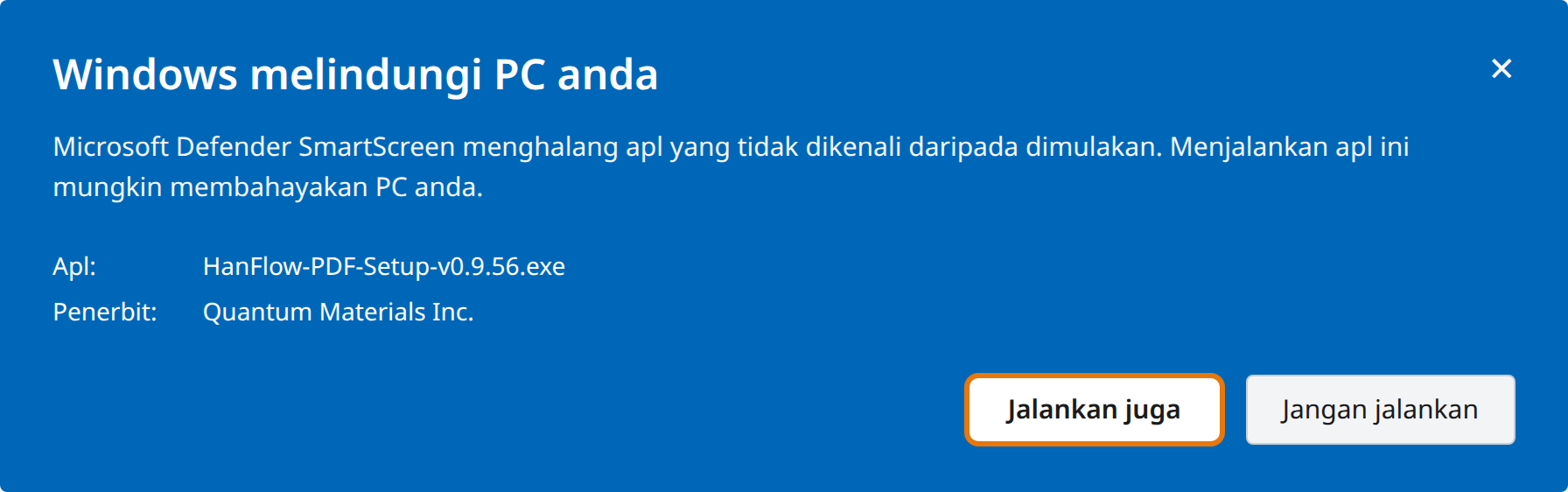
2Klik butang “Run anyway” yang muncul.
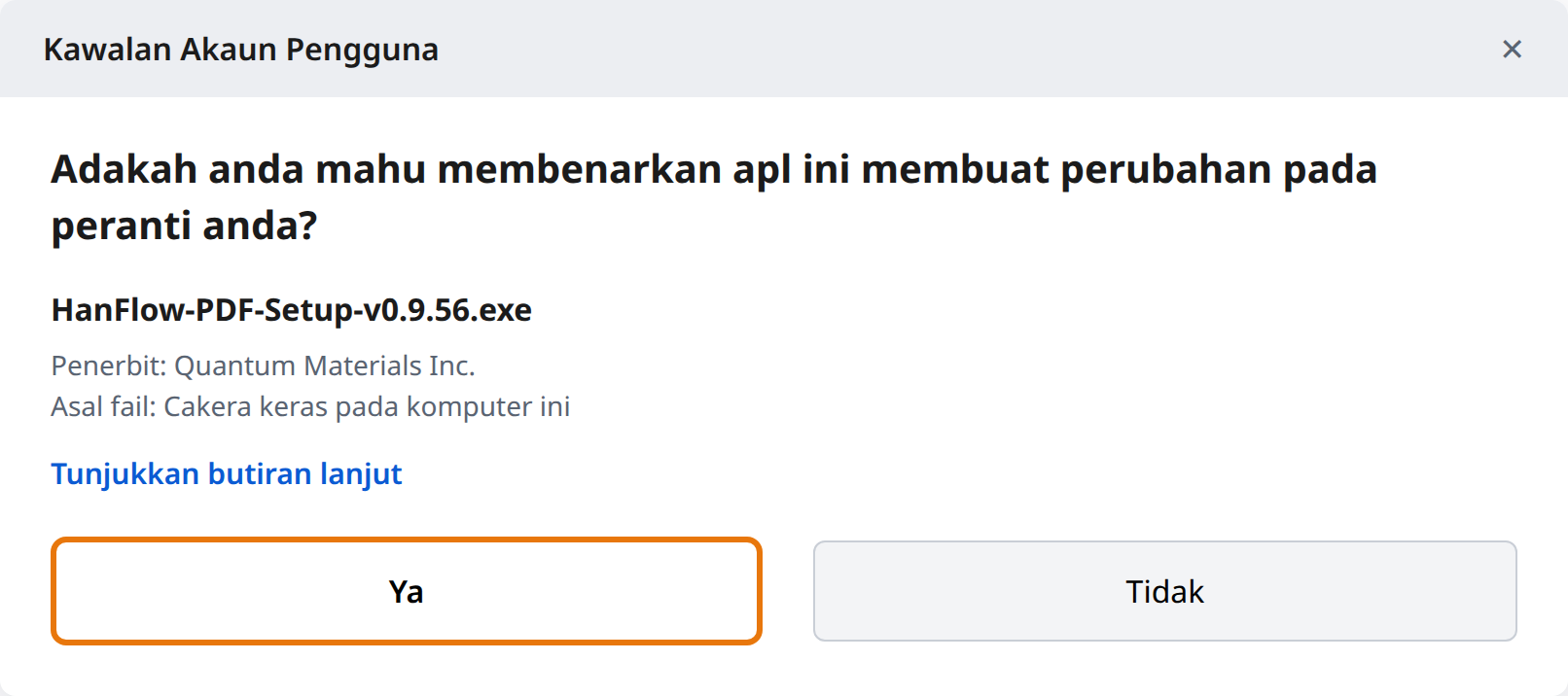
3Klik “Yes” pada gesaan Kawalan Akaun Pengguna.
Edge Memuat turun dengan Microsoft Edge — 4 langkah
Ikut ①②③ semasa menyimpan fail, kemudian ④ pada kali pertama anda menjalankannya. (Jika “Windows protected your PC” muncul semasa dijalankan, ikut panduan di atas dahulu.)
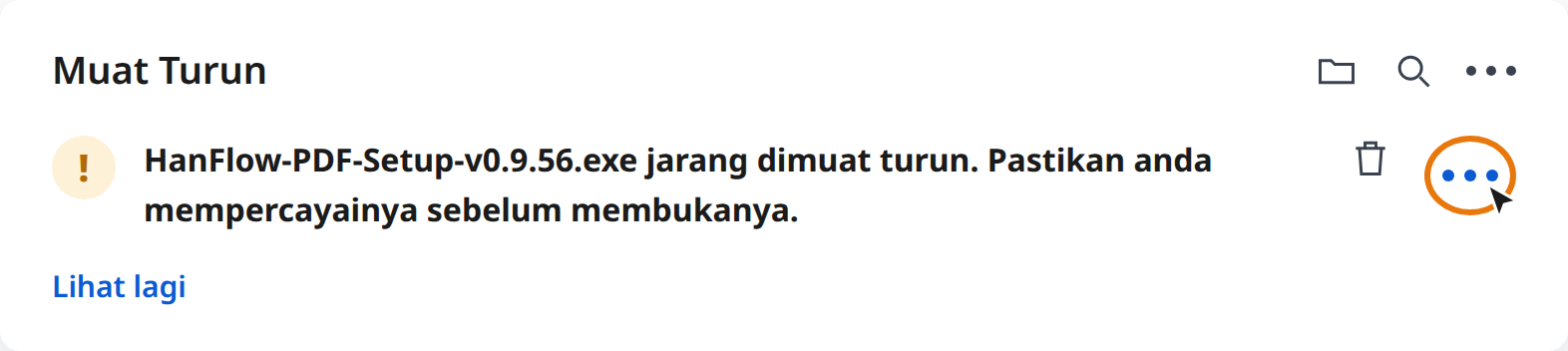
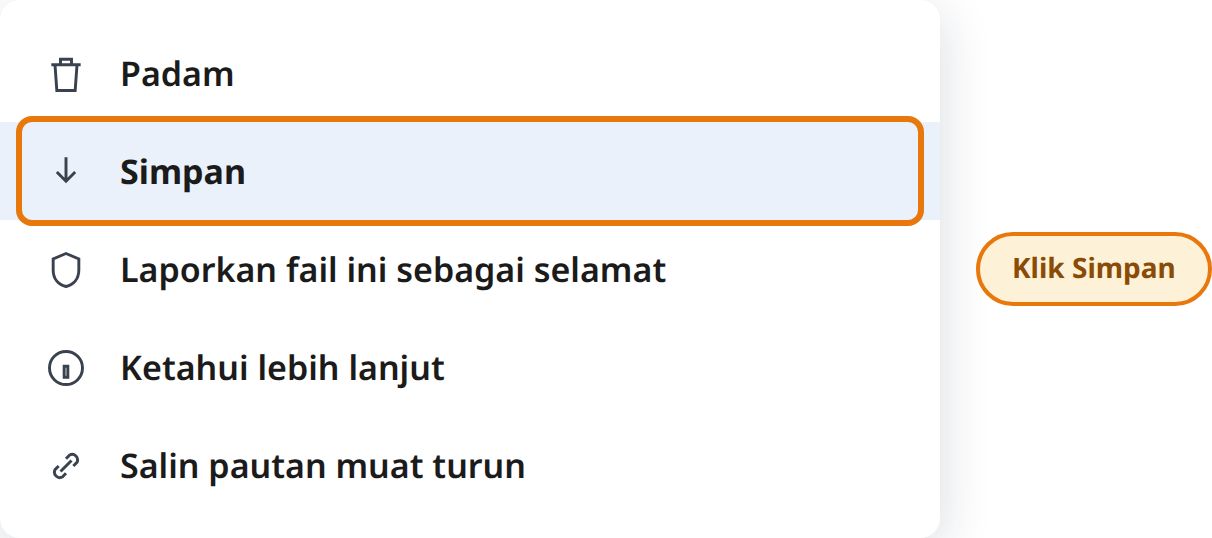
1Dalam notis muat turun, klik ⋯ (More actions) di sebelah fail itu.
2Klik “Keep” dalam menu.
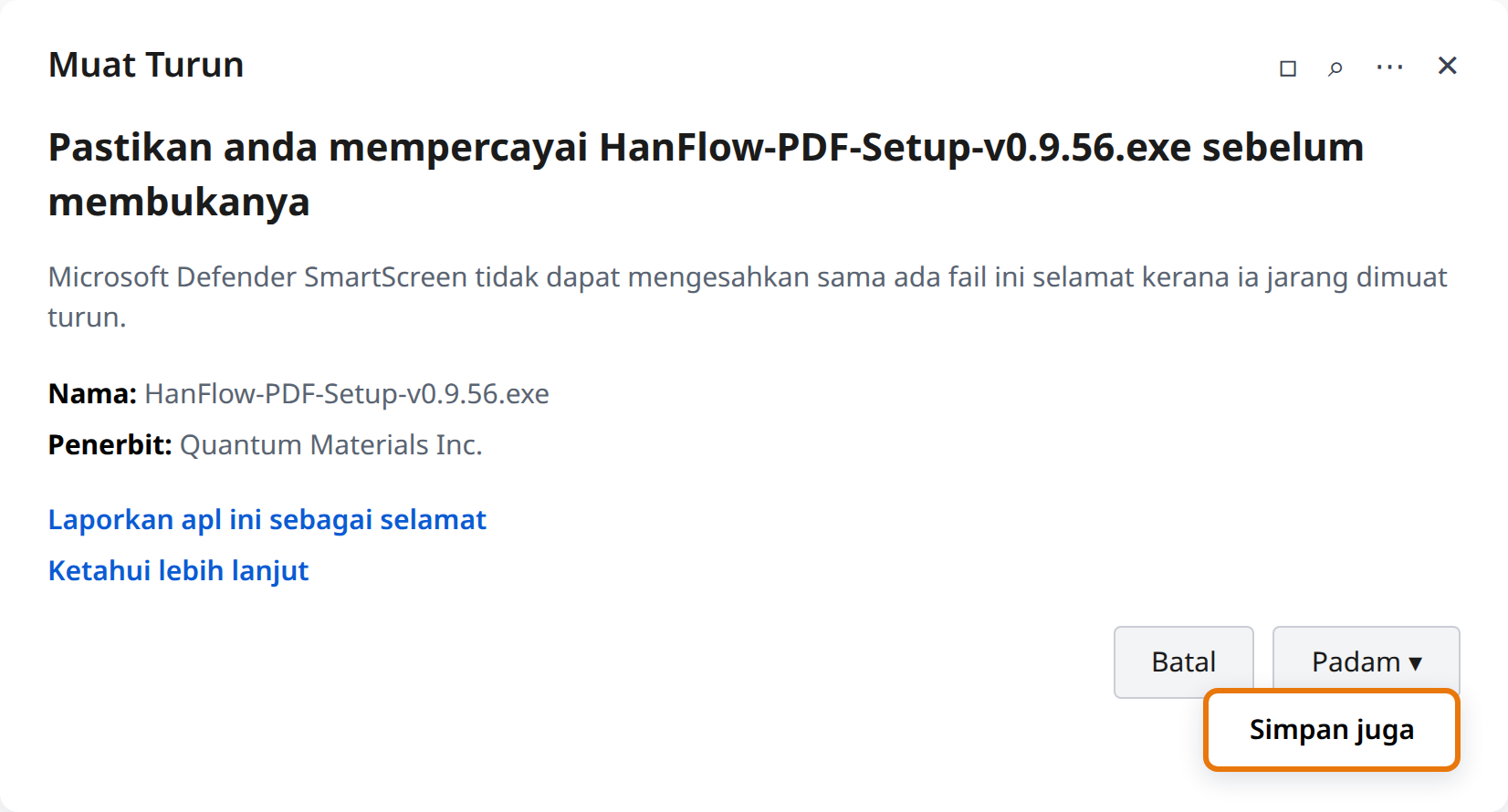
3Dalam tetingkap pengesahan, klik ▾ di sebelah [Delete], kemudian klik “Keep anyway”.
4Semasa menjalankan fail itu, klik “Yes” pada gesaan Kawalan Akaun Pengguna.
🌐 Pengguna Chrome: Chrome biasanya memuat turun fail tanpa menyekatnya. Jika amaran muat turun muncul juga, klik “Keep” dalam senarai muat turun (Ctrl+J), kemudian ikut panduan di bahagian atas jika “Windows protected your PC” muncul semasa dijalankan.
✅ Mengapa notis ini muncul? HanFlow PDF ialah program rasmi terbitan Quantum Materials Inc., ditandatangani dengan sijil penandatanganan kod DigiCert, dan tidak mengandungi virus. Windows sekadar memaparkan notis perlindungan bagi perisian yang baru dikeluarkan sehingga reputasi muat turun terbina — ia akan hilang dengan sendirinya. Pemasangan mengikut langkah di atas adalah selamat.
💡 Selepas pemasangan, buka HanFlow PDF daripada desktop atau menu Mula.