Windows 「WindowsによってPCが保護されました」が出た時 — 3ステップ
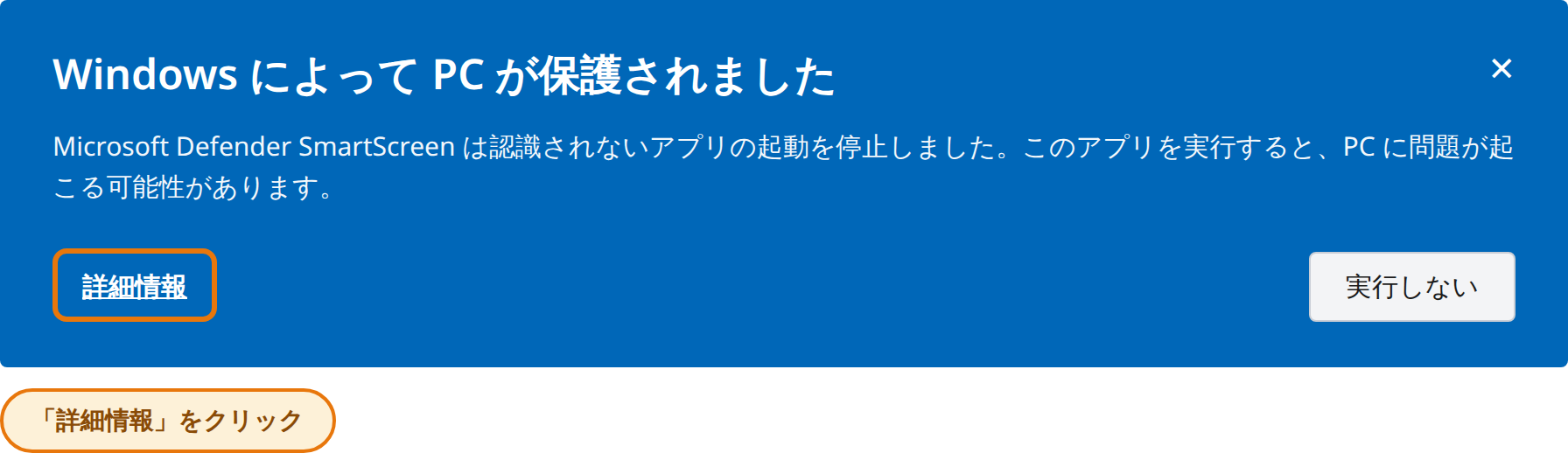
プログラムはコード署名済みですが、公開直後のソフトには評価が蓄積されるまで Windows SmartScreen がこの画面を表示します。下の①②③のとおりに進めてください。
1「WindowsによってPCが保護されました」画面で「詳細情報」をクリックします。
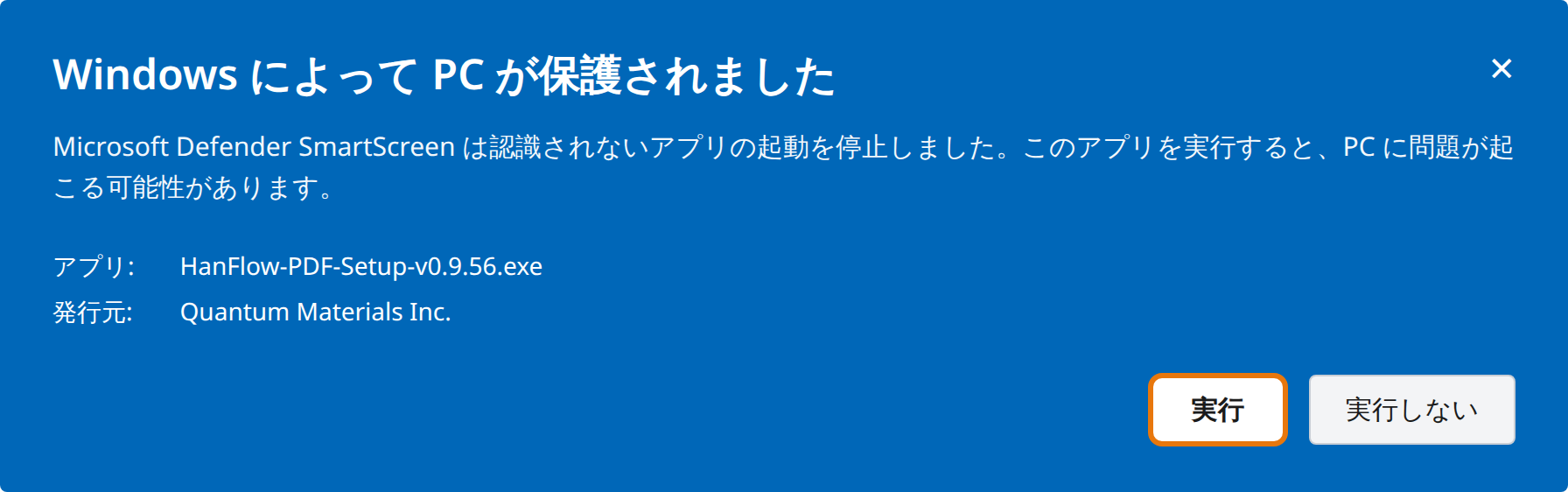
2表示された「実行」ボタンをクリックします。
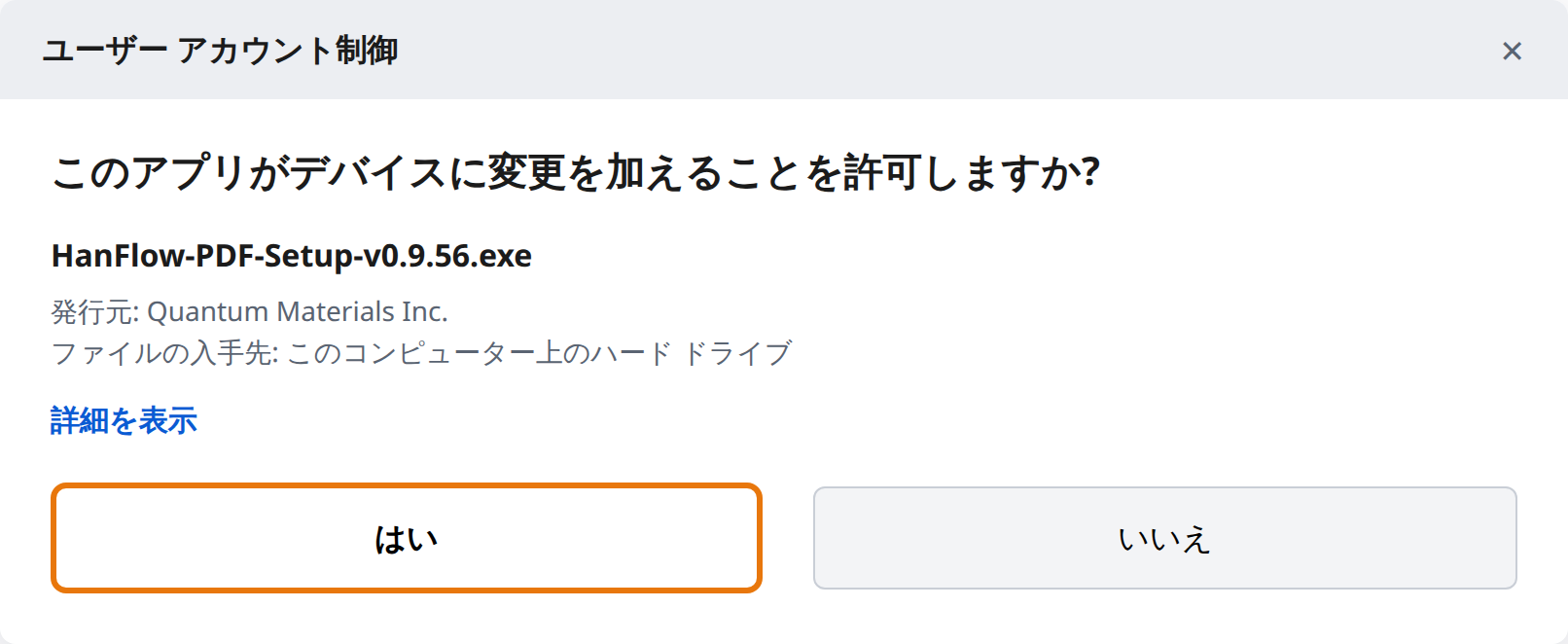
3ユーザーアカウント制御の画面で「はい」をクリックします。
Edge Microsoft Edge でのダウンロード — 4ステップ
保存時は①②③、初回実行時は④のとおりに進めてください。(実行時に「WindowsによってPCが保護されました」が出た場合は、先に上の案内へ。)
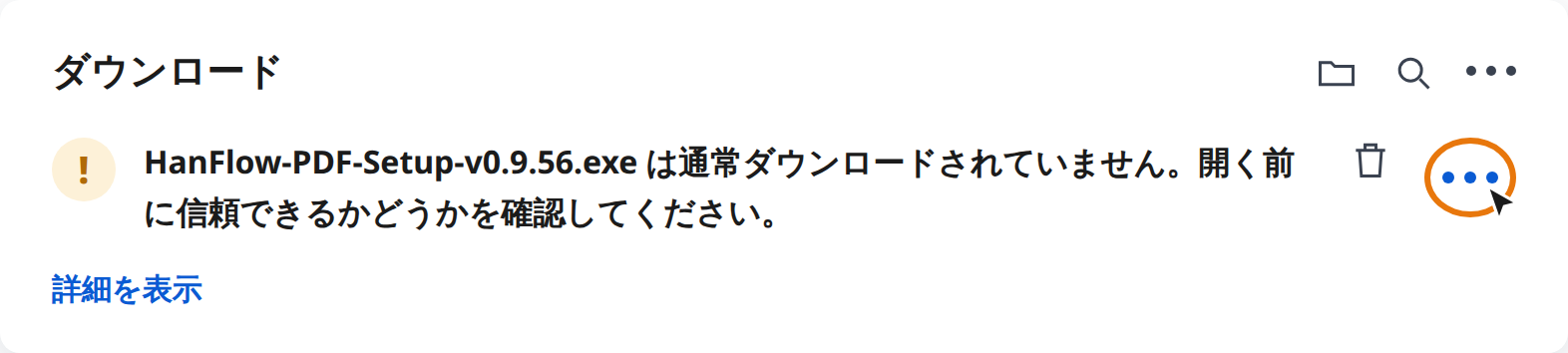
1ダウンロード通知でファイルの横の⋯(その他の操作)をクリックします。
2メニューで「保存」をクリックします。
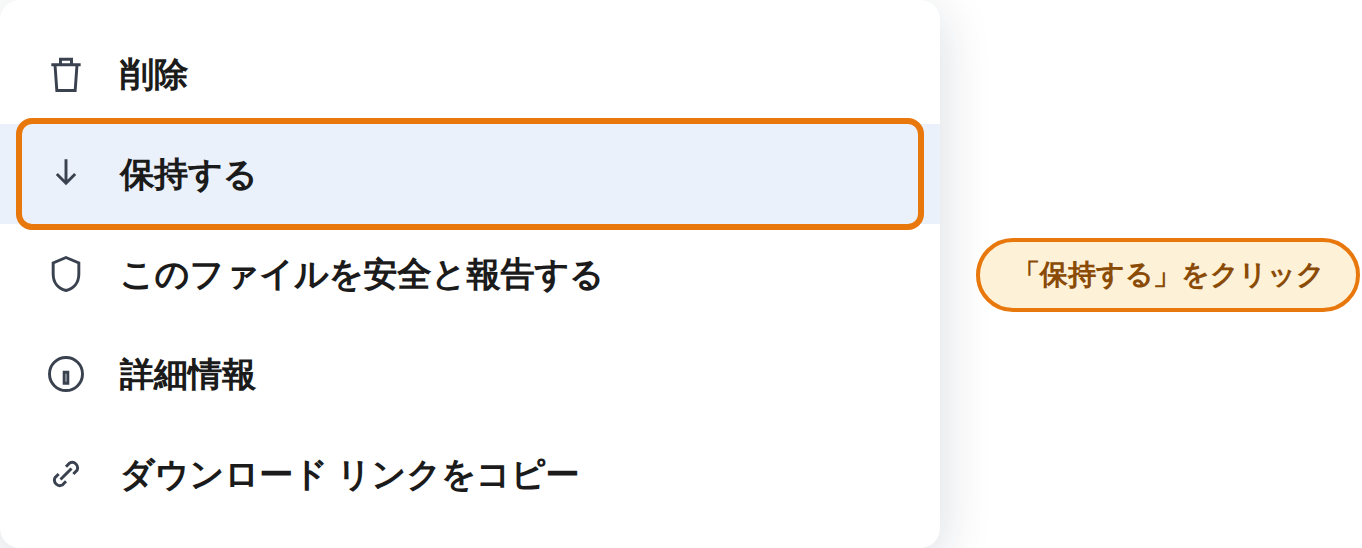
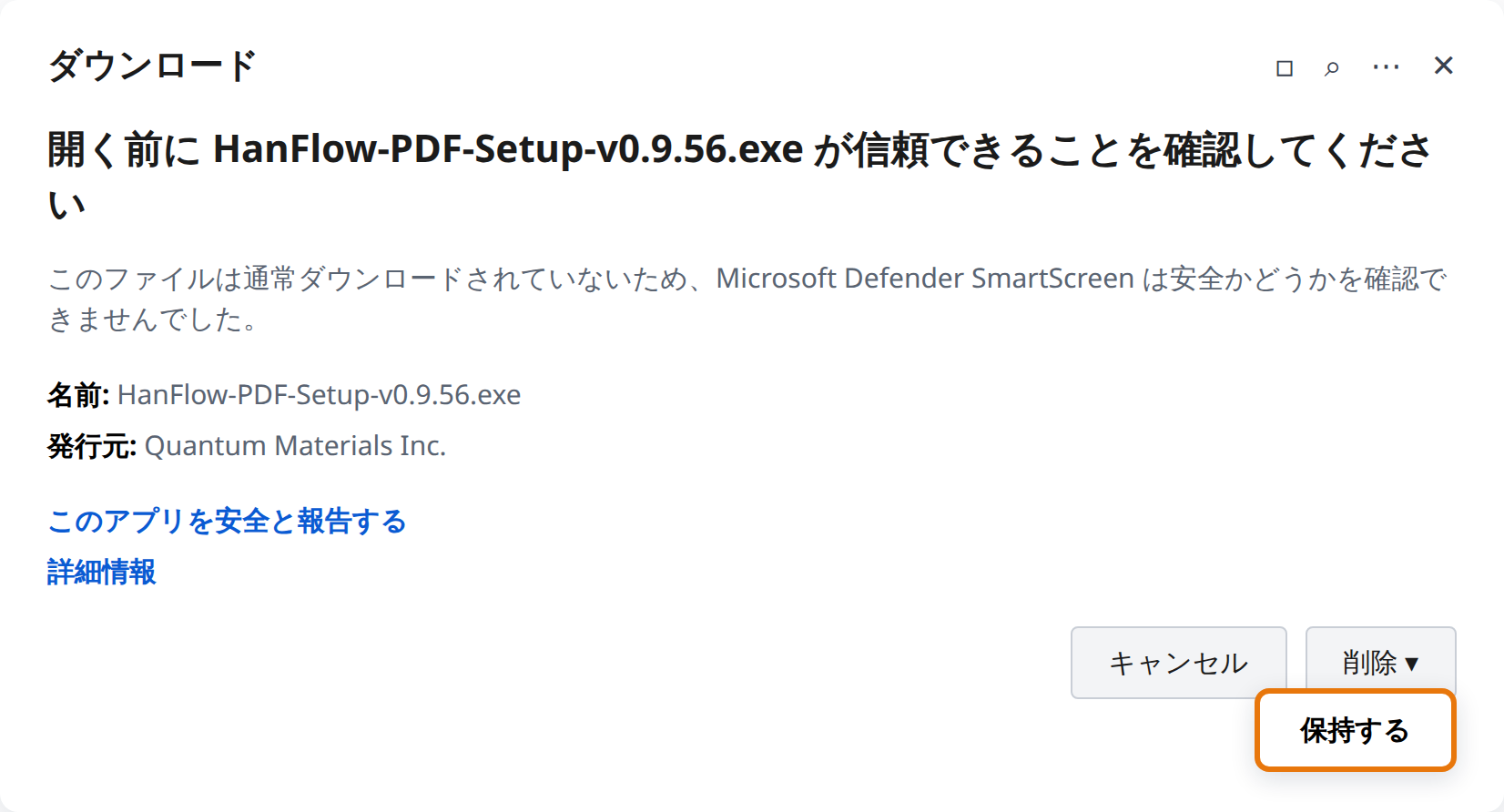
3確認画面で[削除]の横の▾をクリックし、「そのまま保存」を選びます。
4ファイルの実行時、ユーザーアカウント制御の画面で「はい」をクリックします。
🌐 Chrome をお使いの方: Chrome では通常ブロックされずにダウンロードできます。まれに警告が出た場合はダウンロード一覧(Ctrl+J)で「保存」をクリックし、実行時に「WindowsによってPCが保護されました」が出たら最上部の案内に従ってください。
✅ なぜこの通知が出るの? HanFlow PDF は Quantum Materials Inc. が開発した正式プログラムで、DigiCert コード署名証明書で署名されており、ウイルスは含まれていません。公開されたばかりのソフトはダウンロード実績が蓄積されるまで Windows が保護通知を表示するだけで、時間とともに自然に消えます。上の手順どおりに安心してインストールしてください。
💡 インストール後はデスクトップまたはスタートメニューから HanFlow PDF を起動してください。