Windows Když se objeví „Systém Windows ochránil váš počítač“ — 3 kroky
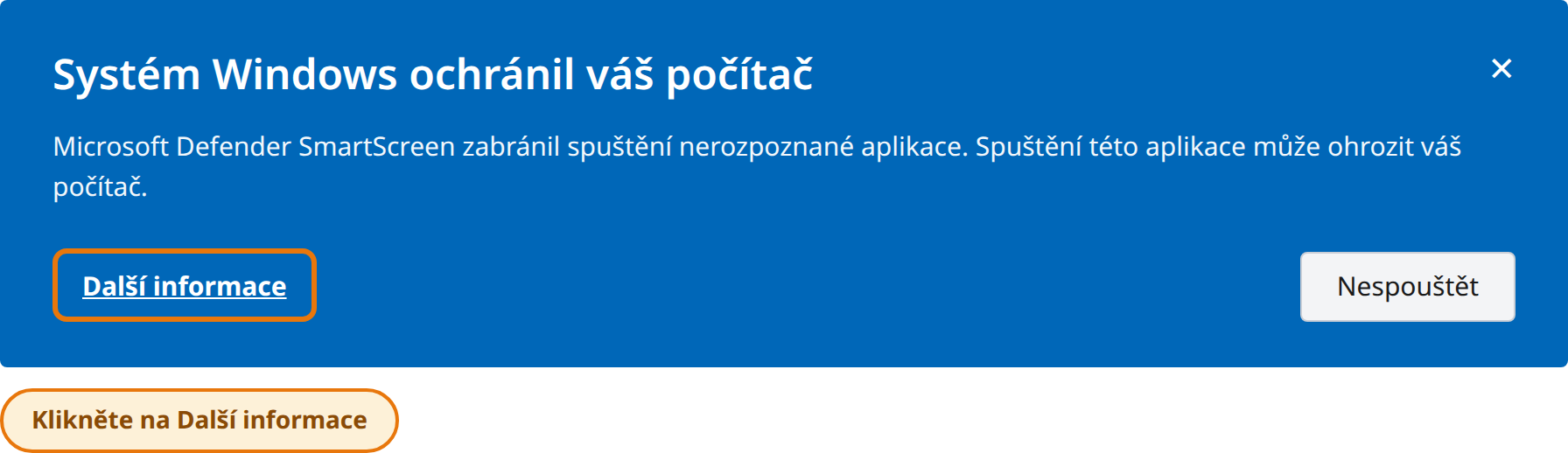
Program je podepsaný, ale Windows SmartScreen toto okno zobrazuje u nově vydaného softwaru , dokud si nevybuduje reputaci. Stačí se řídit kroky ①②③ níže.
1V okně „Systém Windows ochránil váš počítač“ klikněte na „Další informace“.
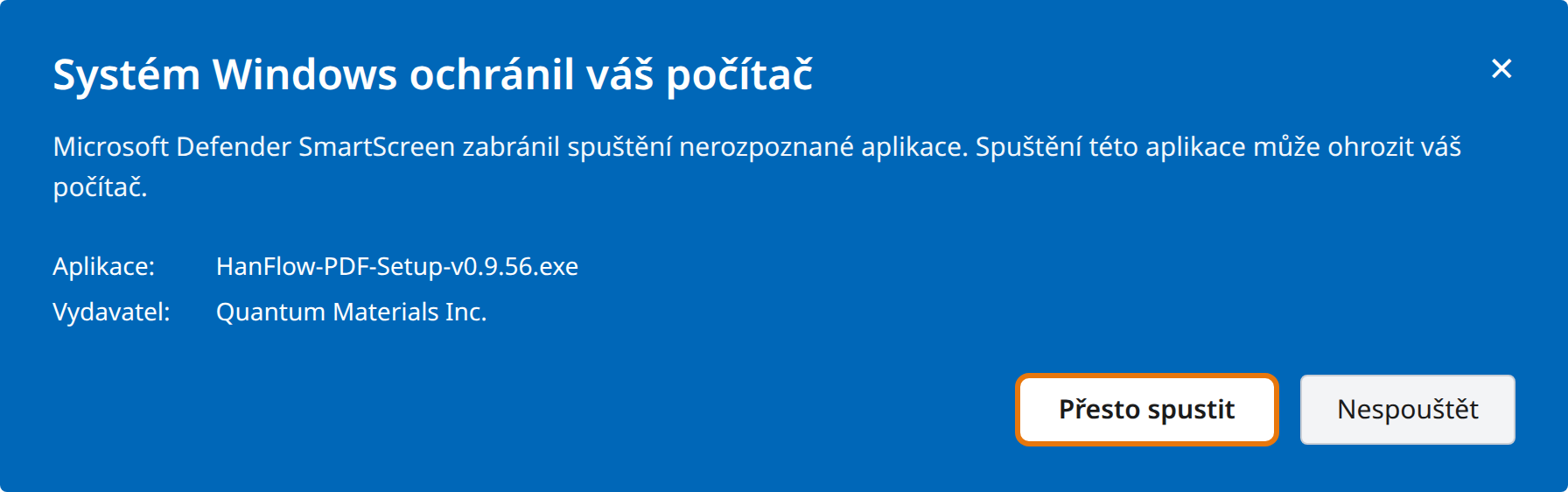
2Klikněte na tlačítko „Přesto spustit“, které se objeví.
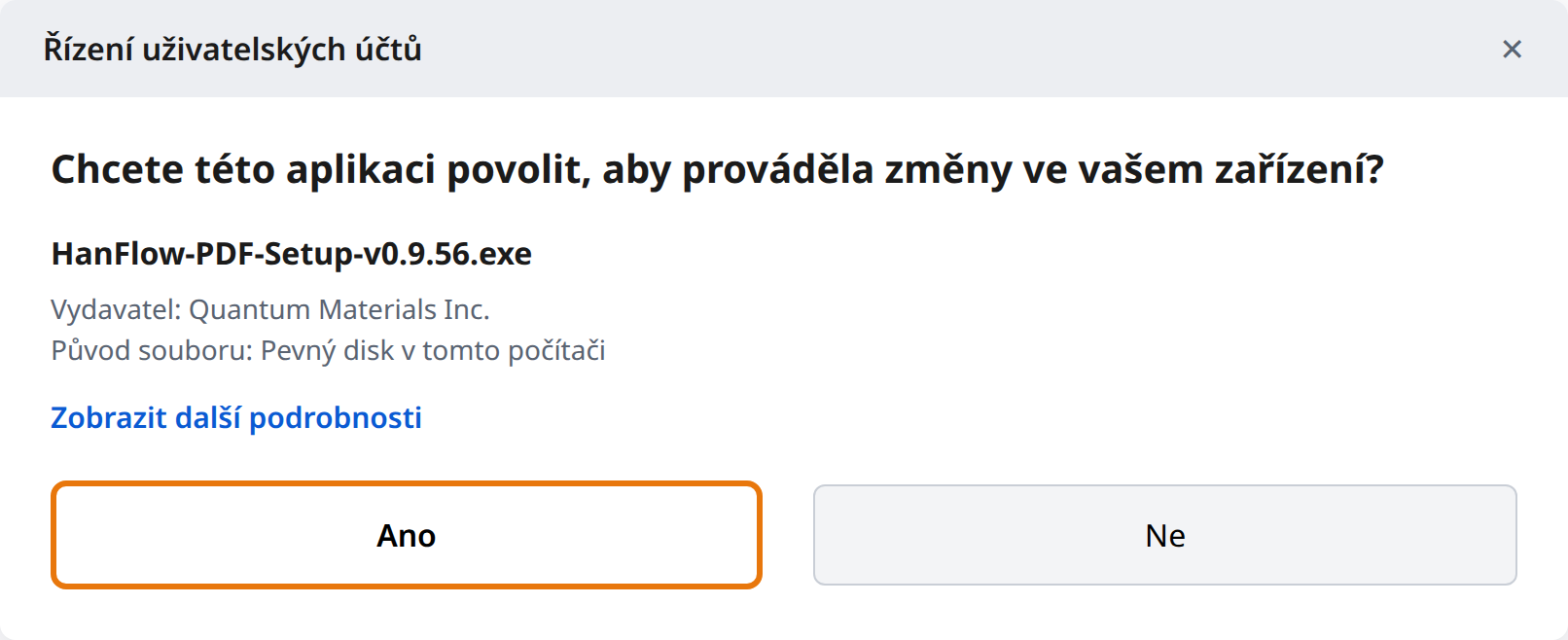
3Klikněte na „Ano“ v dialogu Řízení uživatelských účtů.
Edge Stahování přes Microsoft Edge — 4 kroky
Při ukládání souboru postupujte podle ①②③ a poté ④ při prvním spuštění. (Pokud se při spuštění objeví „Systém Windows ochránil váš počítač“, řiďte se nejprve návodem výše.)
1V oznámení o stahování klikněte na ⋯ (Další akce) vedle souboru.
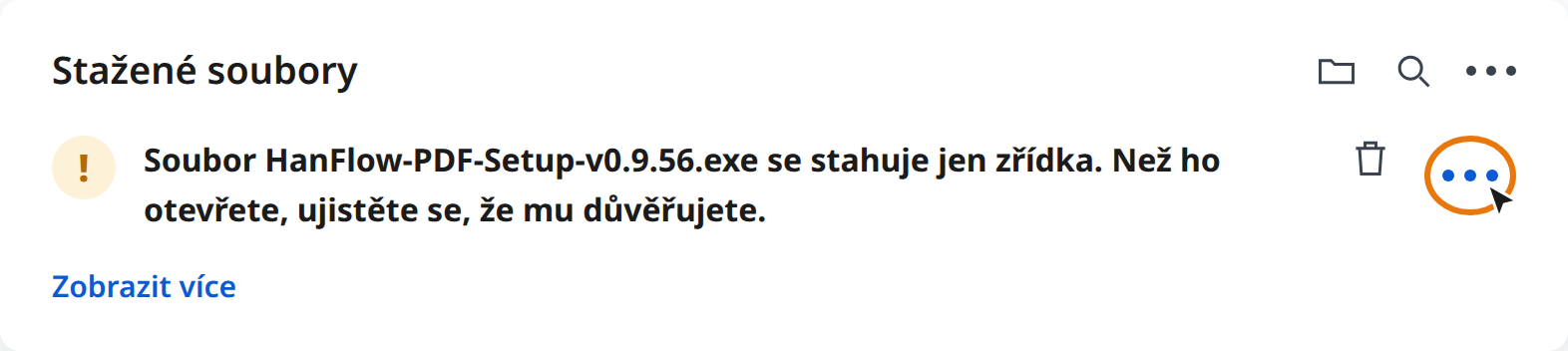
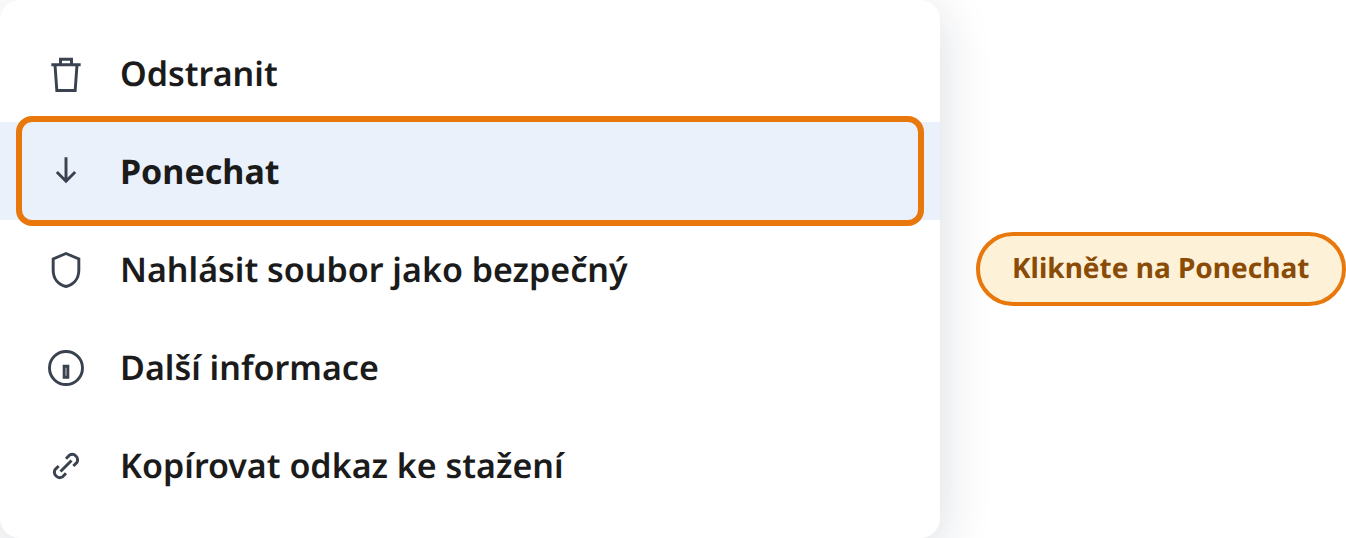
2Klikněte na „Ponechat“ v nabídce.
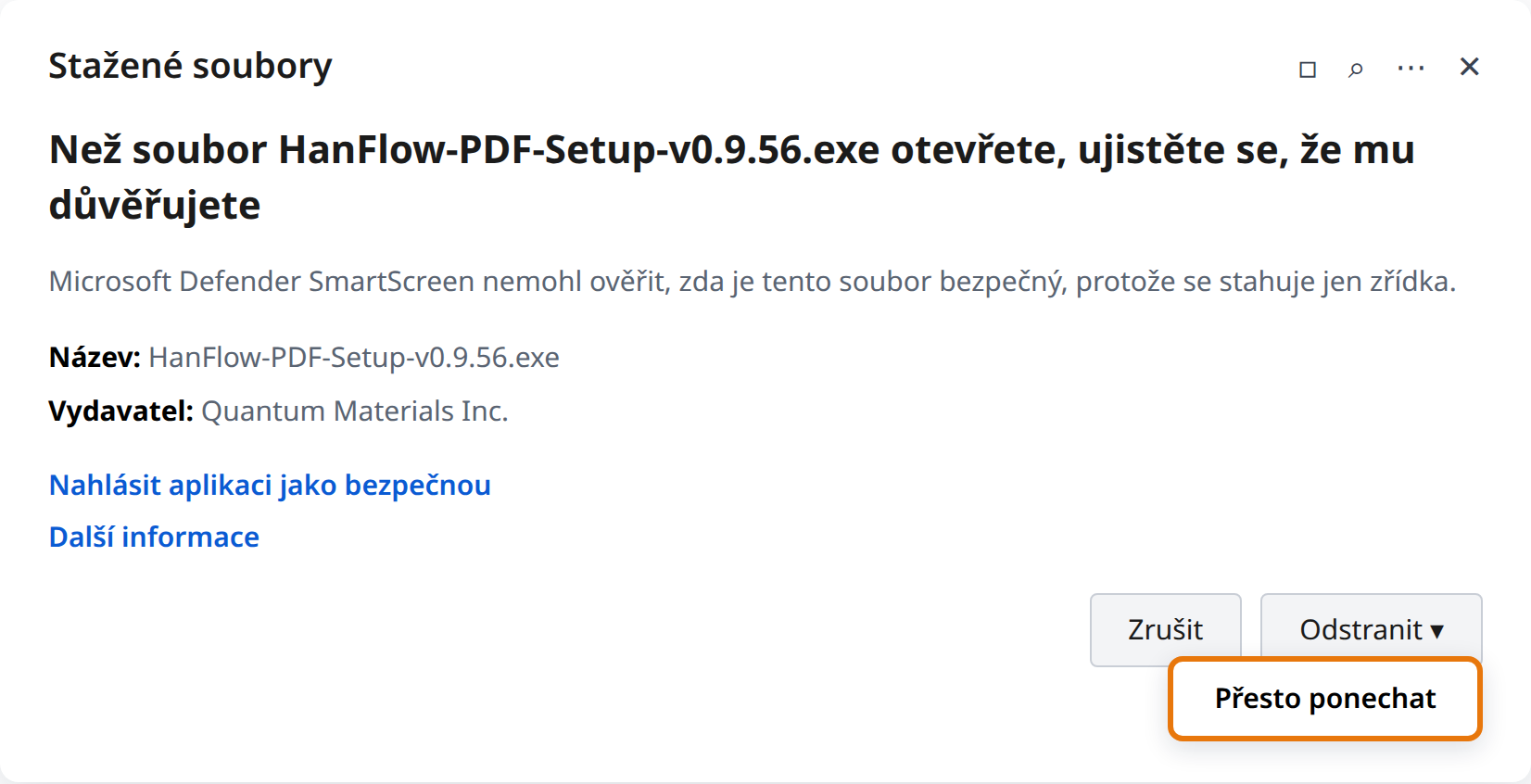
3V potvrzovacím okně klikněte na ▾ vedle [Odstranit] a poté na „Přesto ponechat“.
4Při spuštění souboru klikněte na „Ano“ v dialogu Řízení uživatelských účtů.
🌐 Uživatelé Chromu: Chrome soubor obvykle stáhne bez blokování. Pokud by se přece jen objevilo varování o stahování, klikněte na „Ponechat“ v seznamu stažených souborů (Ctrl+J) a poté se řiďte návodem v horní části, pokud se při spuštění objeví „Systém Windows ochránil váš počítač“.
✅ Proč se toto hlášení objevuje? HanFlow PDF je oficiální program společnosti Quantum Materials Inc. podepsaný certifikátem pro podepisování kódu DigiCert a neobsahuje žádné viry. Windows jednoduše zobrazuje ochranné hlášení u nově vydaného softwaru, dokud se nevybuduje reputace stahování — časem samo zmizí. Instalace podle kroků výše je bezpečná.
💡 Po instalaci spusťte HanFlow PDF z plochy nebo z nabídky Start.