Windows När ”Windows skyddade din dator” visas — 3 steg
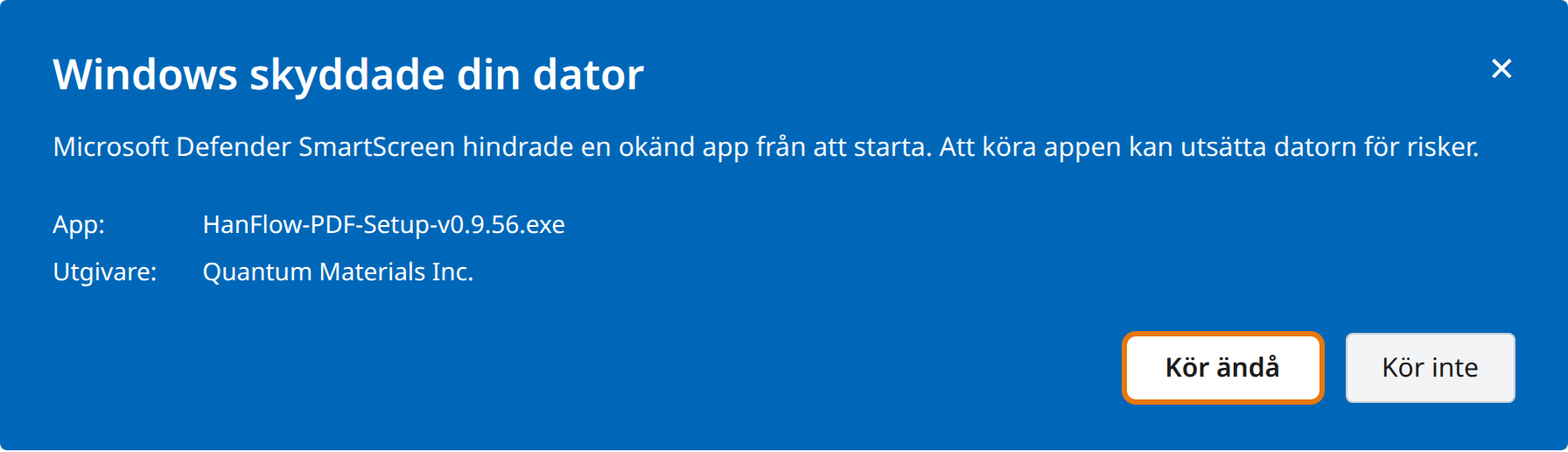
Programmet är kodsignerat, men Windows SmartScreen visar det här fönstret för nyligen utgiven programvara medan den bygger upp sitt anseende. Följ bara steg ①②③ nedan.
1I fönstret ”Windows skyddade din dator” klickar du på ”Mer information”.
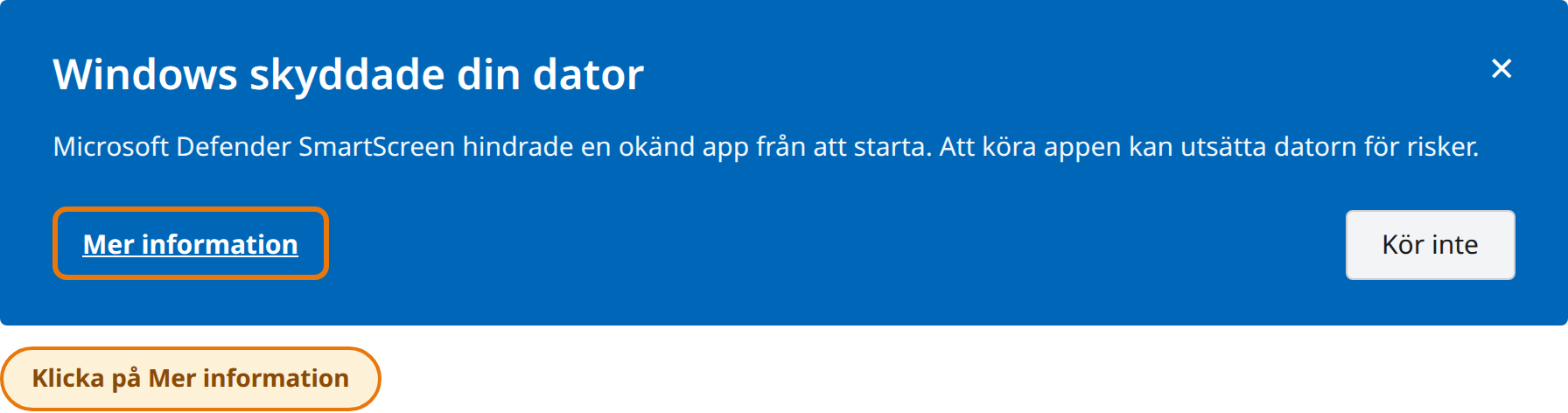
2Klicka på knappen ”Kör ändå” som visas.
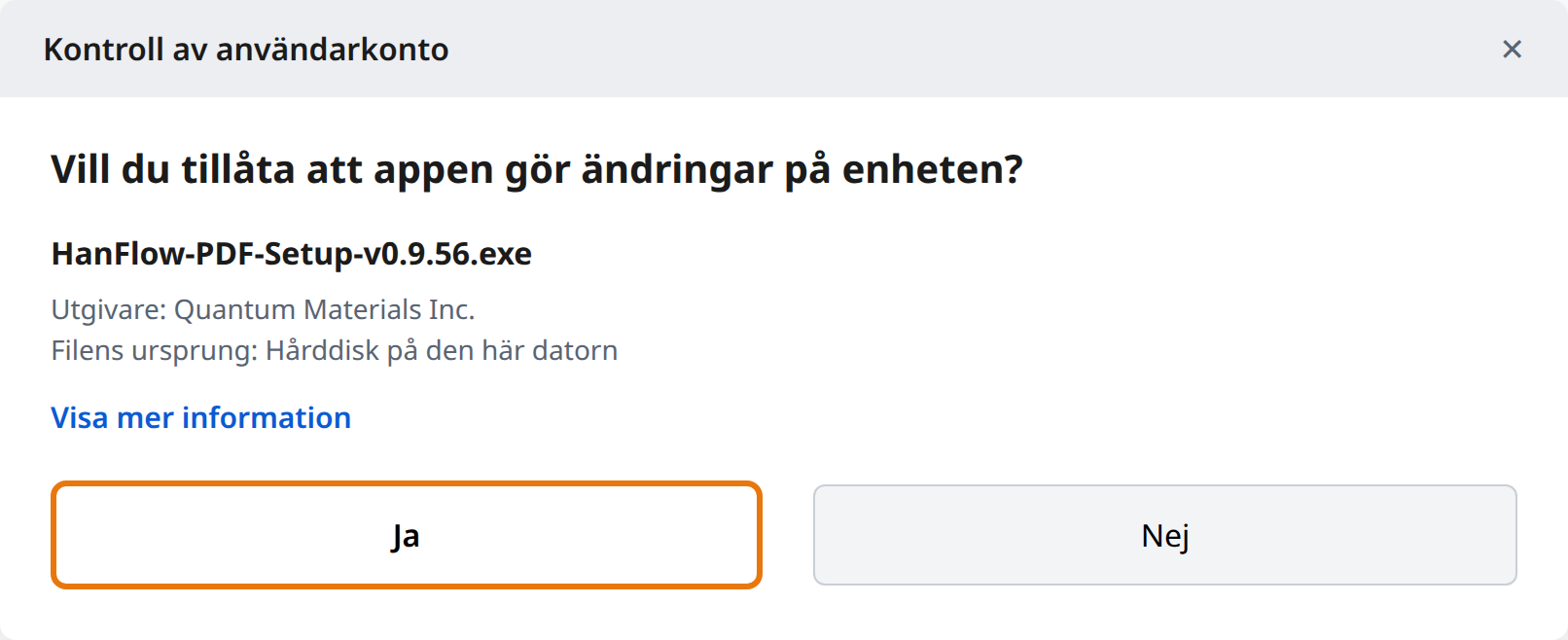
3Klicka på ”Ja” i dialogrutan för användarkontokontroll.
Edge Ladda ned med Microsoft Edge — 4 steg
Följ ①②③ när du sparar filen och sedan ④ första gången du kör den. (Om ”Windows skyddade din dator” visas vid körning, följ guiden ovan först.)
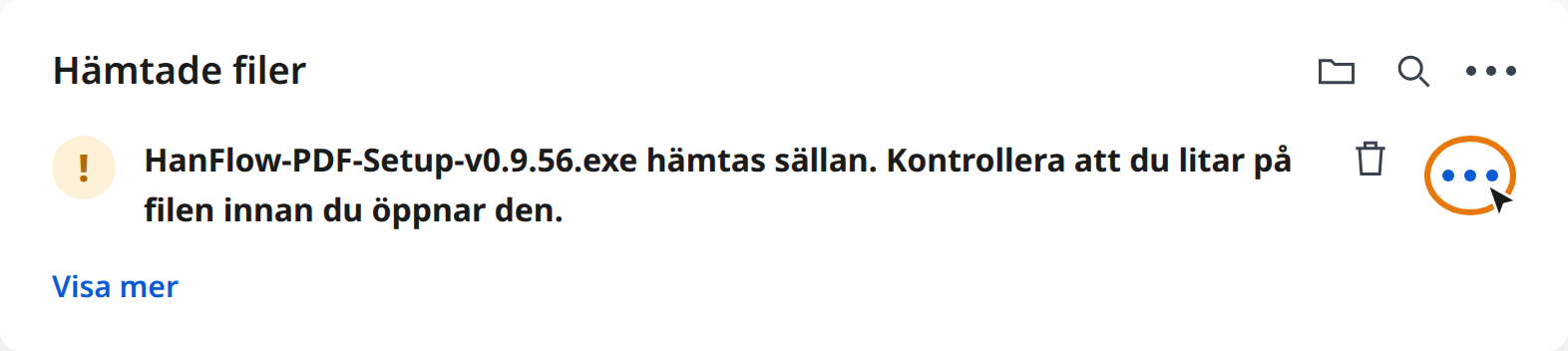
1I nedladdningsmeddelandet klickar du på ⋯ (Fler åtgärder) bredvid filen.
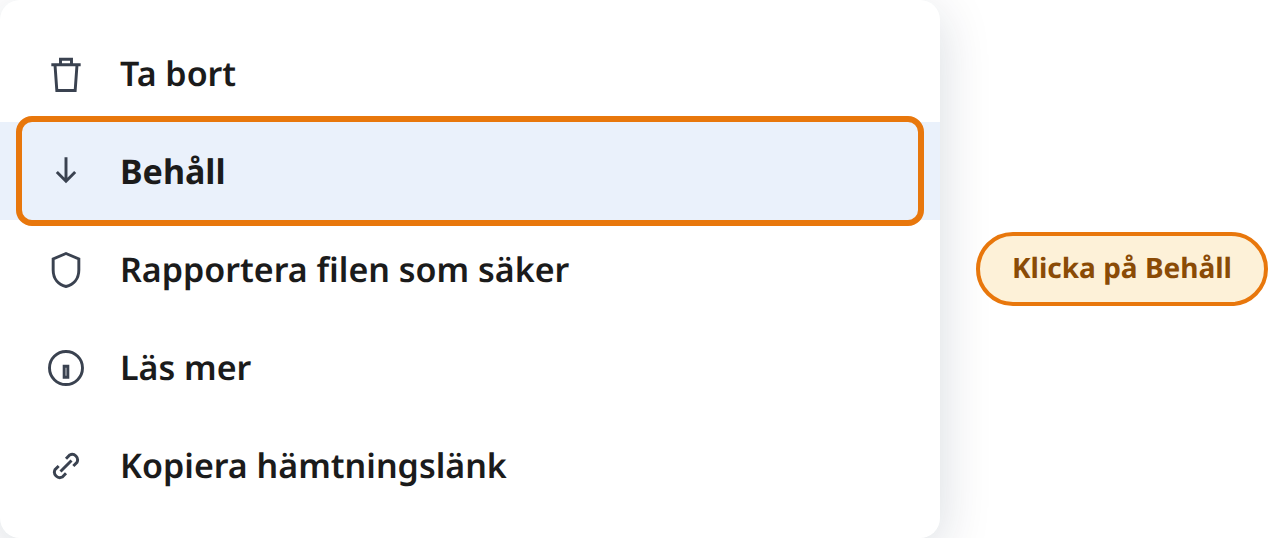
2Klicka på ”Behåll” i menyn.
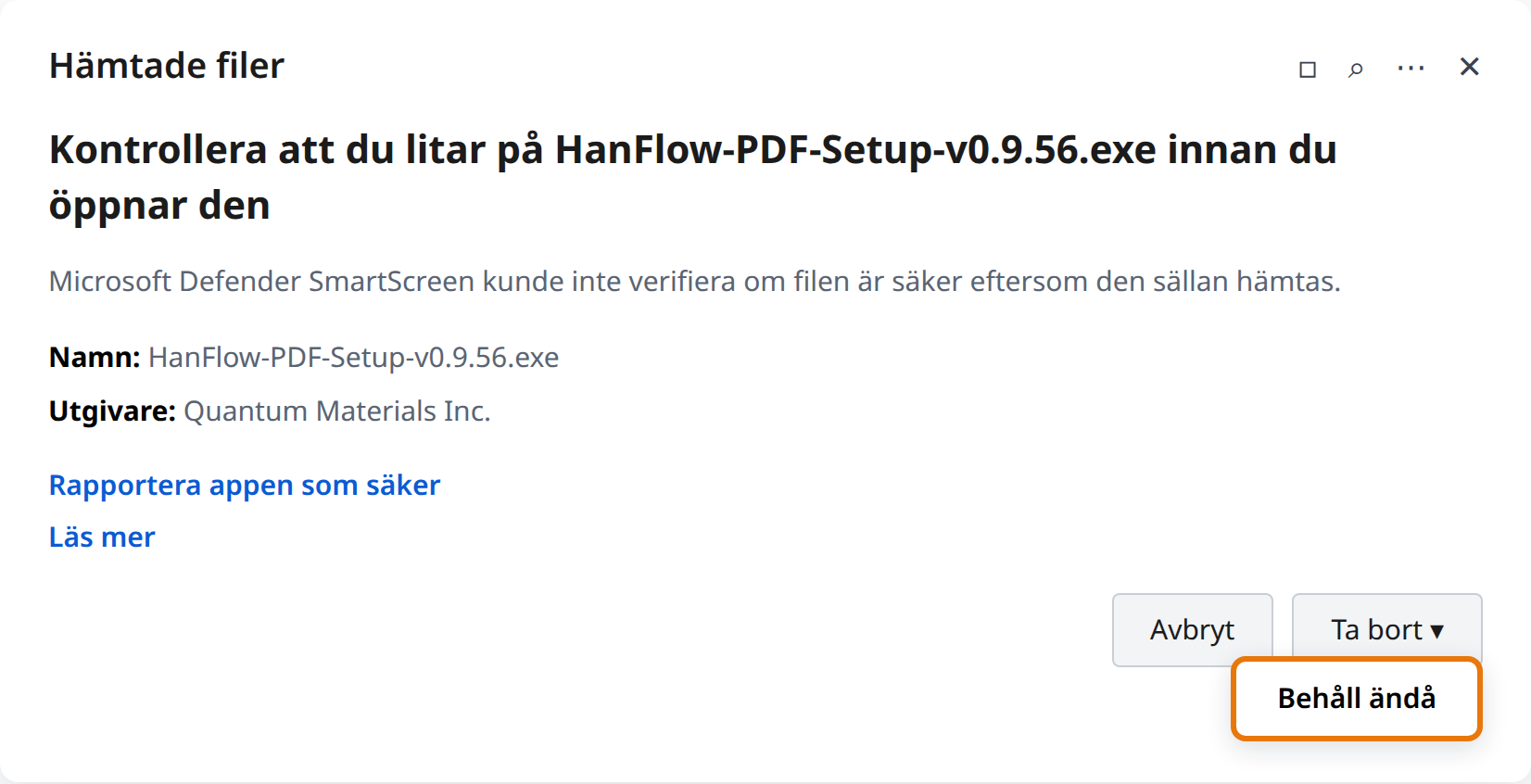
3I bekräftelsefönstret klickar du på ▾ bredvid [Ta bort] och sedan på ”Behåll ändå”.
4När du kör filen klickar du på ”Ja” i dialogrutan för användarkontokontroll.
🌐 Chrome-användare: Chrome laddar oftast ned filen utan att blockera. Skulle en nedladdningsvarning ändå visas klickar du på ”Behåll” i nedladdningslistan (Ctrl+J) och följer sedan guiden högst upp om ”Windows skyddade din dator” visas vid körning.
✅ Varför visas det här meddelandet? HanFlow PDF är ett officiellt program från Quantum Materials Inc., signerat med ett DigiCert-kodsigneringscertifikat och innehåller inga virus. Windows visar helt enkelt ett skyddsmeddelande för nyligen utgiven programvara tills nedladdningsanseendet byggts upp — det försvinner av sig självt med tiden. Det är säkert att installera genom att följa stegen ovan.
💡 Efter installationen startar du HanFlow PDF från skrivbordet eller Start-menyn.