Windows Wenn „Der Computer wurde durch Windows geschützt“ erscheint — 3 Schritte
Das Programm ist code-signiert, aber bei neu veröffentlichter Software zeigt Windows SmartScreen dieses Fenster, bis sich die Reputation aufgebaut hat. Folgen Sie einfach den Schritten ①②③.
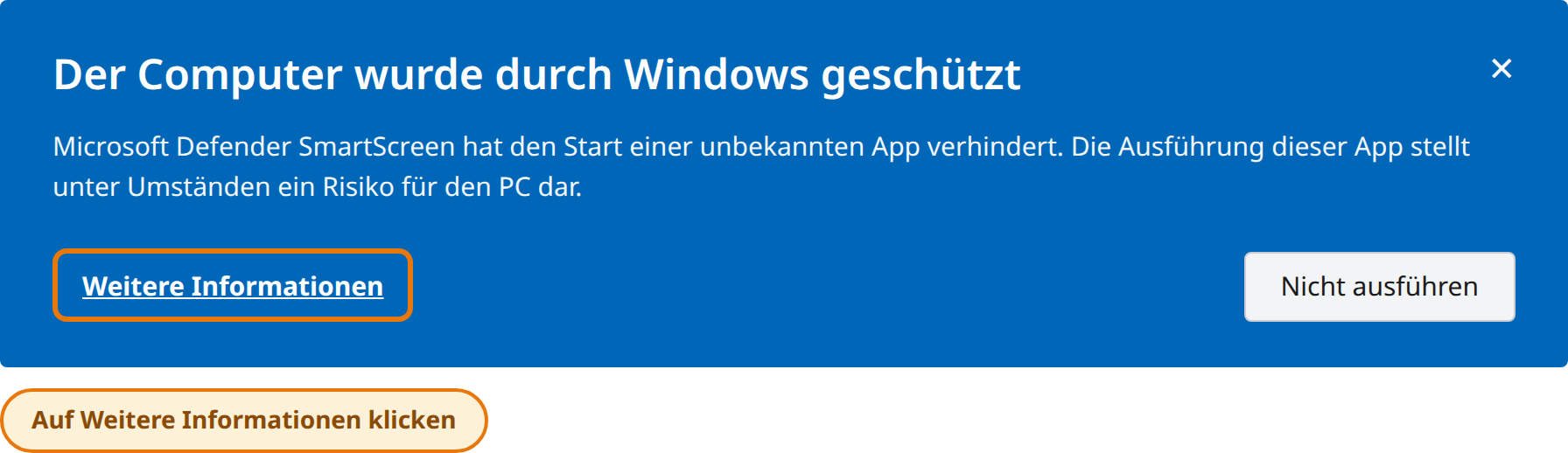
1Klicken Sie im Fenster „Der Computer wurde durch Windows geschützt“ auf „Weitere Informationen“.
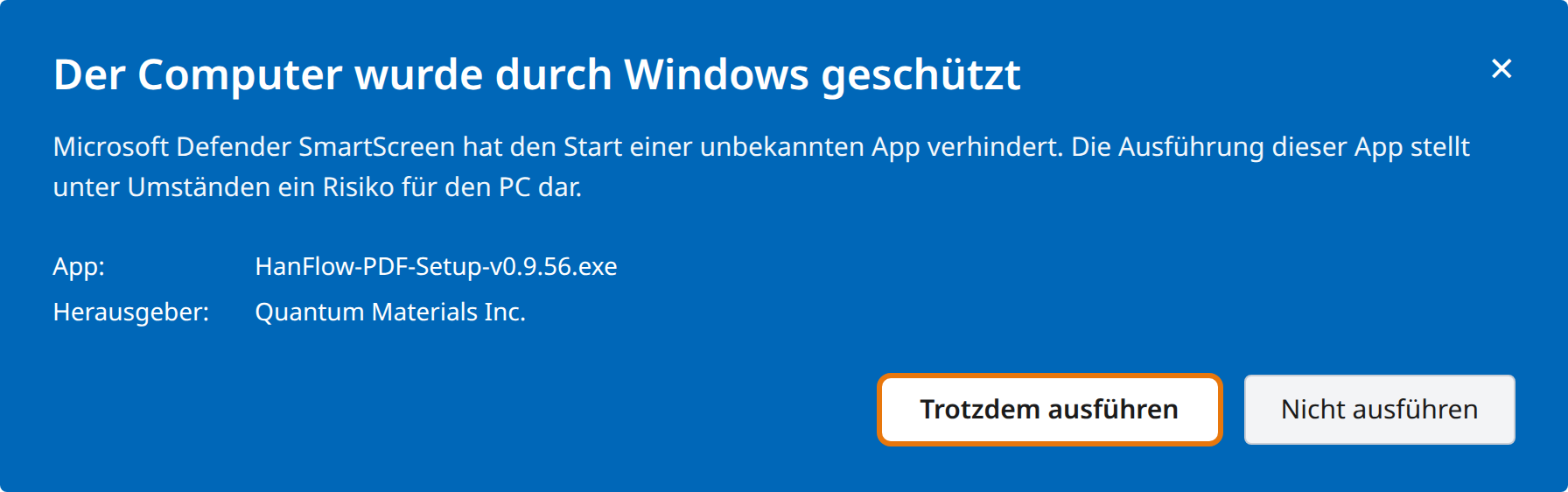
2Klicken Sie auf die erscheinende Schaltfläche „Trotzdem ausführen“.
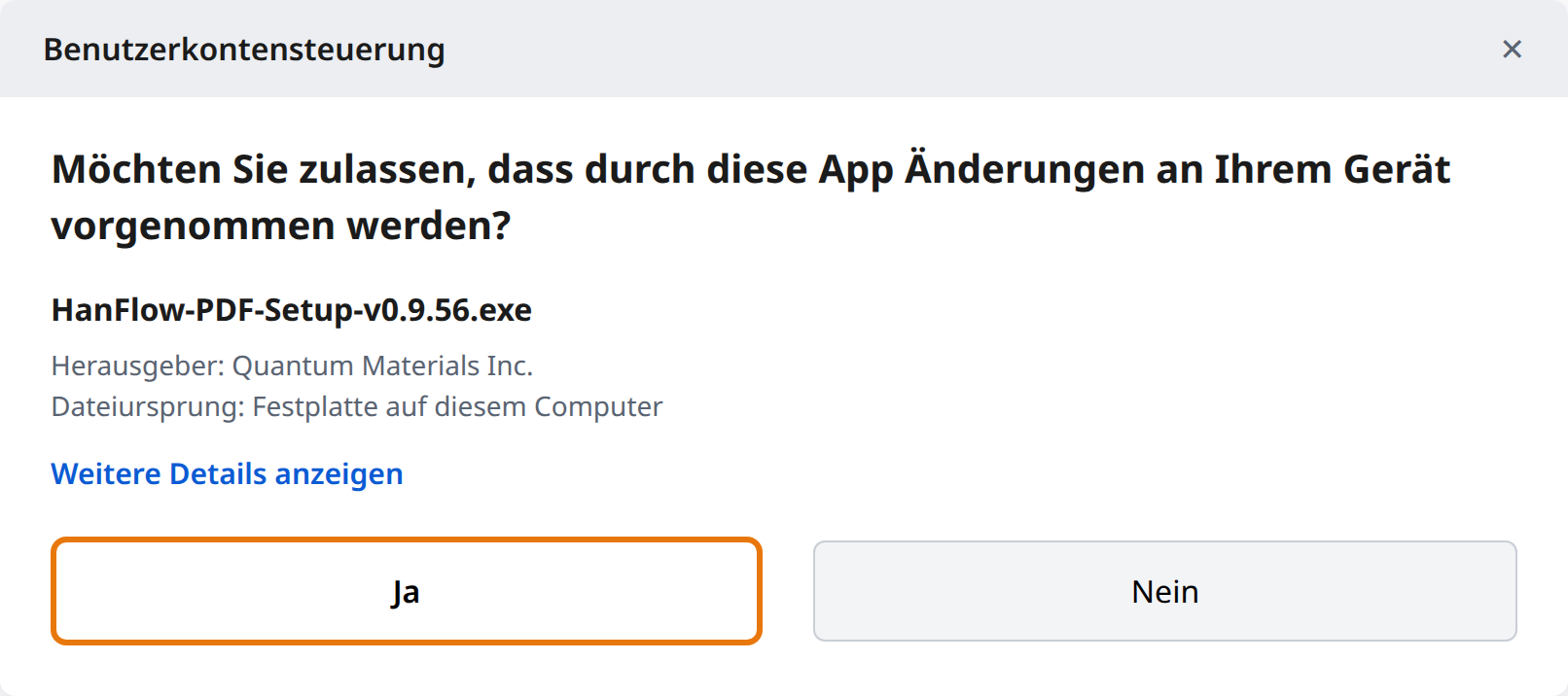
3Klicken Sie in der Benutzerkontensteuerung auf „Ja“.
Edge Download mit Microsoft Edge — 4 Schritte
Beim Speichern folgen Sie ①②③, beim ersten Start ④. (Erscheint beim Start „Der Computer wurde durch Windows geschützt“, folgen Sie zuerst der Anleitung oben.)
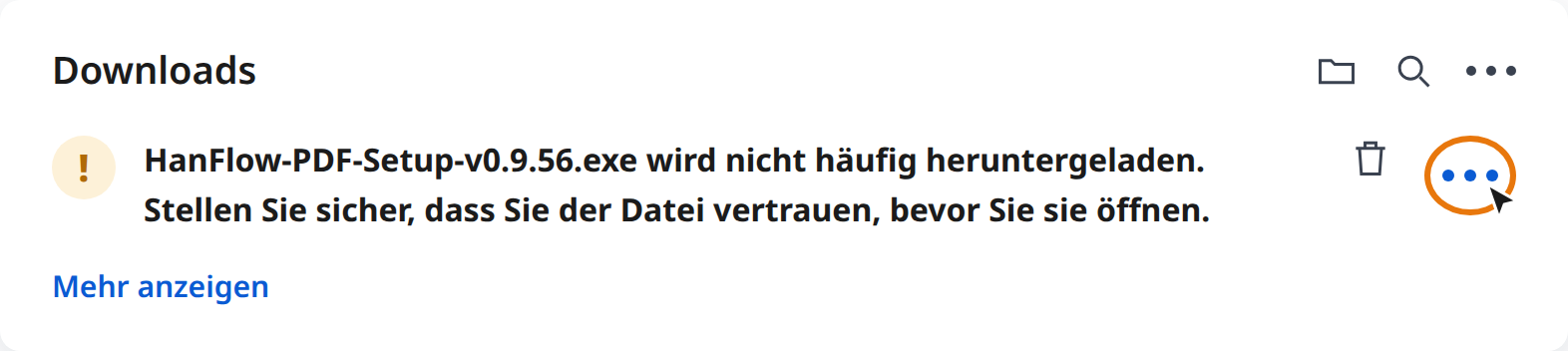
1Klicken Sie in der Download-Meldung neben der Datei auf ⋯ (Weitere Aktionen).
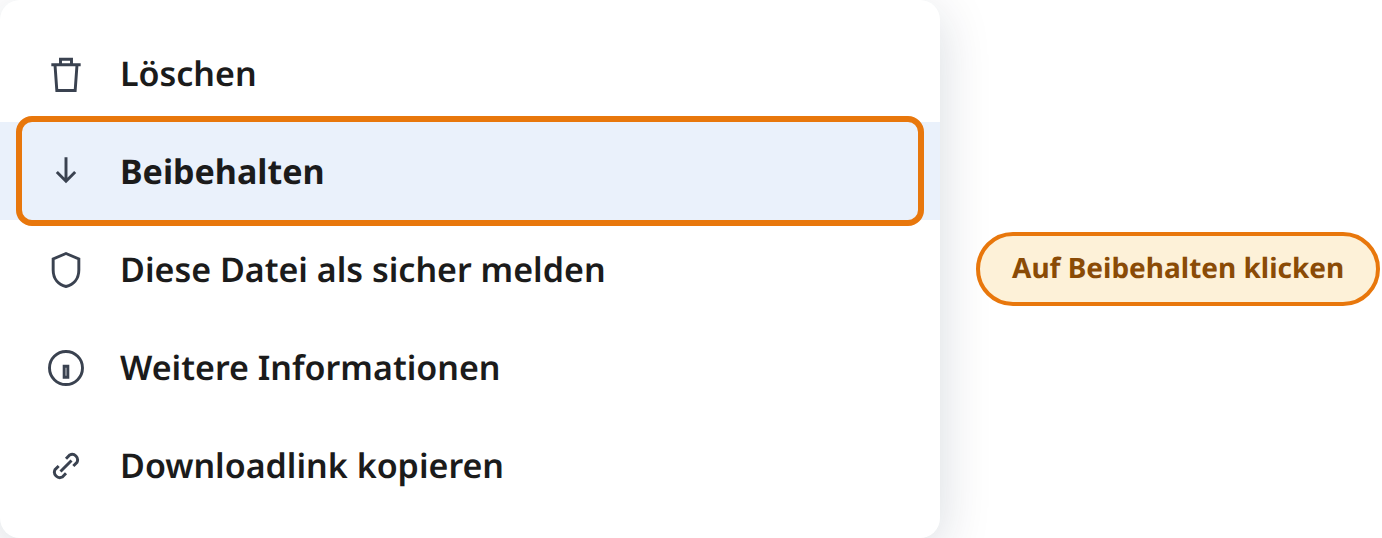
2Klicken Sie im Menü auf „Beibehalten“.
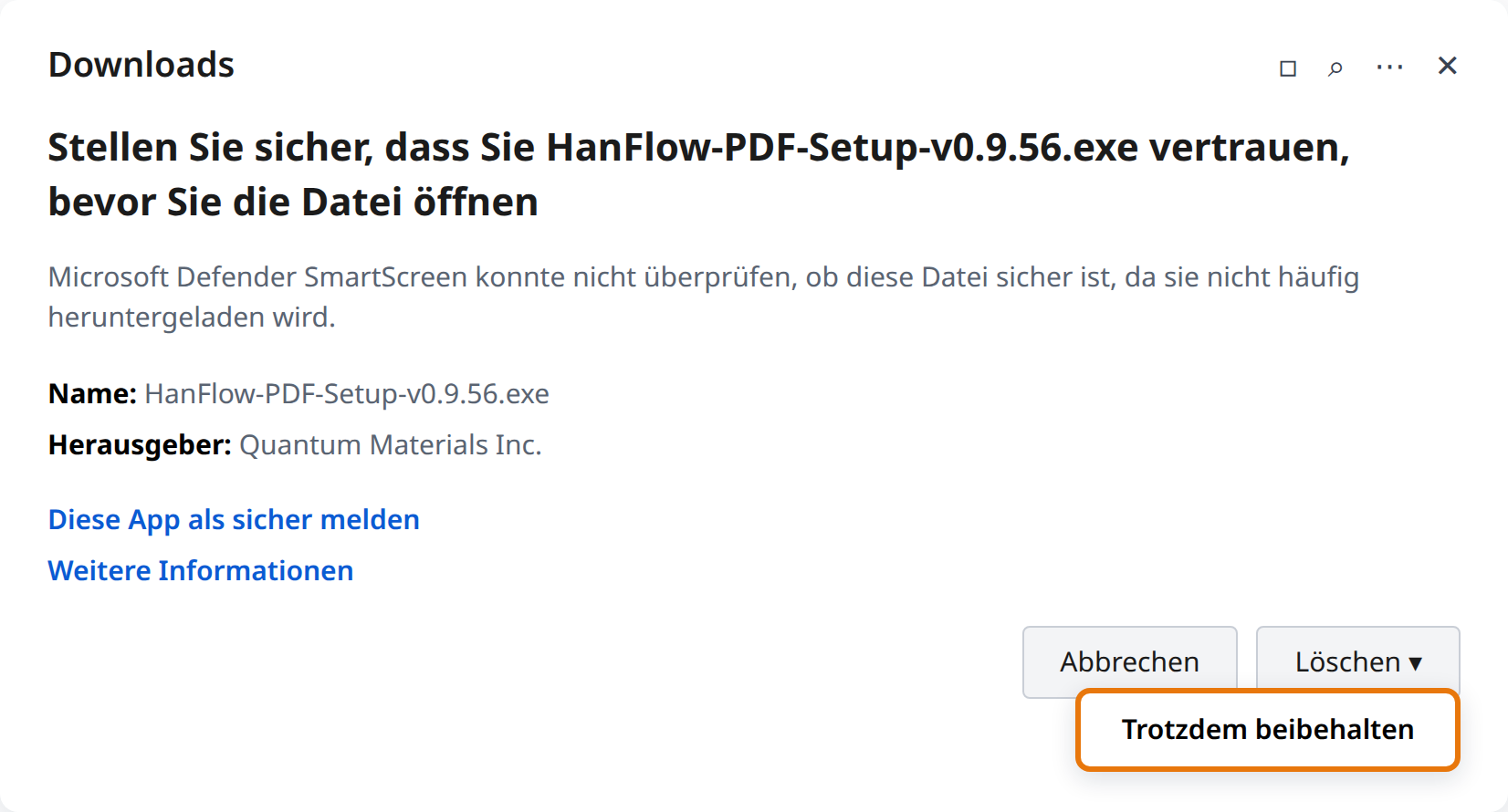
3Klicken Sie im Bestätigungsfenster auf ▾ neben [Löschen] und dann auf „Trotzdem beibehalten“.
4Beim Ausführen der Datei klicken Sie in der Benutzerkontensteuerung auf „Ja“.
🌐 Chrome-Nutzer: Chrome lädt die Datei meist ohne Blockierung herunter. Erscheint selten eine Download-Warnung, klicken Sie in der Download-Liste (Strg+J) auf „Beibehalten“; erscheint beim Start „Der Computer wurde durch Windows geschützt“, folgen Sie der Anleitung ganz oben.
✅ Warum erscheint dieser Hinweis? HanFlow PDF ist ein offizielles Programm von Quantum Materials Inc., signiert mit einem DigiCert-Code-Signing-Zertifikat, und enthält keine Viren. Windows zeigt bei neu veröffentlichter Software lediglich einen Schutzhinweis, bis sich die Download-Reputation aufgebaut hat — er verschwindet mit der Zeit von selbst. Die Installation nach den obigen Schritten ist sicher.
💡 Starten Sie HanFlow PDF nach der Installation über den Desktop oder das Startmenü.