Windows “Windows bilgisayarınızı korudu” çıktığında — 3 adım
Program kod imzalıdır, ancak Windows SmartScreen bu pencereyi yeni yayımlanan yazılımlar için itibar kazanana kadar gösterir. Aşağıdaki ①②③ adımlarını izlemeniz yeterli.
1“Windows bilgisayarınızı korudu” penceresinde “Ek bilgi”.
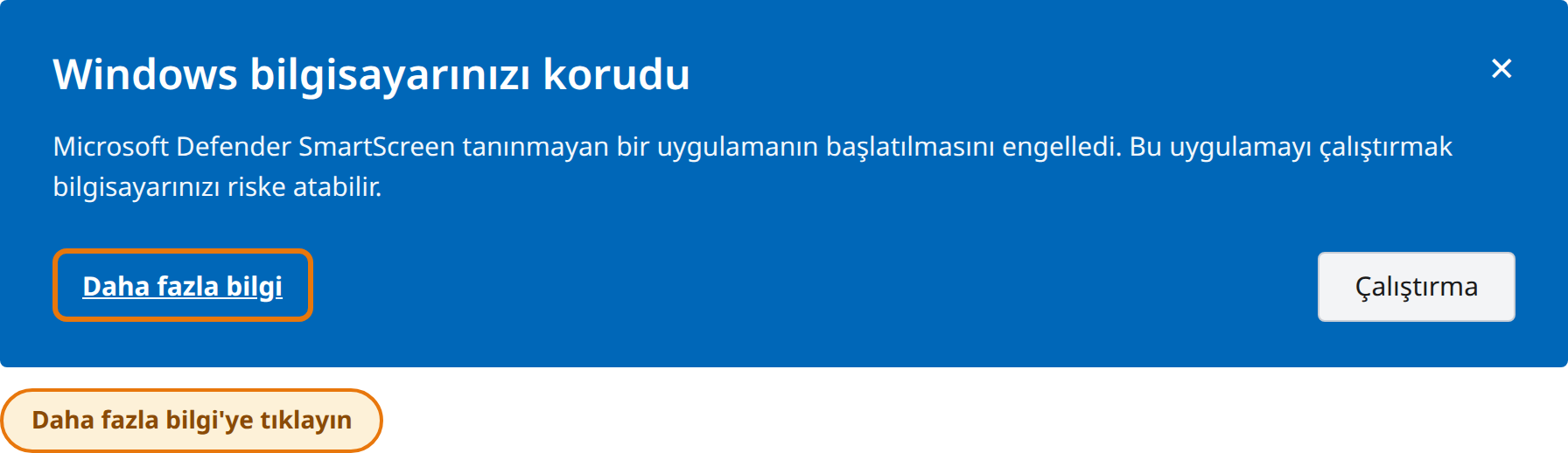
2Beliren “Yine de çalıştır” düğmesine tıklayın.
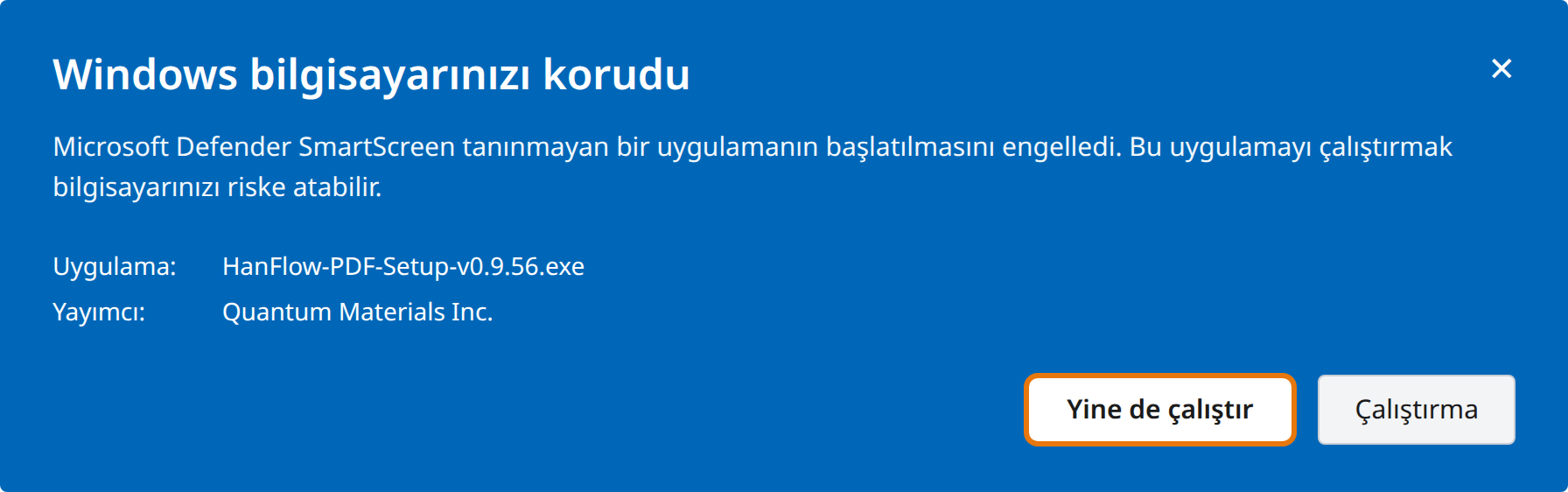
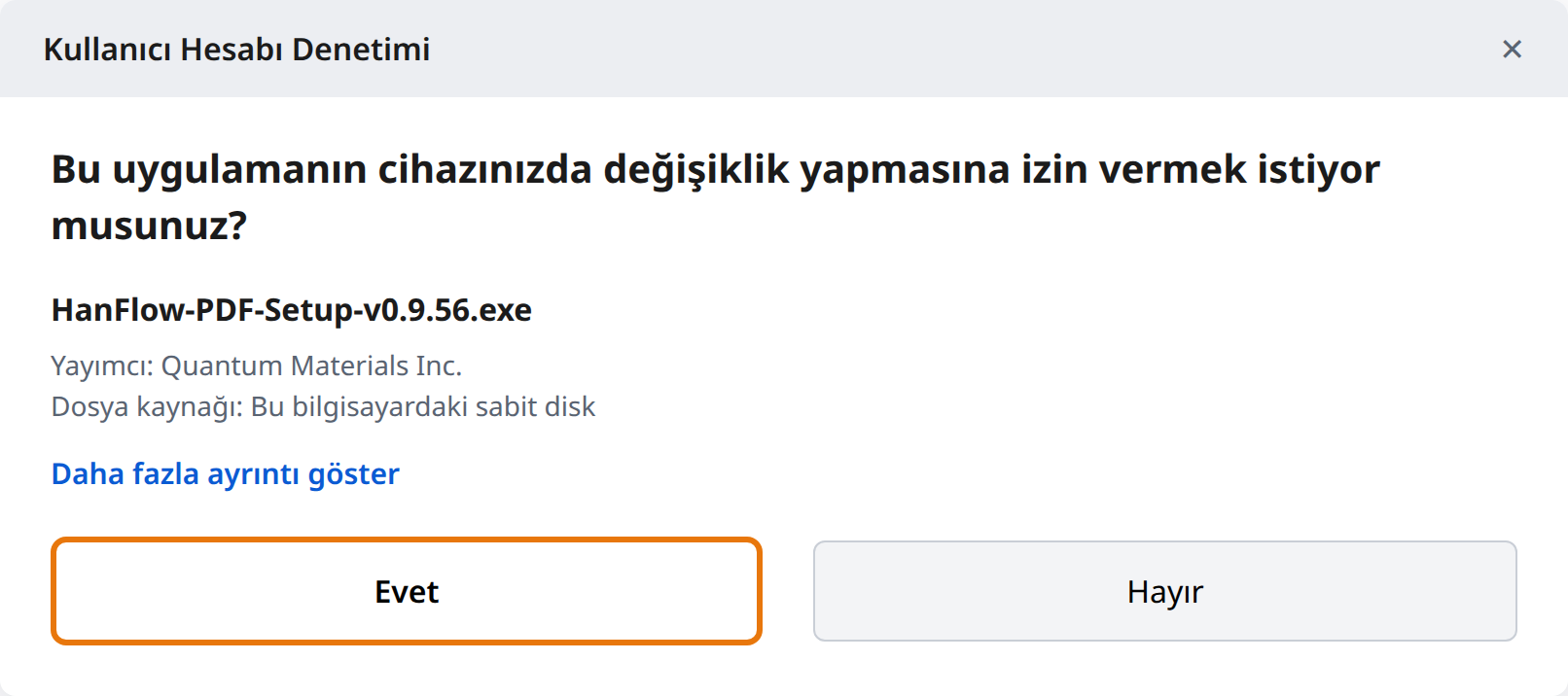
3Tıklayın: “Evet” seçeneğine Kullanıcı Hesabı Denetimi penceresinde tıklayın.
Edge Microsoft Edge ile indirme — 4 adım
Dosyayı kaydederken ①②③ adımlarını, ilk çalıştırmada ise ④ adımını izleyin. (Çalıştırırken “Windows bilgisayarınızı korudu” çıkarsa önce yukarıdaki kılavuzu izleyin.)
1İndirme bildiriminde, dosyanın yanındaki ⋯ (Diğer eylemler) düğmesine tıklayın.
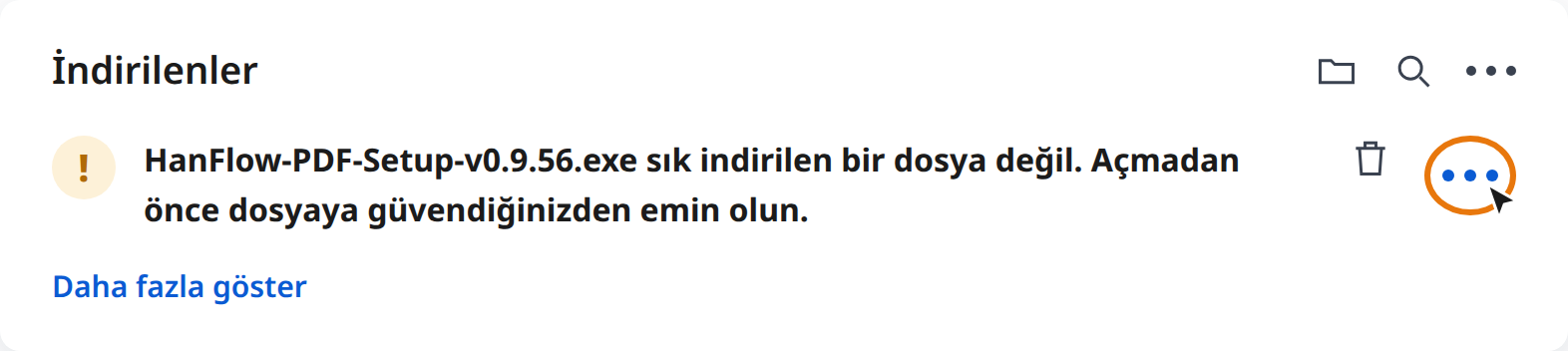
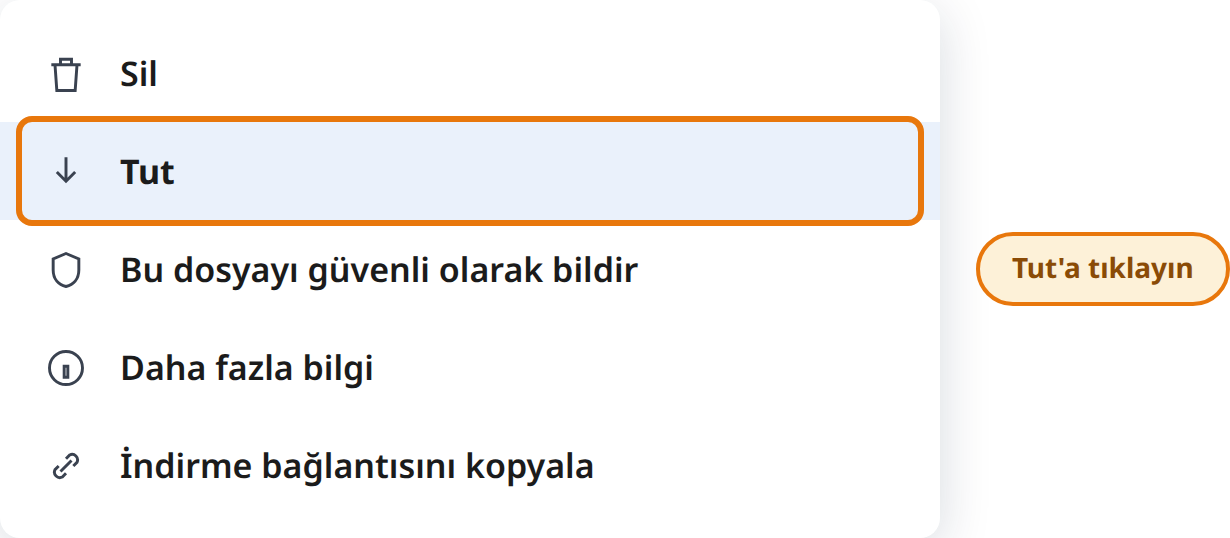
2Tıklayın: “Sakla” seçeneğine menüde tıklayın.
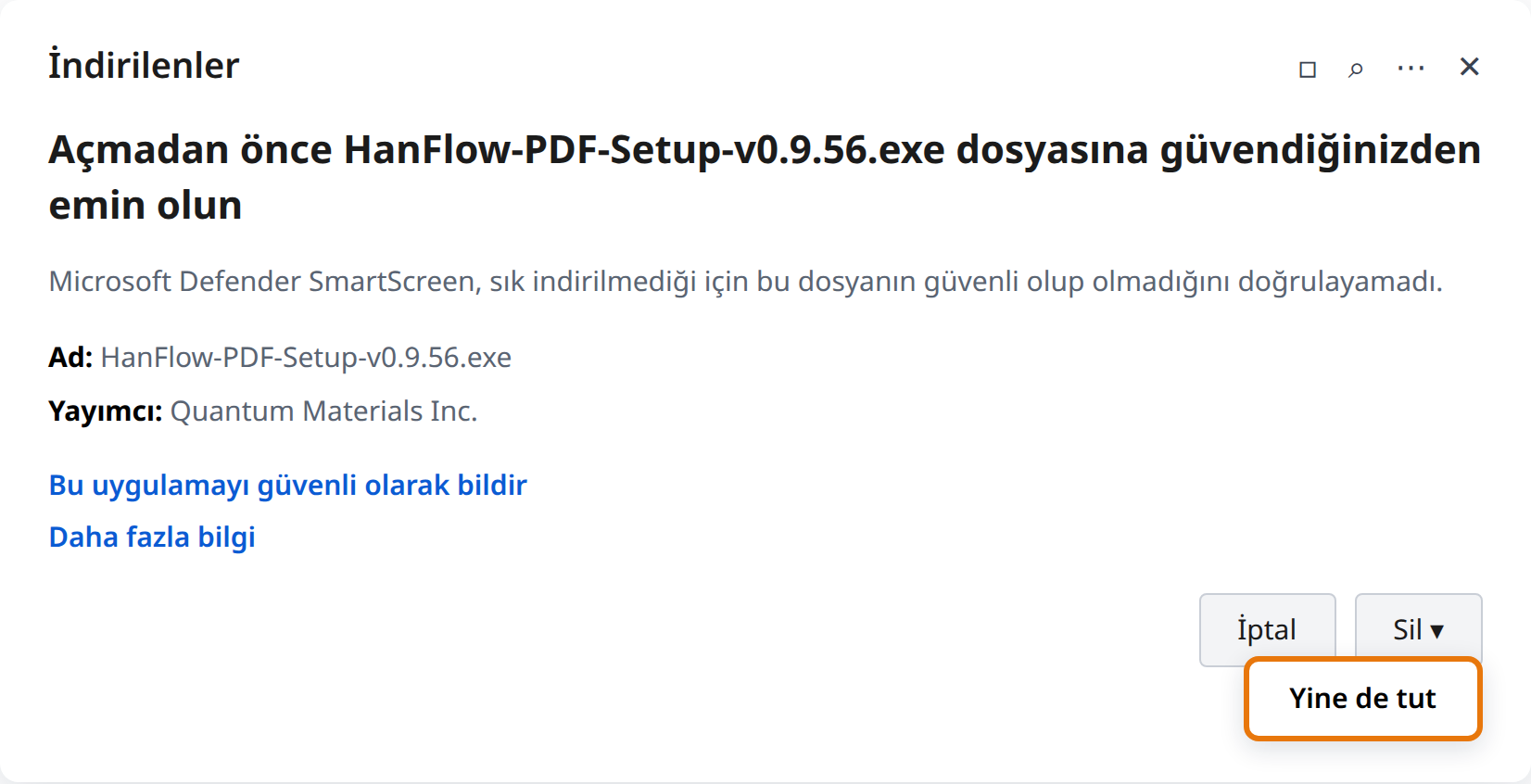
3Onay penceresinde ▾ yanındaki oka tıklayın: [Sil], ardından “Yine de sakla”.
4Dosyayı çalıştırdığınızda tıklayın: “Evet” seçeneğine Kullanıcı Hesabı Denetimi penceresinde tıklayın.
🌐 Chrome kullanıcıları: Chrome dosyayı genellikle engellemeden indirir. Yine de bir indirme uyarısı çıkarsa indirmeler listesinde (Ctrl+J) “Sakla” seçeneğine tıklayın, ardından çalıştırırken “Windows bilgisayarınızı korudu” çıkarsa en üstteki kılavuzu izleyin.
✅ Bu uyarı neden çıkıyor? HanFlow PDF, Quantum Materials Inc. tarafından geliştirilen resmi bir programdır; DigiCert kod imzalama sertifikasıylaile imzalanmıştır ve hiçbir virüs içermez. Windows, indirme itibarı oluşana kadar yeni yayımlanan yazılımlar için yalnızca koruyucu bir uyarı gösterir; zamanla kendiliğinden kaybolur. Yukarıdaki adımları izleyerek kurmak güvenlidir.
💡 Kurulumdan sonra HanFlow PDF'yi masaüstünden ya da Başlat menüsünden başlatın.