Windows Når «Windows beskyttet PC-en» dukker opp — 3 steg
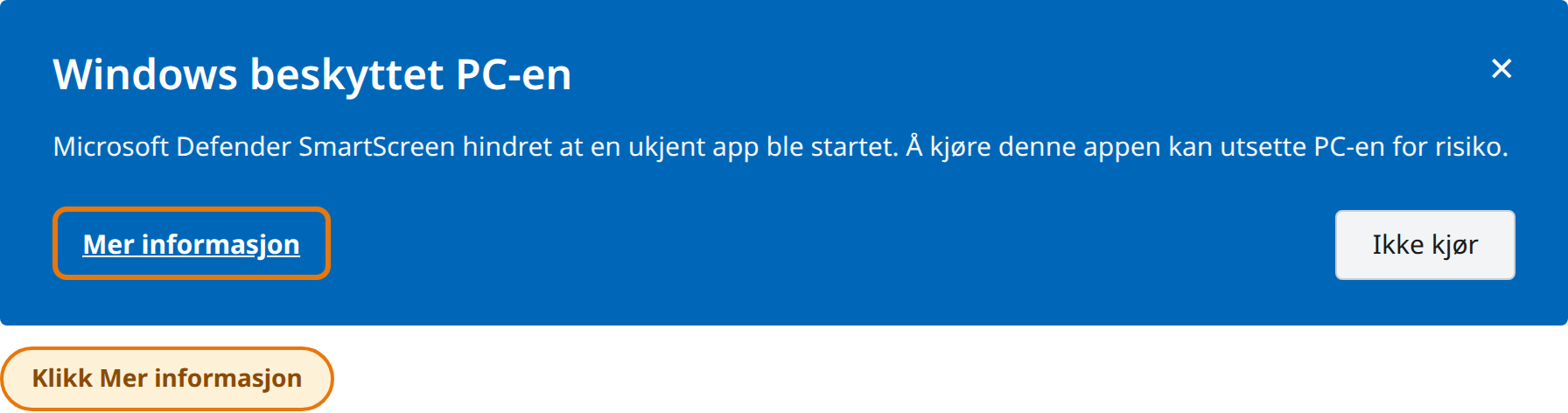
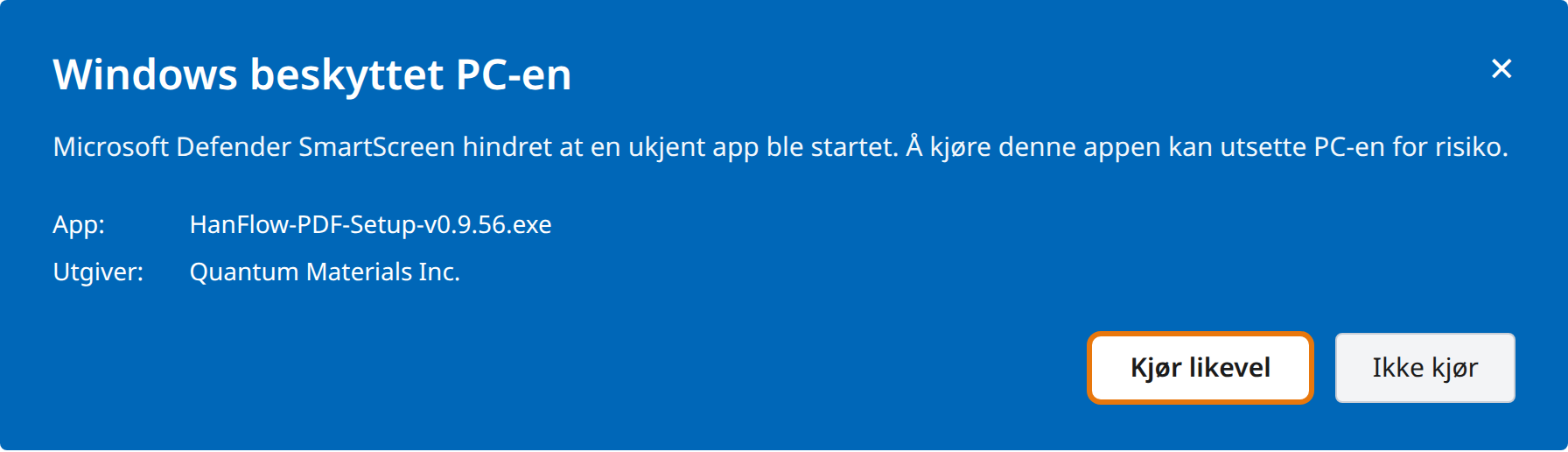
Programmet er kodesignert, men Windows SmartScreen viser dette vinduet for nylig utgitt programvare mens den bygger opp omdømme. Følg bare steg ①②③ nedenfor.
1I vinduet «Windows beskyttet PC-en» klikker du «Mer info».
2Klikk på knappen «Kjør likevel» som dukker opp.
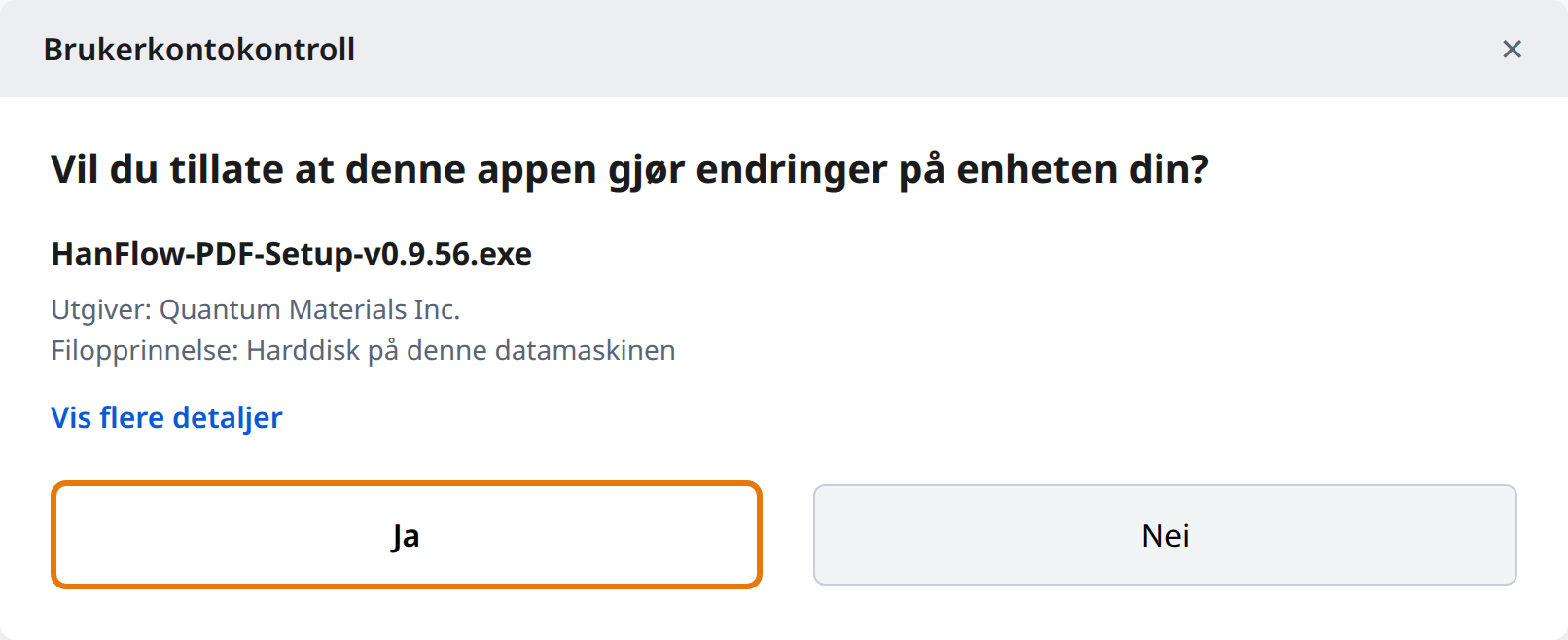
3Klikk «Ja» i dialogen for brukerkontokontroll.
Edge Nedlasting med Microsoft Edge — 4 steg
Følg ①②③ når du lagrer filen, og deretter ④ første gang du kjører den. (Hvis «Windows beskyttet PC-en» dukker opp ved kjøring, følg veiledningen ovenfor først.)
1I nedlastingsvarselet klikker du ⋯ (Flere handlinger) ved siden av filen.
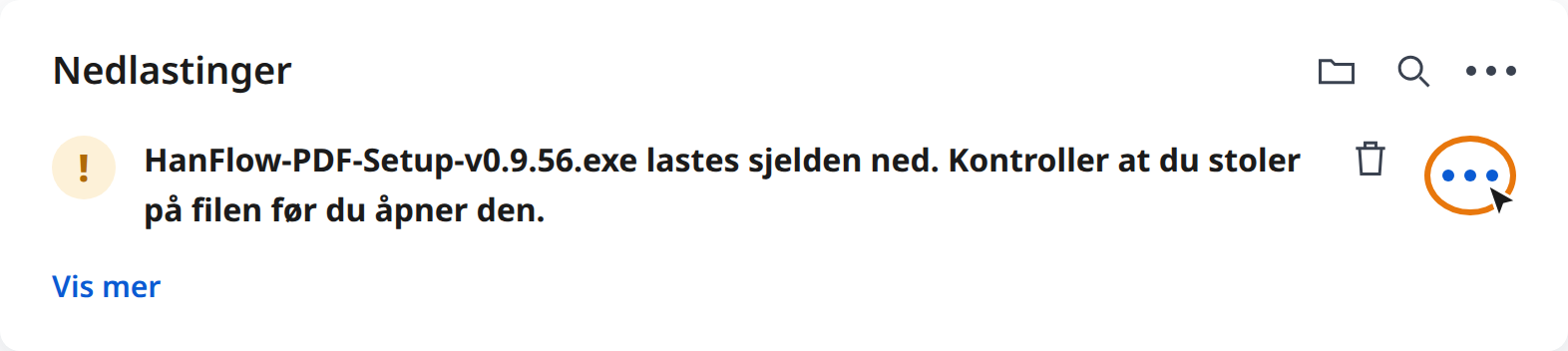
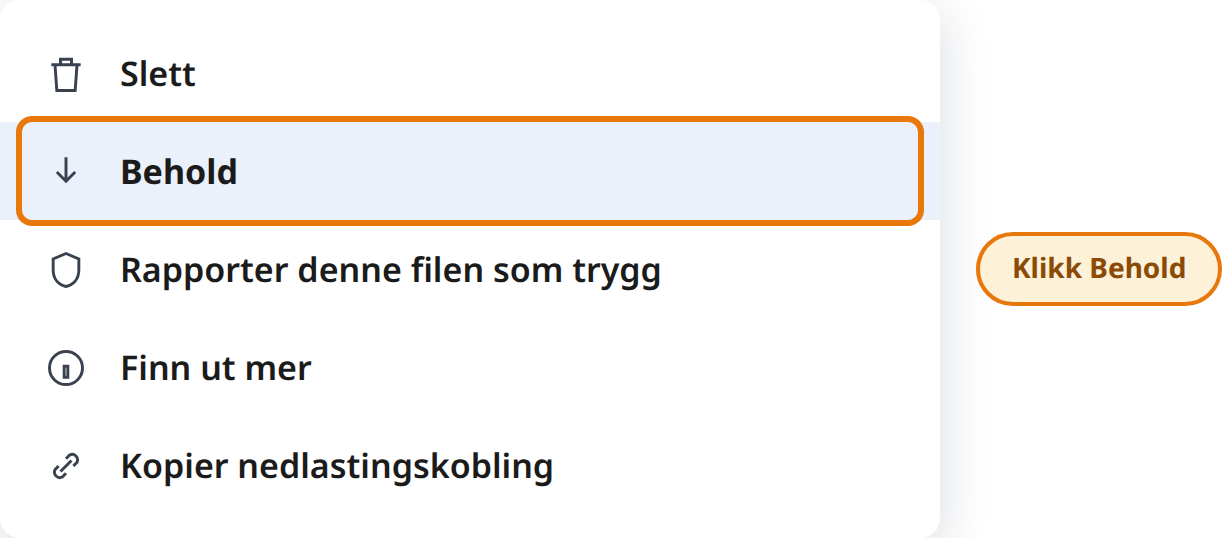
2Klikk «Behold» i menyen.
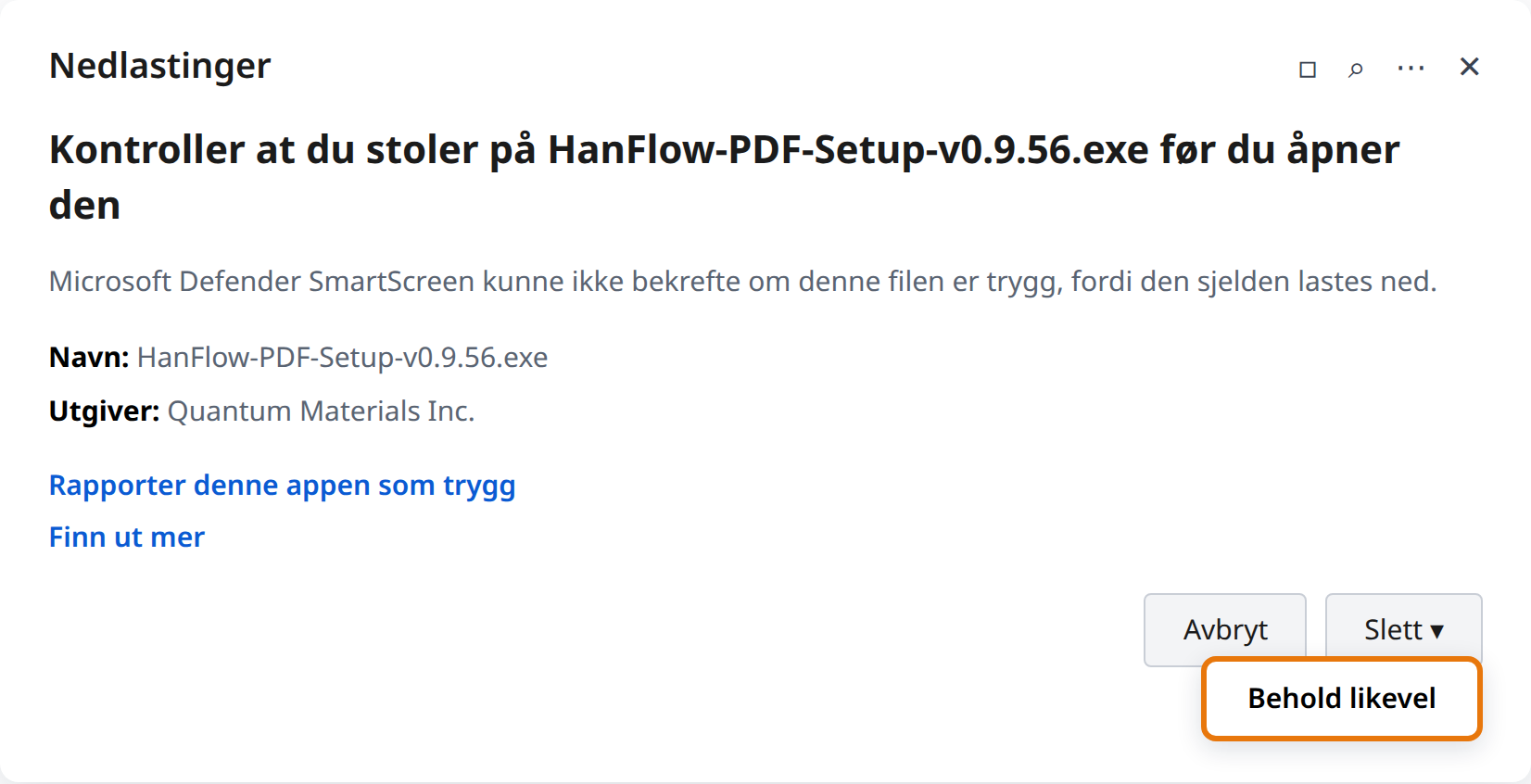
3I bekreftelsesvinduet klikker du ▾ ved siden av [Slett], og deretter «Behold likevel».
4Når du kjører filen, klikker du «Ja» i dialogen for brukerkontokontroll.
🌐 Chrome-brukere: Chrome laster som regel ned filen uten å blokkere. Skulle det likevel dukke opp et nedlastingsvarsel, klikker du «Behold» i nedlastingslisten (Ctrl+J), og følger deretter veiledningen øverst hvis «Windows beskyttet PC-en» dukker opp ved kjøring.
✅ Hvorfor dukker denne meldingen opp? HanFlow PDF er et offisielt program laget av Quantum Materials Inc., signert med et DigiCert-kodesigneringssertifikat, og inneholder ingen virus. Windows viser rett og slett en beskyttelsesmelding for nylig utgitt programvare inntil nedlastingsomdømmet er bygget opp — den forsvinner av seg selv etter hvert. Det er trygt å installere ved å følge stegene ovenfor.
💡 Etter installasjonen starter du HanFlow PDF fra skrivebordet eller Start-menyen.