Kostenloses Windows-Tool · 100 % auf Ihrem PC verarbeitet
Dateien ordnen — ab jetzt automatisch
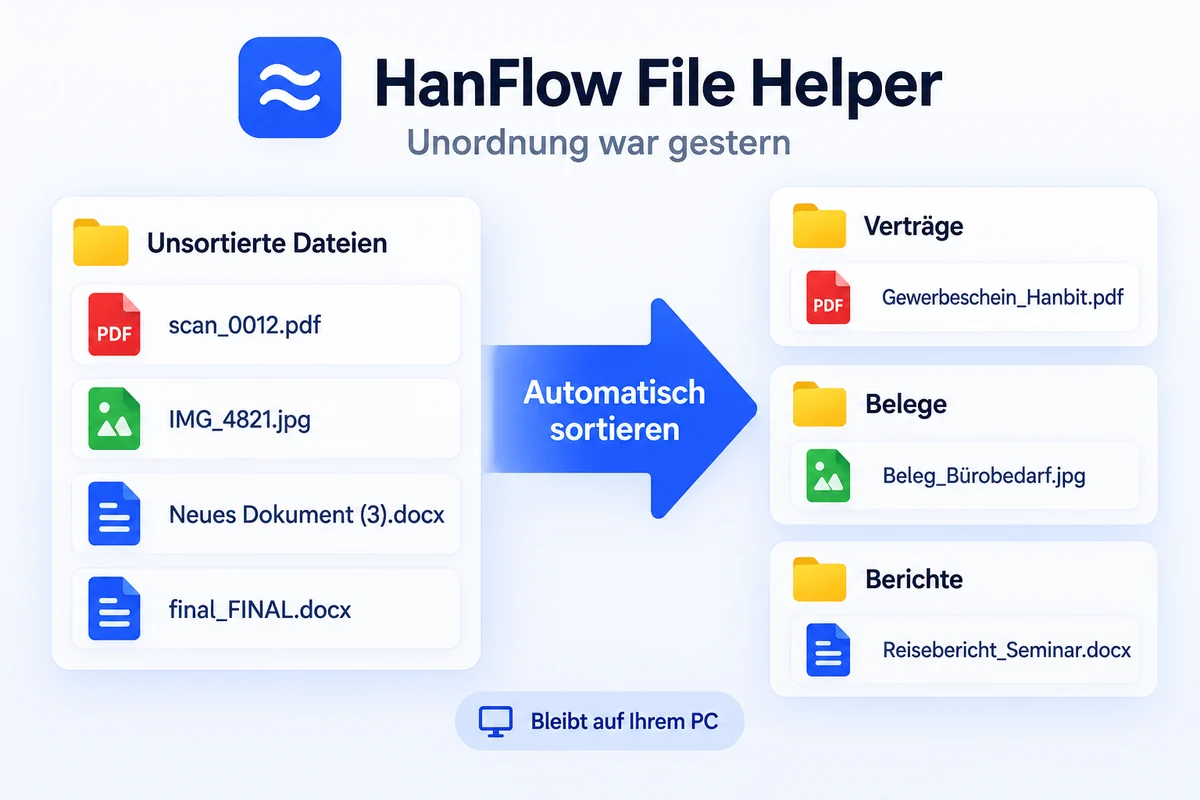
HanFlow File Helper ist alles, was Sie brauchen. Das Programm liest den Inhalt von Dokumenten und Bildern, um klare, wiedererkennbare Dateinamen vorzuschlagen, und lernt, wie die Ordner auf Ihrem PC aufgebaut sind, um für jede Datei den richtigen Platz zu finden. Ihre Dateien verlassen den Computer nie.
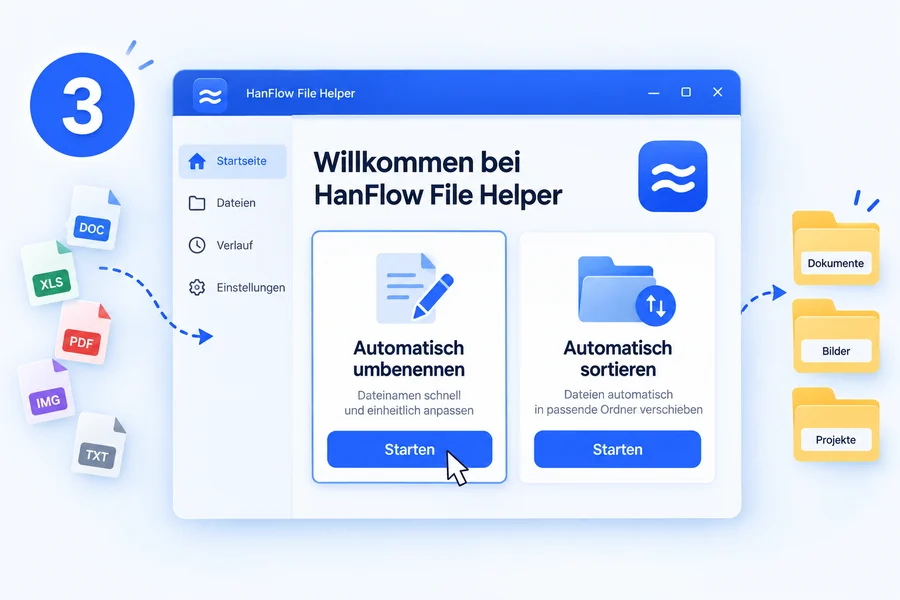
Funktion auf dem Startbildschirm wählen — es geht sofort los. (Beispielansicht)
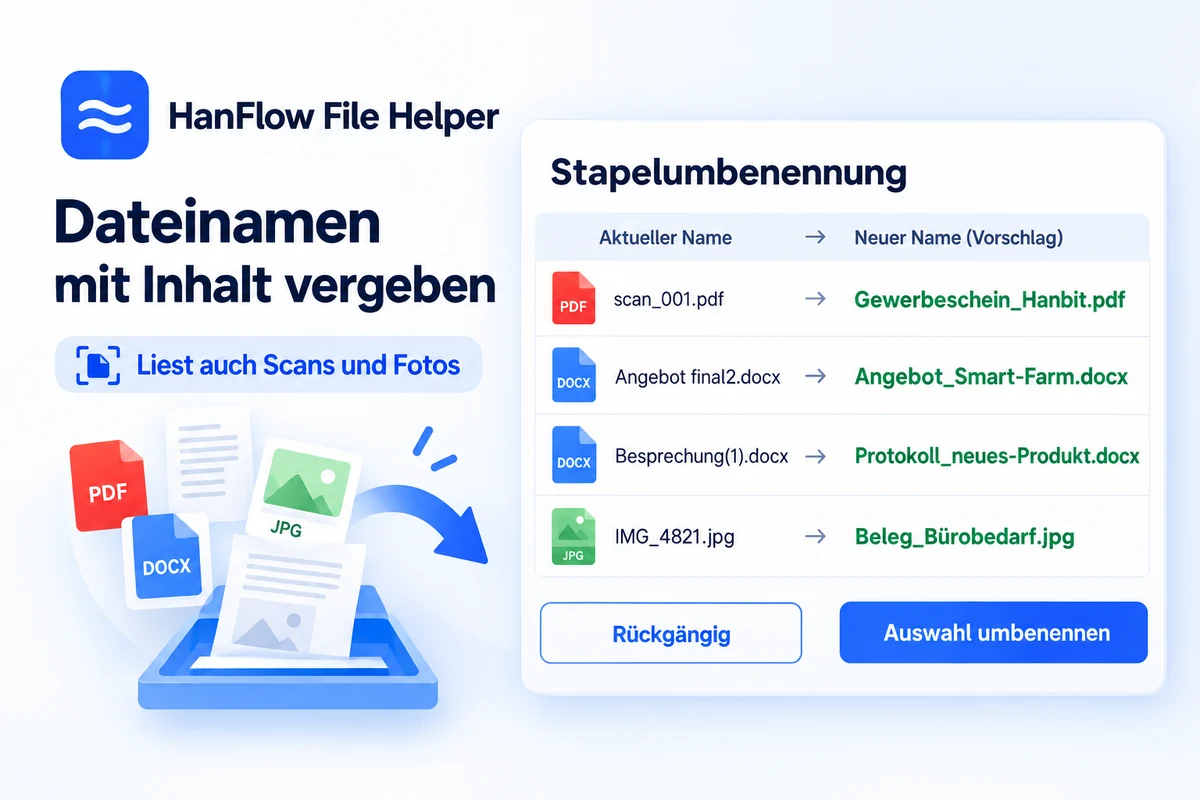
Intelligentes Umbenennen von Dateien
Sehen Sie einen ganzen Ordner als Liste, wählen Sie viele Dateien aus und benennen Sie sie auf einmal um — mit Namensvorschlägen, die auf dem tatsächlichen Inhalt von Dokumenten und Bildern beruhen.
Automatische Datei- & Ordnerverwaltung
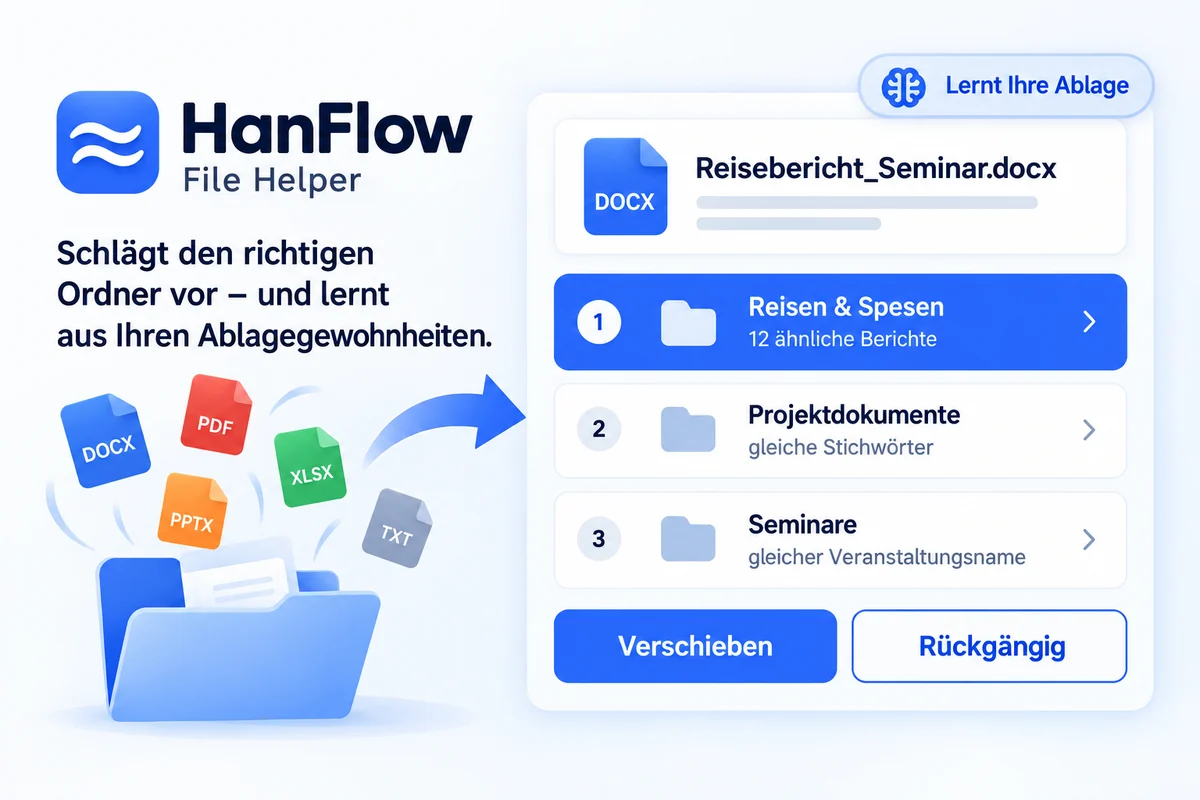
Lernt, wie Dateien auf Ihrem PC abgelegt sind, sortiert die besten Zielordner für jede Datei und verschiebt sie mit einem Klick.
Funktion 1
Liest Ihre Dokumente und schlägt Dateinamen vor
Das Programm analysiert den Inhalt von PDF-, Word-, PowerPoint-, Excel- und Bilddateien und schlägt dann Namen vor, die Sie auf einen Blick erkennen — etwa „Gewerbeanmeldung_HanbitHandel“ oder „Angebot_SmartFarm_Projekt“. Wenden Sie Regeln für Initialen, Datum und Version an, benennen Sie viele Dateien auf einmal um und stellen Sie alles wieder her mit Rückgängig.
Inhaltsbasierte VorschlägeOCR für Scans & BilderStapel-UmbenennungRückgängig
Funktion 2
Anhand großer PC-Dateistrukturen trainiert, um den richtigen Ordner zu empfehlen
Es lernt aus Zehntausenden Ordnern und Ablagen und merkt sich: „Solche Dateien kamen bisher in diesen Ordner.“ Wählen Sie eine Datei — die besten Ordner werden mit Begründung sortiert — ein Klick verschiebt sie dorthin. Versehentlich verschoben? Dafür gibt es Rückgängig.
Lernt Ihre OrdnergewohnheitenZeigt die BegründungVerschieben mit einem KlickRückgängig
Installieren & loslegen
In 3 Schritten erledigt
Keine Anmeldung, keine Zahlung — herunterladen und sofort loslegen.
1
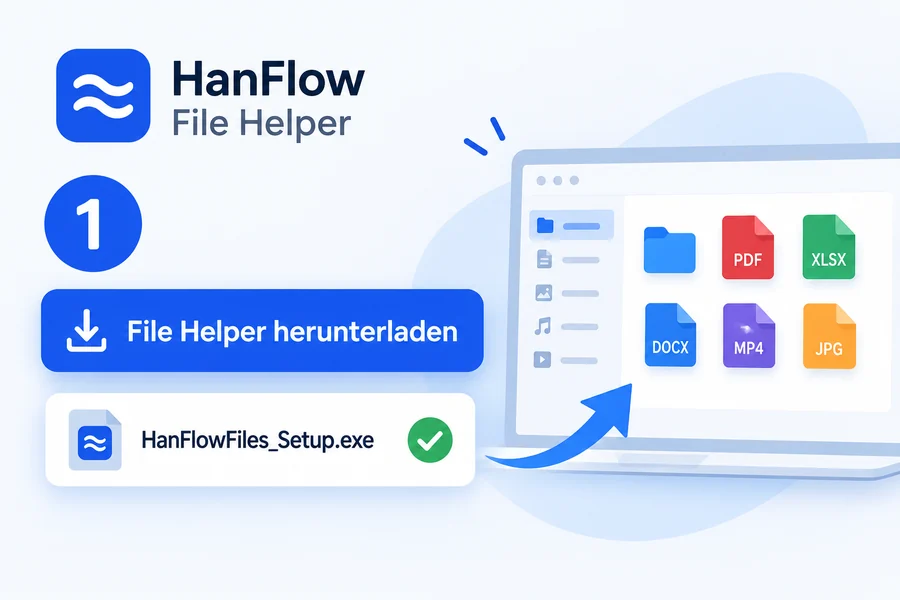
Herunterladen
Klicken Sie oben auf dieser Seite auf die Schaltfläche Kostenloser Download, um das Installationsprogramm (.exe) zu erhalten.
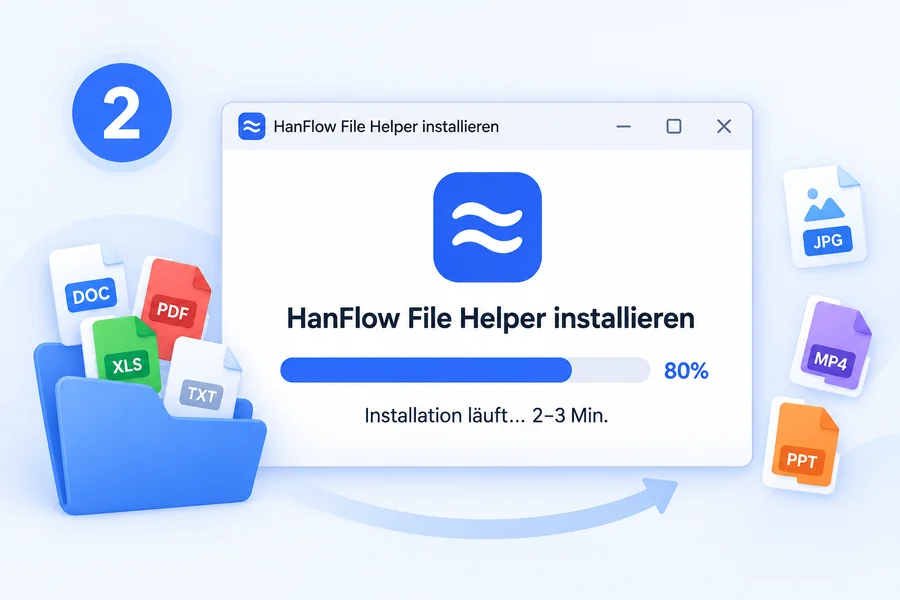
2
Installieren
Datei ausführen, um zu installieren. Das Entpacken dauert 2–3 Minuten.
3
Funktion wählen
Desktop-Symbol starten → auf dem Startbildschirm Umbenennen oder Ordnen wählen.
⚠ Sicher ist sicher. Prüfen Sie vor dem Anwenden in der Vorschau die neuen Namen und Zielordner. Selbst wenn etwas schiefgeht, stellen [Rückgängig] und [Verlauf] alles wieder her. Die gesamte Analyse findet ausschließlich auf Ihrem Computer statt — keine Datei wird jemals irgendwohin gesendet.
Unternehmen · Institutionen
Unternehmensweite Lizenzmodelle
Für den Einsatz auf mehreren PCs oder in ganzen Einrichtungen bieten wir Lizenzverträge passend zur Größe Ihrer Organisation. Bleiben Sie ohne erzwungene Updates auf einer stabilen Version; die Lizenzschlüssel werden nach Vertragsabschluss per E-Mail zugestellt. Rechnungen und Verträge sind möglich.