Installieren Einmalige Einrichtung (gleich für Edge · Chrome · Whale)
1
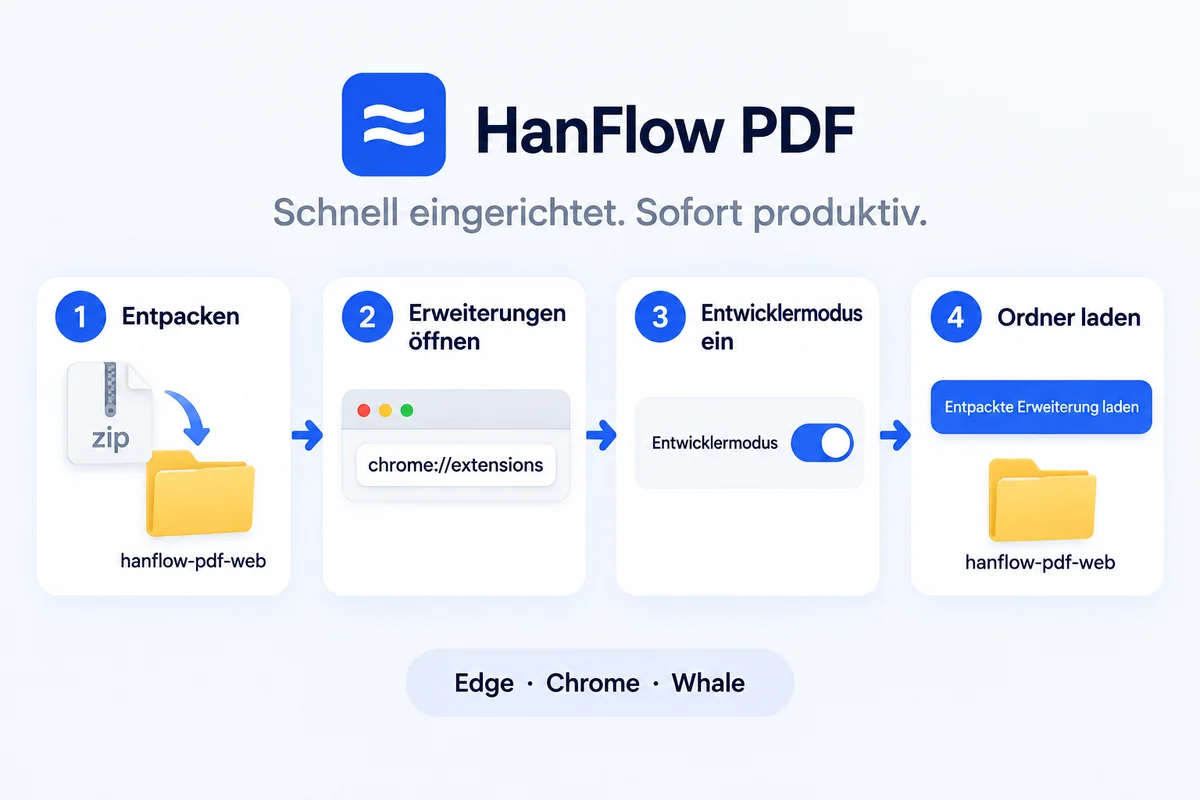
Klicken Sie oben auf Erweiterung herunterladen, um die ZIP-Datei zu erhalten, und entpacken Sie sie.
2
Geben Sie edge://extensions in die Adressleiste ein (chrome://extensions für Chrome, whale://extensions für Whale), um die Erweiterungsseite zu öffnen.
3
Aktivieren Sie Entwicklermodus in der Ecke → klicken Sie auf „Entpackte Erweiterung laden“.
4
Wählen Sie den Ordner hanflow-pdf-web im entpackten Ordner aus — fertig. Sobald das Symbol in der Symbolleiste (rechts neben der Adressleiste) erscheint, ist alles bereit. Falls Sie es nicht sehen, klicken Sie auf das Puzzle-Symbol und pinnen Sie es an.
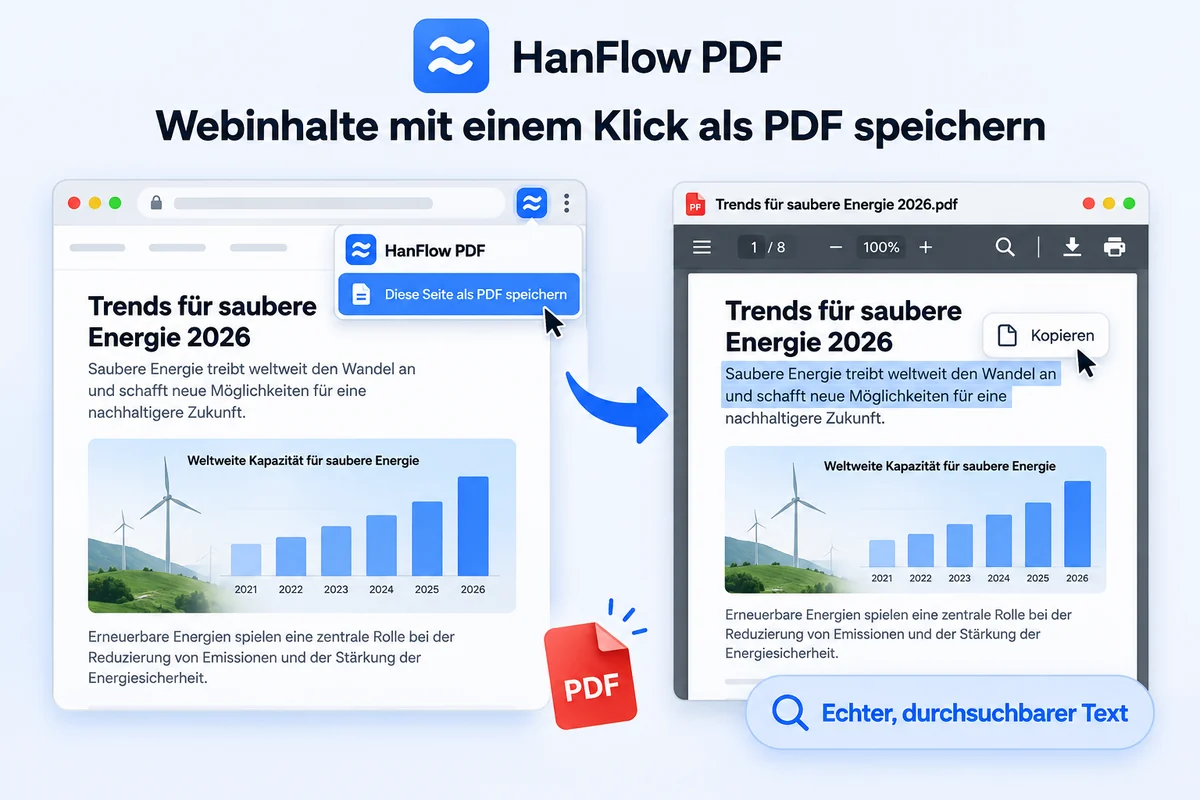
So geht's: Auf der Seite, die Sie speichern möchten, klicken Sie auf das HanFlow-PDF-Symbol in der Symbolleiste → „Diese Seite als PDF speichern“, oder klicken Sie mit der rechten Maustaste auf die Seite → „Mit HanFlow PDF speichern“. Der Dateiname wird automatisch aus dem Seitentitel übernommen.
Beim Speichern erscheint oben kurz ein gelber Balken mit dem Hinweis „… hat mit dem Debuggen dieses Browsers begonnen“ und verschwindet wieder — das ist normal (so wird die PDF-Engine des Browsers standardmäßig aufgerufen). Browser-interne Seiten (edge://, chrome:// …) und Seiten der Web-Stores lassen sich aufgrund der Browser-Richtlinien nicht speichern. Derzeit handelt es sich um eine Testverteilung; die offizielle Store-Veröffentlichung wird vorbereitet.