Windows Gdy pojawi się „System Windows ochronił Twój komputer” — 3 kroki
Program jest podpisany cyfrowo, ale filtr Windows SmartScreen pokazuje to okno przy świeżo wydanym oprogramowaniu , dopóki buduje ono reputację. Wystarczy wykonać kroki ①②③ poniżej.
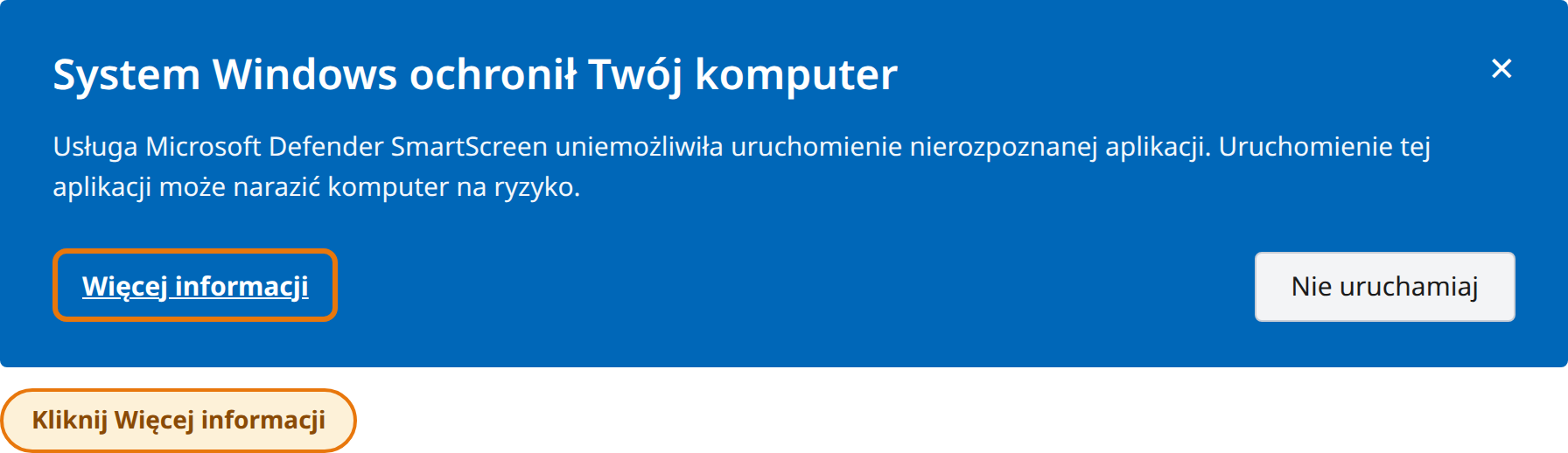
1W oknie „System Windows ochronił Twój komputer” kliknij „Więcej informacji”.
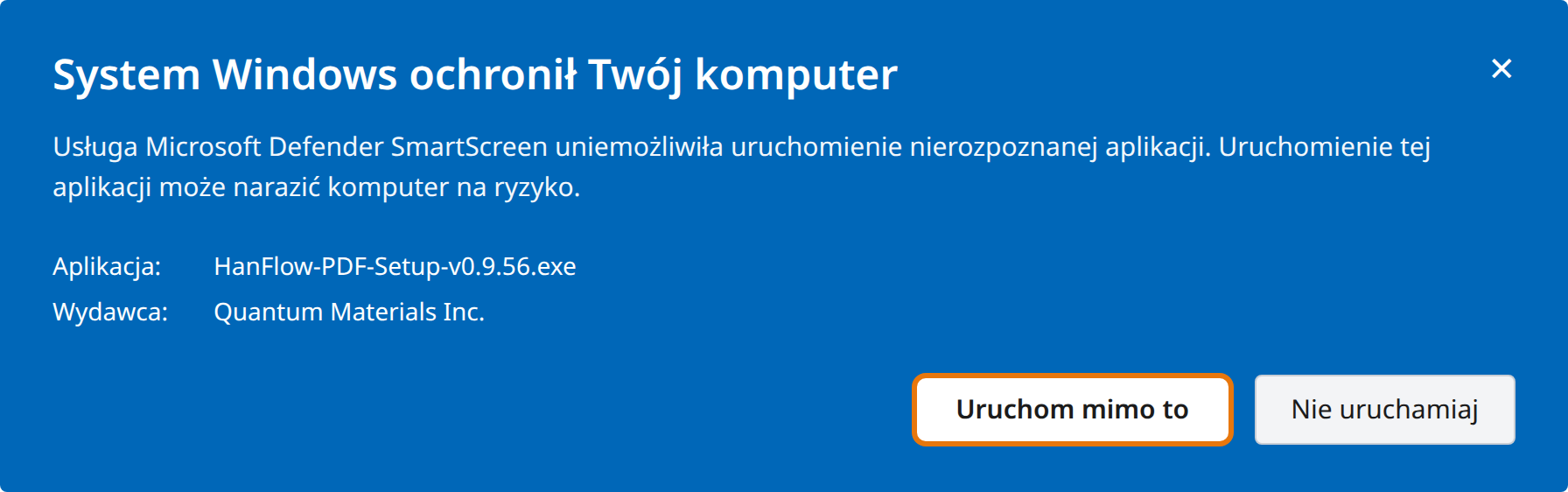
2Kliknij przycisk „Uruchom mimo to”, który się pojawi.
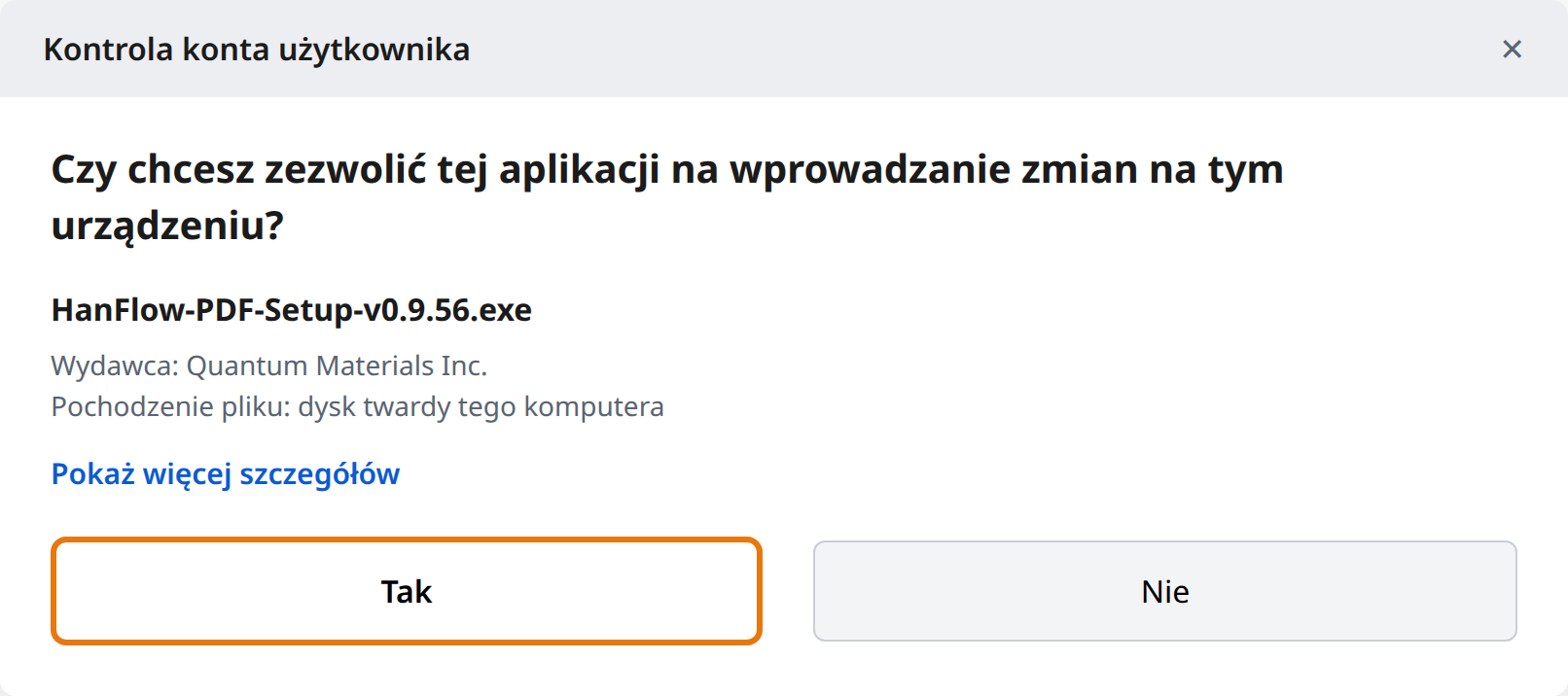
3Kliknij „Tak” w oknie Kontroli konta użytkownika.
Edge Pobieranie w Microsoft Edge — 4 kroki
Wykonaj kroki ①②③ przy zapisywaniu pliku, a krok ④ przy pierwszym uruchomieniu. (Jeśli przy uruchamianiu pojawi się „System Windows ochronił Twój komputer”, wykonaj najpierw powyższy przewodnik.)
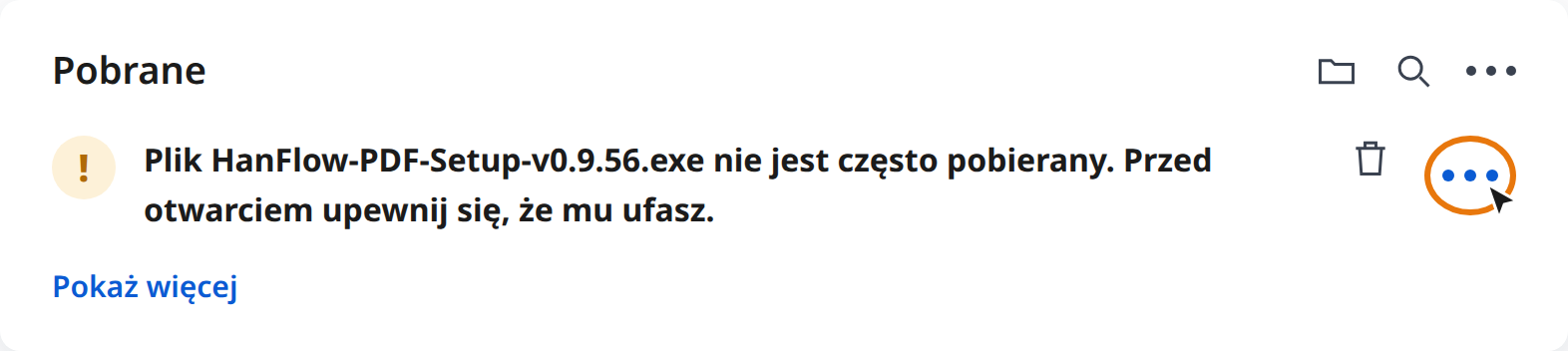
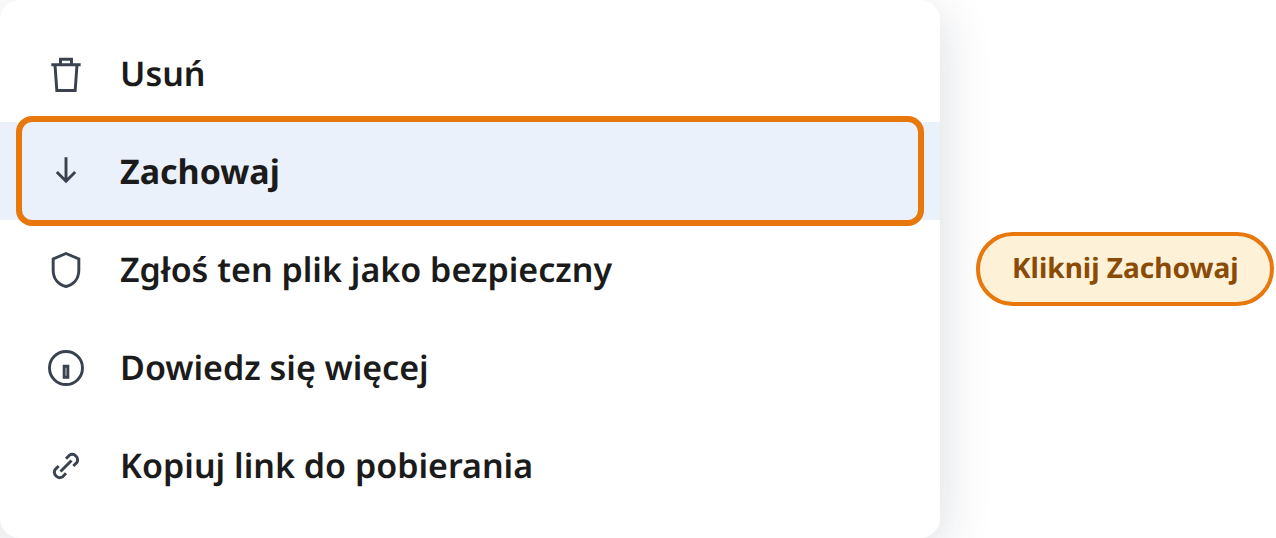
1W powiadomieniu o pobieraniu kliknij ⋯ (Więcej akcji) obok pliku.
2Kliknij „Zachowaj” w menu.
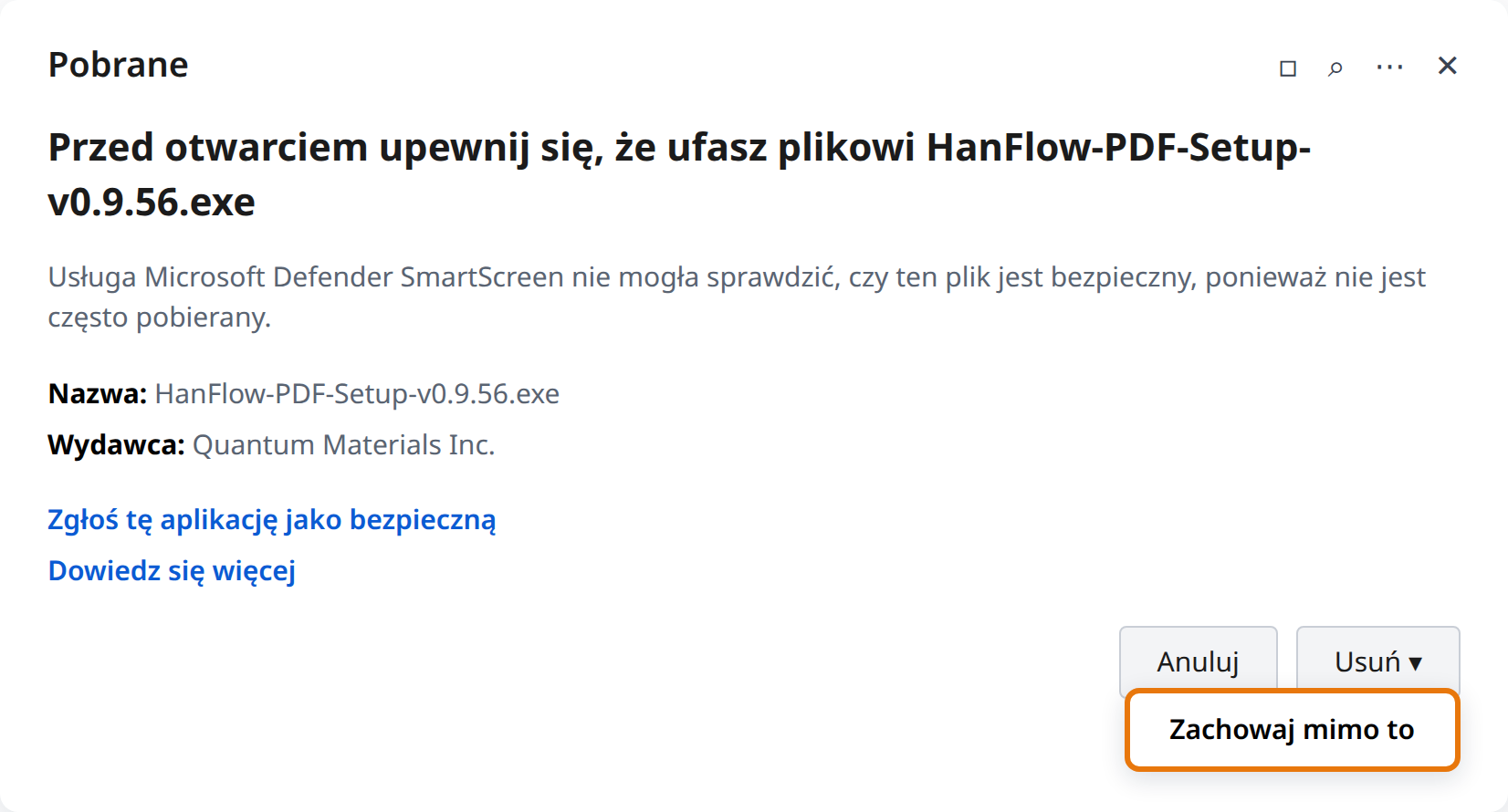
3W oknie potwierdzenia kliknij strzałkę ▾ obok [Usuń], a następnie „Zachowaj mimo to”.
4Przy uruchamianiu pliku kliknij „Tak” w oknie Kontroli konta użytkownika.
🌐 Użytkownicy Chrome: Chrome zwykle pobiera plik bez blokowania. Jeśli w rzadkich przypadkach pojawi się ostrzeżenie, kliknij „Zachowaj” na liście pobranych plików (Ctrl+J), a gdy przy uruchamianiu pojawi się „System Windows ochronił Twój komputer”, wykonaj przewodnik z góry strony.
✅ Dlaczego pojawia się to ostrzeżenie? HanFlow PDF to oficjalny program firmy Quantum Materials Inc., podpisany certyfikatem podpisywania kodu DigiCerti niezawierający wirusów. Windows po prostu wyświetla ostrzeżenie ochronne przy świeżo wydanym oprogramowaniu, dopóki nie zbuduje ono reputacji pobrań — z czasem znika samo. Instalacja zgodnie z powyższymi krokami jest bezpieczna.
💡 Po instalacji uruchom HanFlow PDF z pulpitu lub z menu Start.