Windows Quando compare «Windows ha protetto il PC» — 3 passaggi
Il programma è firmato, ma Windows SmartScreen mostra questa finestra per il software appena uscito finché non acquisisce reputazione. Segui semplicemente i passaggi ①②③ qui sotto.
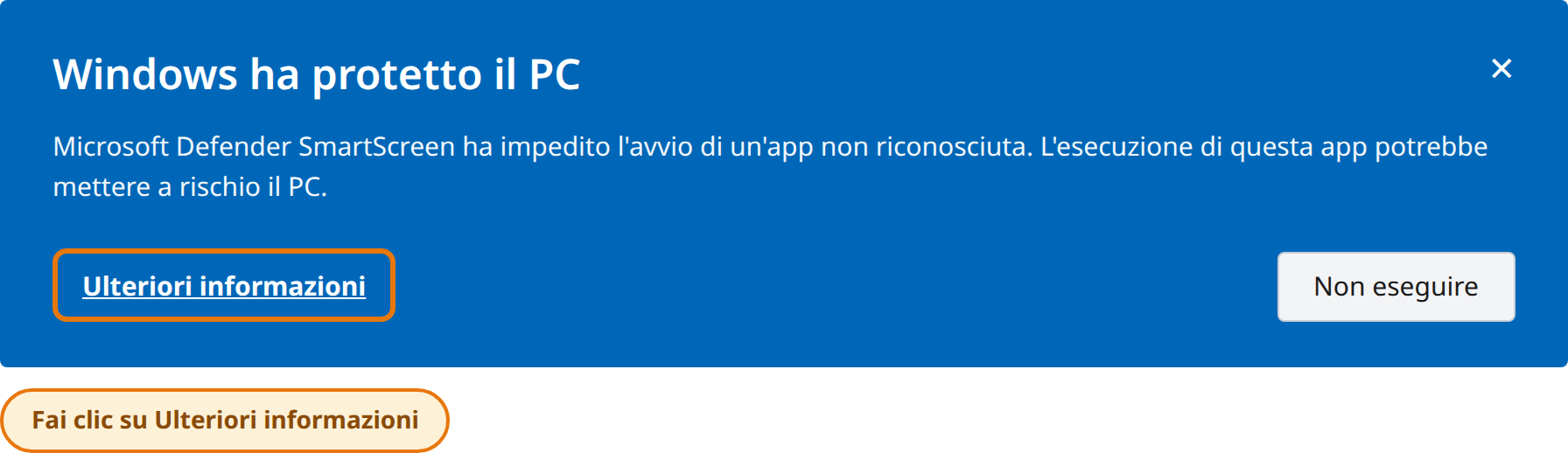
1Nella finestra «Windows ha protetto il PC» fai clic su «Ulteriori informazioni».
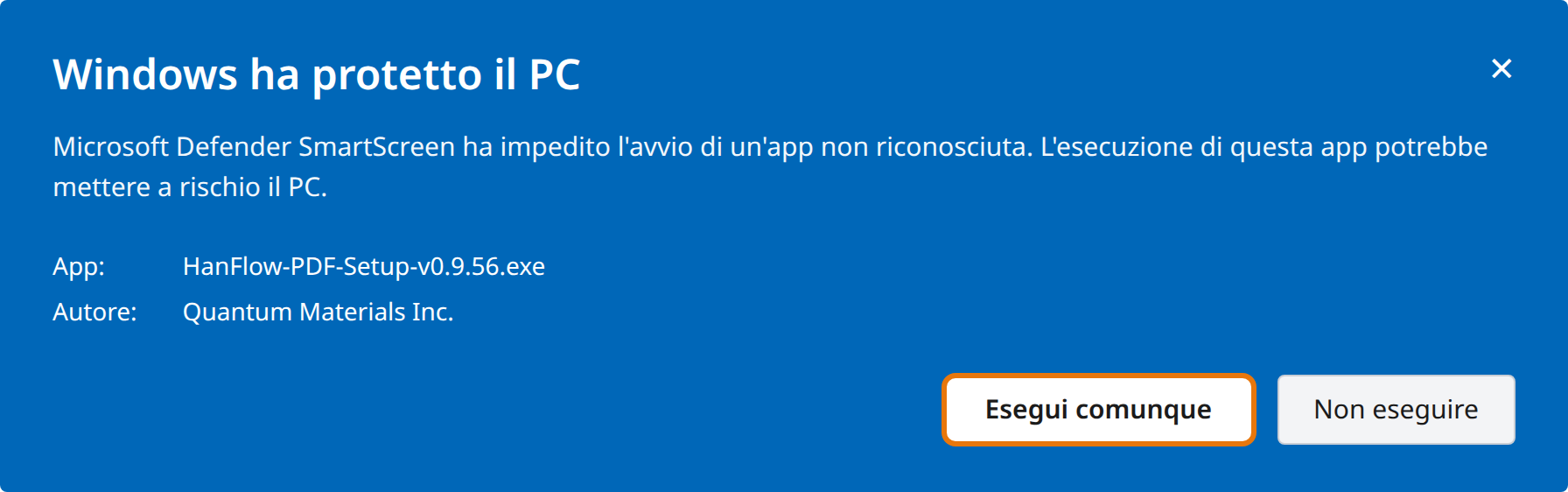
2Fai clic sul pulsante «Esegui comunque» che compare.
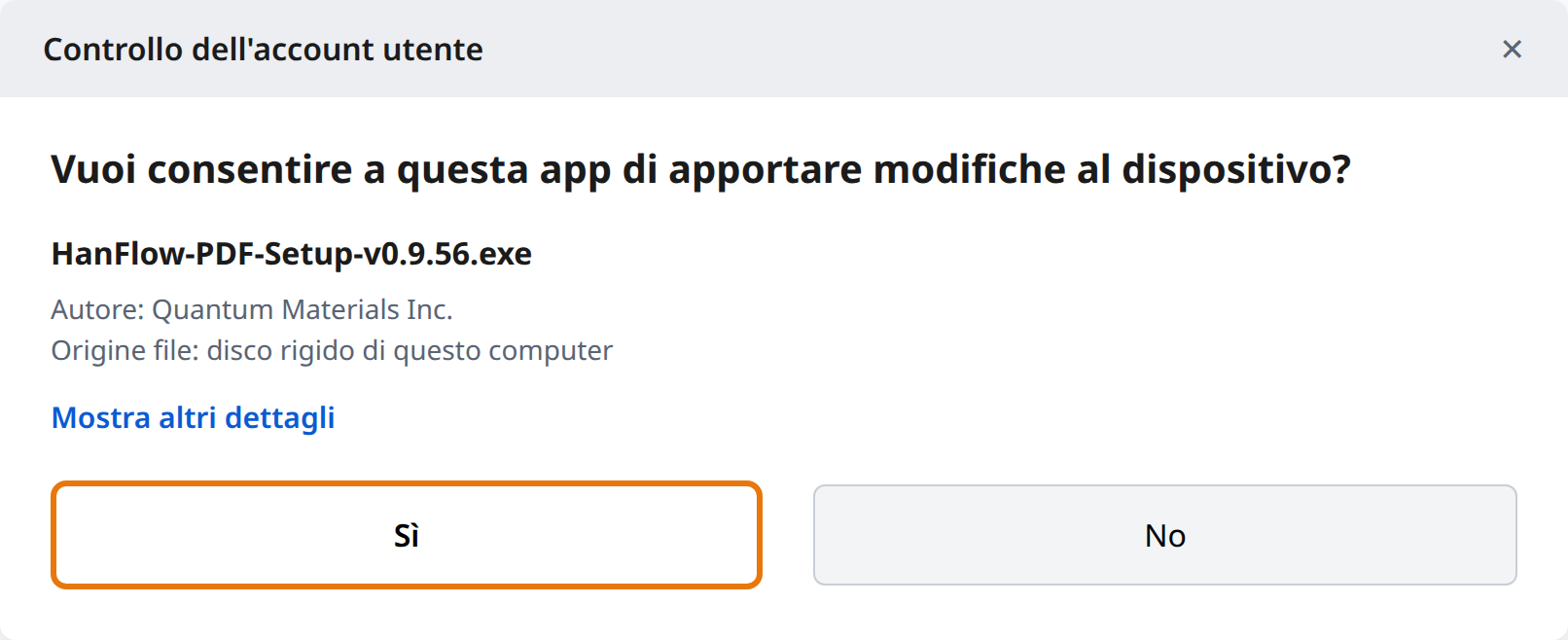
3Fai clic su «Sì» nella finestra Controllo dell'account utente.
Edge Download con Microsoft Edge — 4 passaggi
Segui ①②③ mentre salvi il file, poi ④ al primo avvio. (Se all'avvio compare «Windows ha protetto il PC», segui prima la guida qui sopra.)
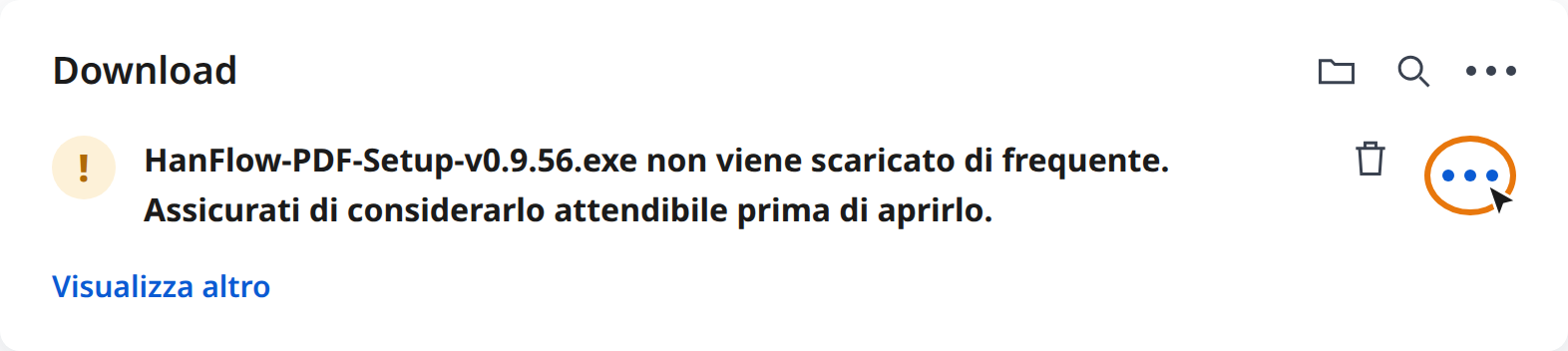
1Nell'avviso di download fai clic su ⋯ (Altre azioni) accanto al file.
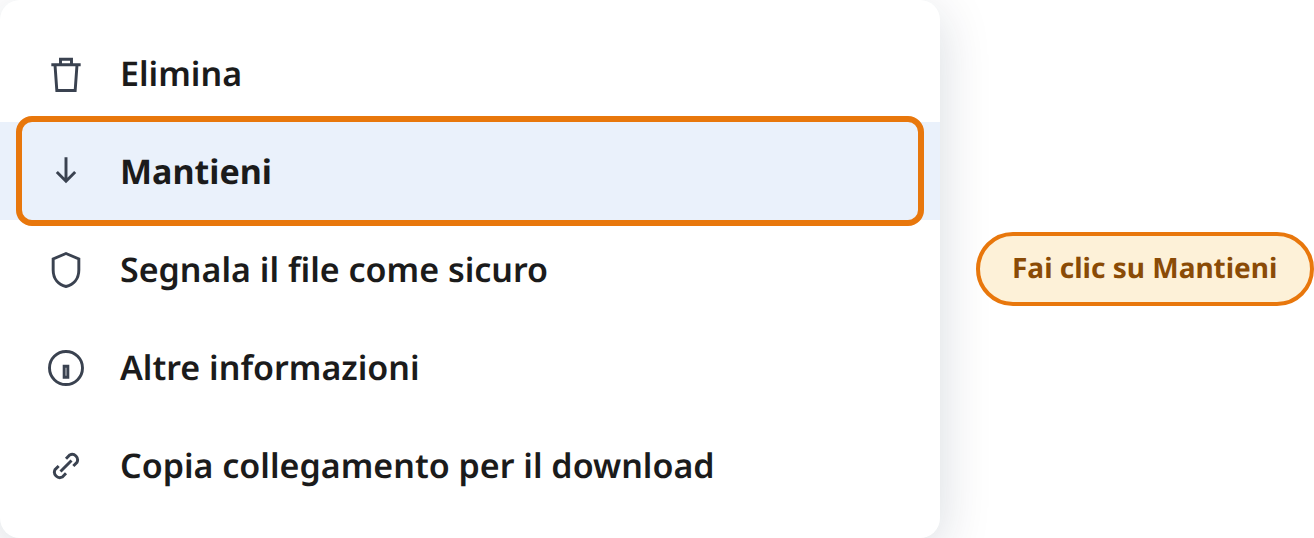
2Fai clic su «Mantieni» nel menu.
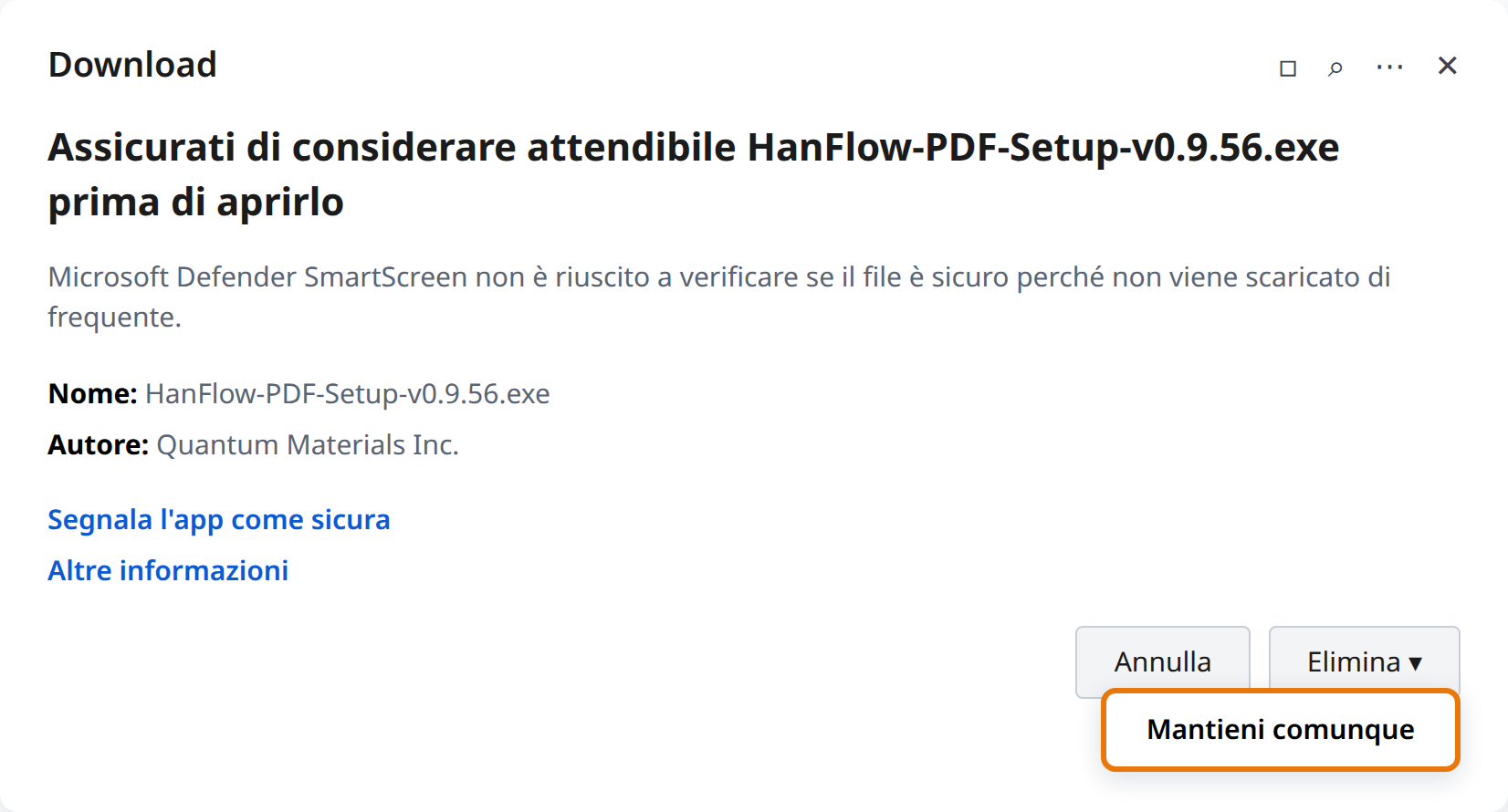
3Nella finestra di conferma fai clic su ▾ accanto a [Elimina], poi su «Mantieni comunque».
4Quando avvii il file fai clic su «Sì» nella finestra Controllo dell'account utente.
🌐 Utenti di Chrome: Chrome di solito scarica il file senza bloccarlo. Se dovesse comparire un avviso di download, fai clic su «Mantieni» nell'elenco dei download (Ctrl+J) e poi segui la guida in alto se all'avvio compare «Windows ha protetto il PC».
✅ Perché compare questo avviso? HanFlow PDF è un programma ufficiale di Quantum Materials Inc., firmato con un certificato di firma del codice DigiCert, e non contiene virus. Windows mostra semplicemente un avviso protettivo per il software appena uscito finché non si crea una reputazione di download: con il tempo sparisce da solo. Installarlo seguendo i passaggi qui sopra è sicuro.
💡 Dopo l'installazione avvia HanFlow PDF dal desktop o dal menu Start.