Windows عند ظهور «حمى Windows جهازك» — 3 خطوات
البرنامج موقَّع رقميًا، لكن Windows SmartScreen يعرض هذه النافذة للبرامج الصادرة حديثًا ريثما تكتسب سمعتها. اتبع الخطوات ①②③ أدناه فحسب.
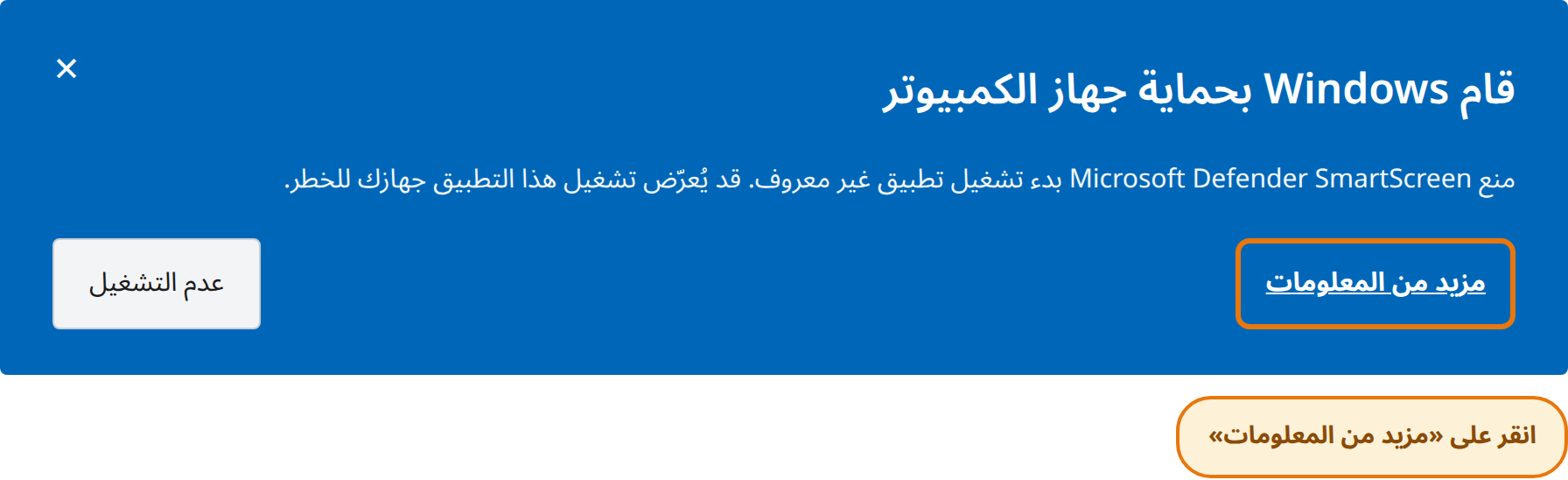
1في نافذة «حمى Windows جهازك» انقر على «مزيد من المعلومات».
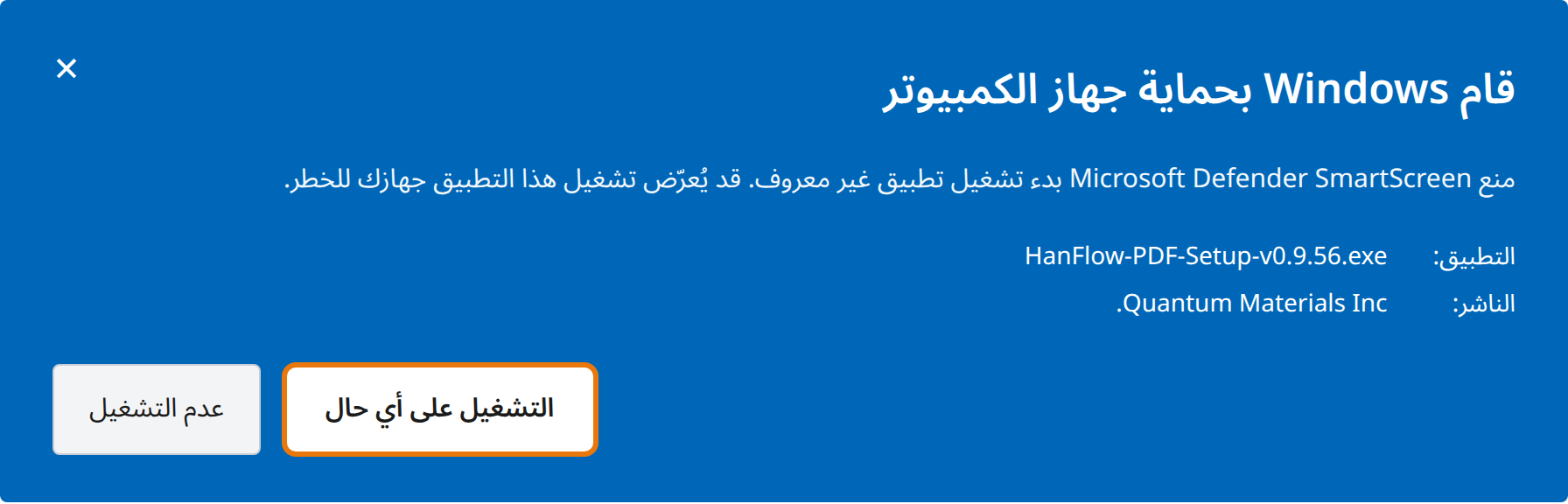
2انقر على زر «التشغيل على أي حال» الذي يظهر.
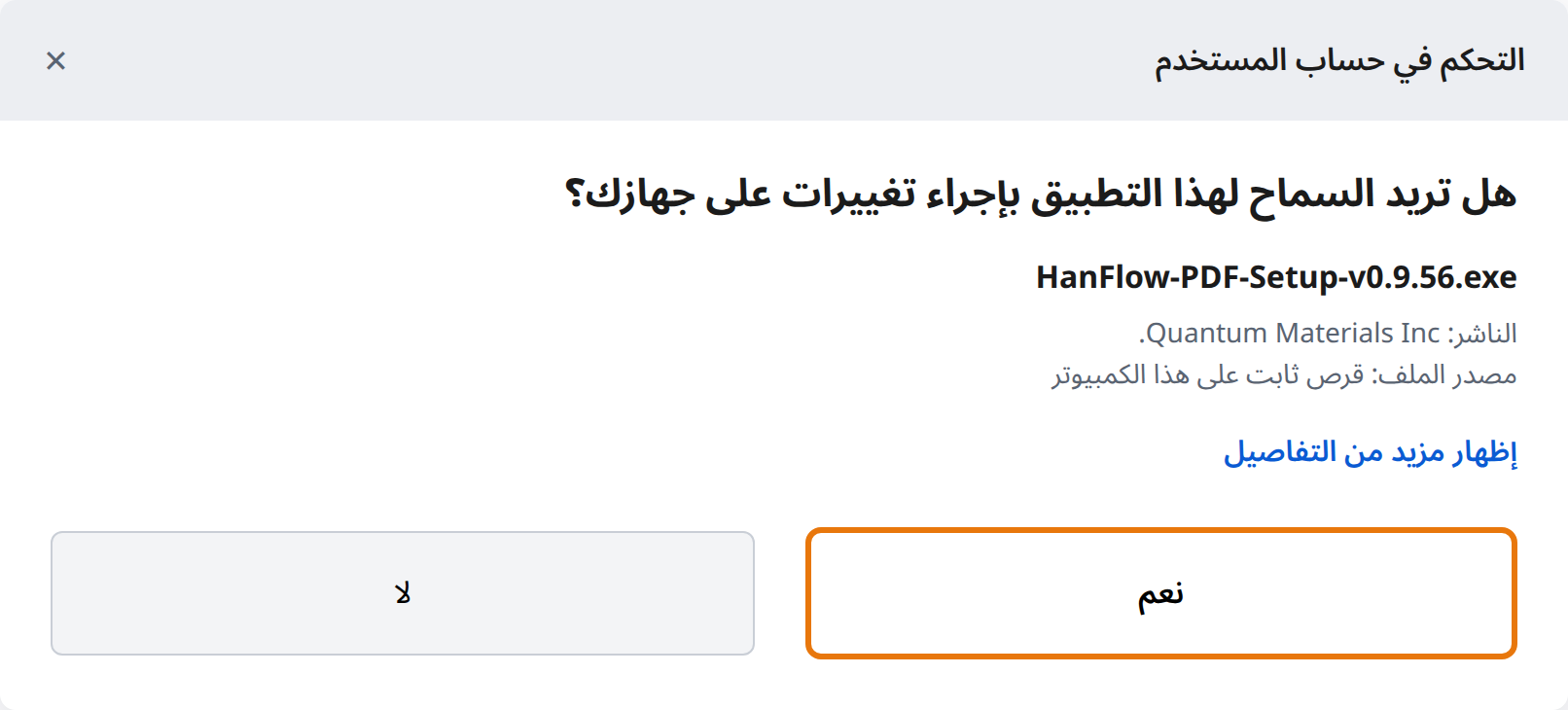
3انقر على «نعم» في نافذة التحكم في حساب المستخدم.
Edge التنزيل عبر Microsoft Edge — 4 خطوات
اتبع ①②③ عند حفظ الملف، ثم ④ عند تشغيله لأول مرة. (إذا ظهرت رسالة «حمى Windows جهازك» عند التشغيل، فاتبع الدليل أعلاه أولًا.)
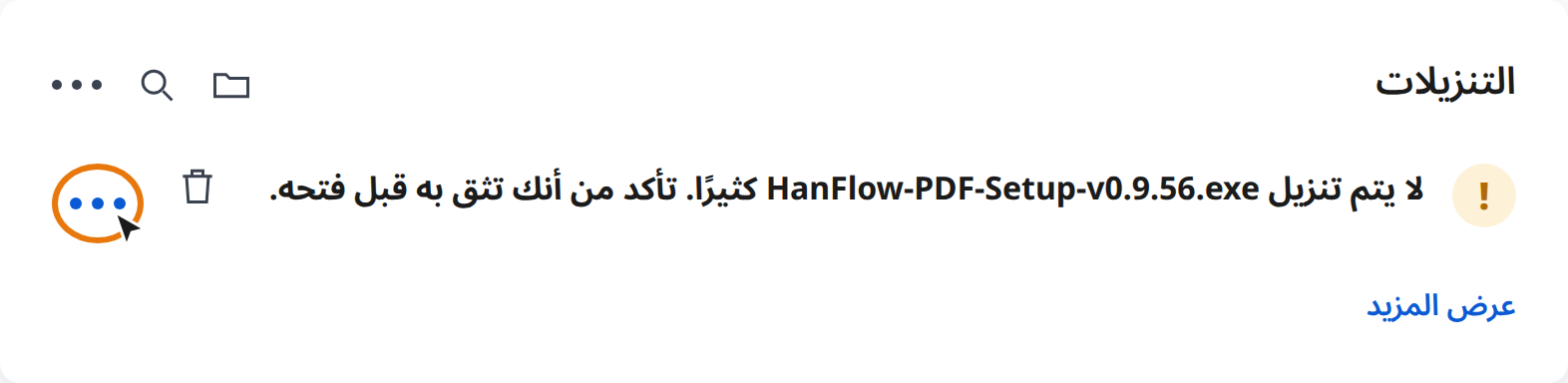
1في إشعار التنزيل انقر على ⋯ (إجراءات أخرى) بجوار الملف.
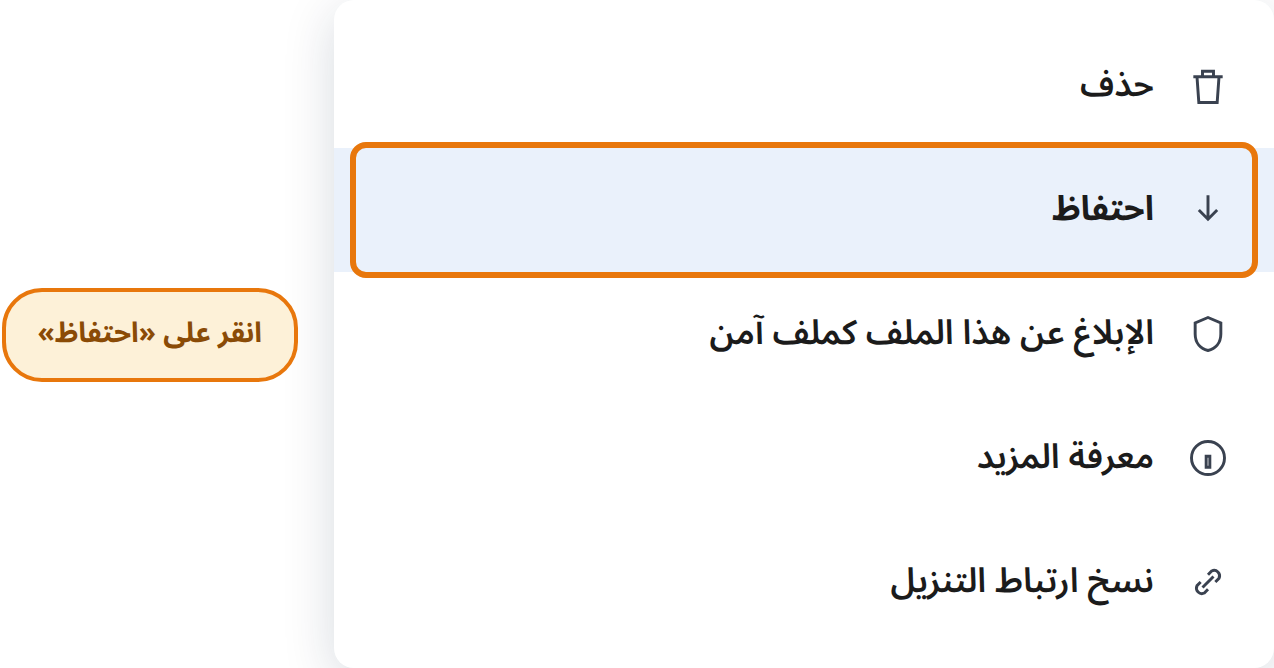
2انقر على «الاحتفاظ» من القائمة.
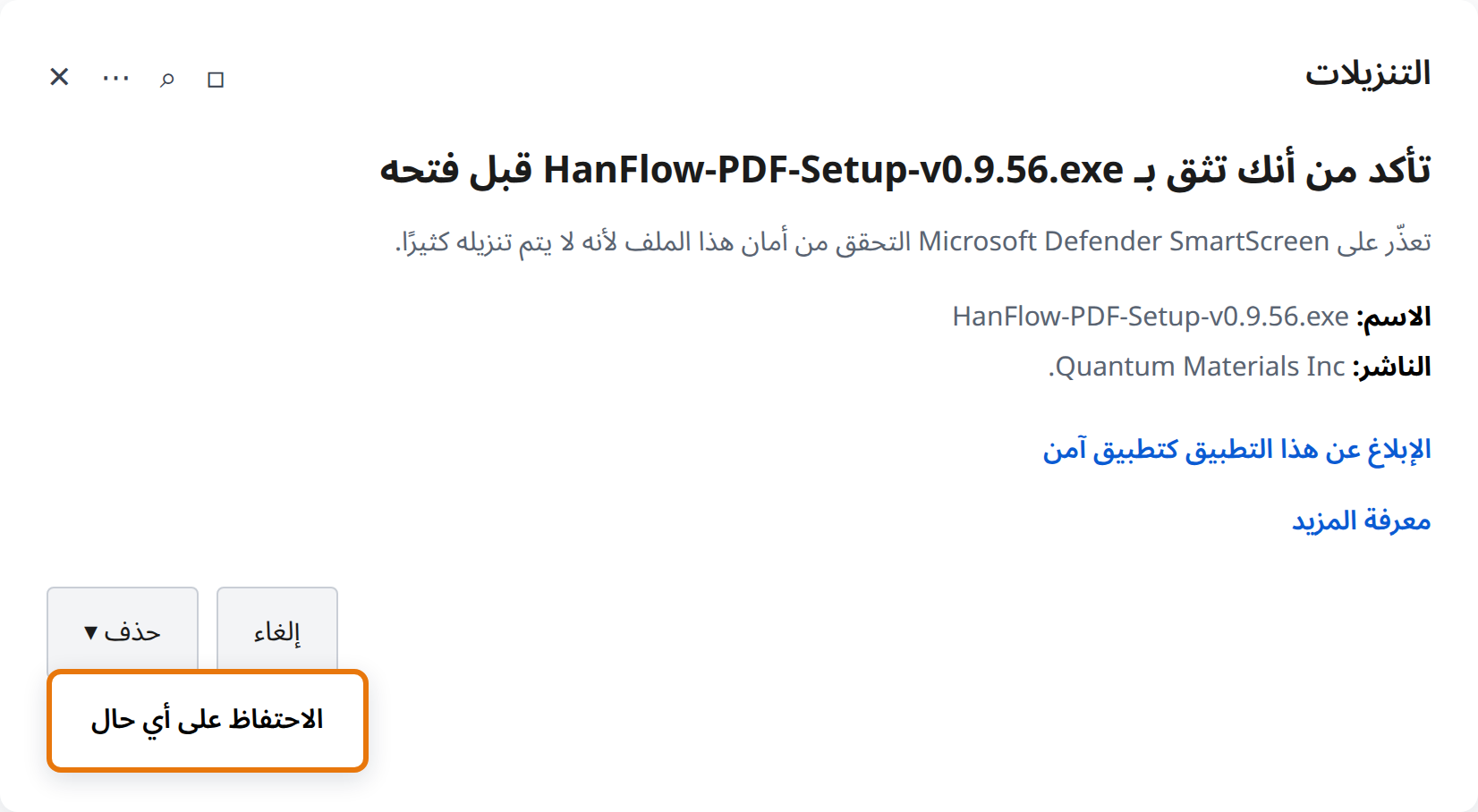
3في نافذة التأكيد انقر على ▾ بجوار [حذف]، ثم انقر على «الاحتفاظ على أي حال».
4عند تشغيل الملف انقر على «نعم» في نافذة التحكم في حساب المستخدم.
🌐 لمستخدمي Chrome: عادةً ما ينزِّل Chrome الملف دون حظر. وإذا ظهر تحذير تنزيل في حالات نادرة، فانقر على «الاحتفاظ» في قائمة التنزيلات (Ctrl+J)، ثم اتبع الدليل الموجود في الأعلى إذا ظهرت رسالة «حمى Windows جهازك» عند التشغيل.
✅ لماذا يظهر هذا الإشعار؟ HanFlow PDF برنامج رسمي من إنتاج شركة Quantum Materials Inc.، موقَّع بـ شهادة توقيع التعليمات البرمجية من DigiCert، ولا يحتوي على أي فيروسات. ويكتفي Windows بعرض إشعار وقائي للبرامج الصادرة حديثًا إلى أن تتكوّن سمعة التنزيل — ثم يختفي من تلقاء نفسه مع الوقت. والتثبيت باتباع الخطوات أعلاه آمن.
💡 بعد التثبيت، شغِّل HanFlow PDF من سطح المكتب أو من قائمة ابدأ.