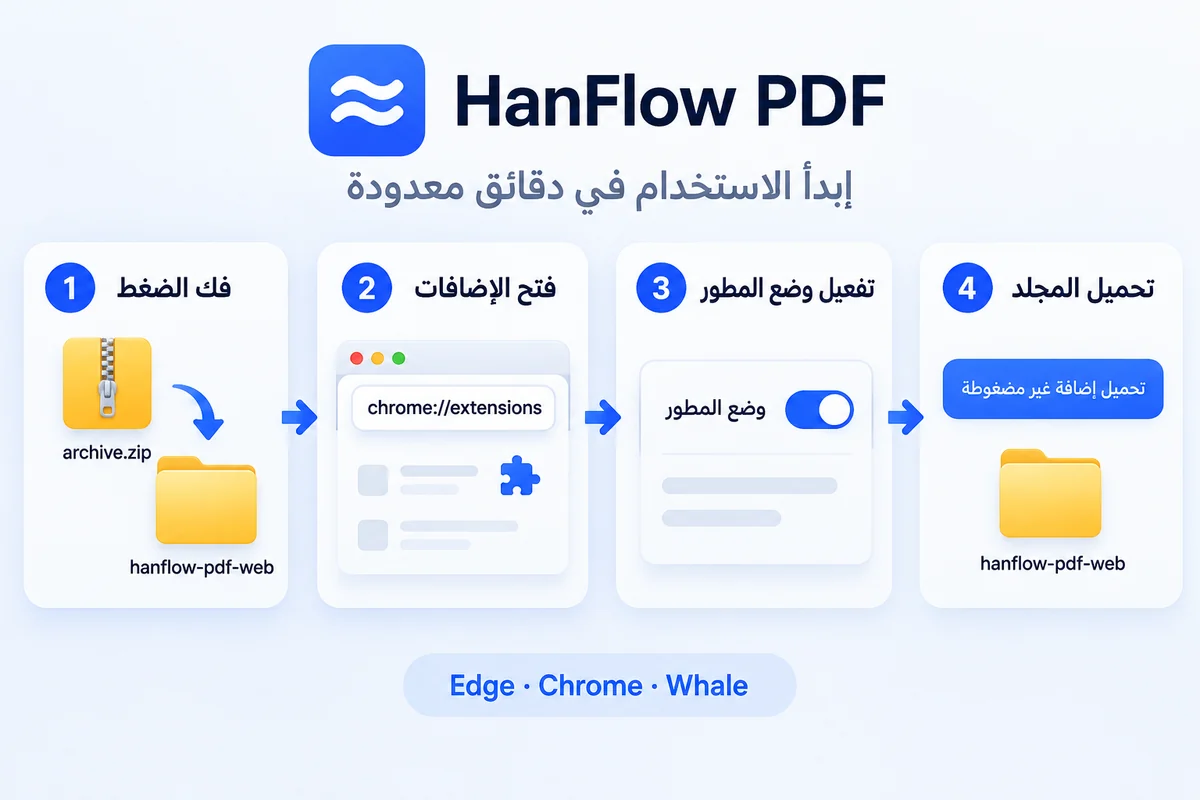
التثبيت إعداد لمرة واحدة (الخطوات نفسها لـ Edge · Chrome · Whale)
1
انقر على تنزيل الإضافة أعلاه للحصول على ملف zip، ثم فُك ضغطه.
2
اكتب edge://extensions في شريط العنوان (chrome://extensions لمتصفح Chrome، whale://extensions لمتصفح Whale) لفتح صفحة الإضافات.
3
فعِّل وضع المطوِّر في الزاوية ← انقر على «تحميل إضافة غير مضغوطة».
4
اختر مجلد hanflow-pdf-web داخل المجلد الذي فككت ضغطه — وانتهى الأمر. وعندما تظهر الأيقونة في شريط الأدوات (بجوار شريط العنوان) تكون جاهزًا. وإن لم تظهر، فانقر على أيقونة قطعة الأحجية ثم ثبِّتها.
طريقة الاستخدام: في الصفحة التي تريد حفظها، انقر على أيقونة HanFlow PDF في شريط الأدوات ← «حفظ هذه الصفحة بصيغة PDF»، أو انقر بالزر الأيمن على الصفحة ← «الحفظ باستخدام HanFlow PDF». ويُملأ اسم الملف مسبقًا من عنوان الصفحة.
أثناء الحفظ يظهر في الأعلى شريط أصفر لوهلة يقول «… بدأ تصحيح أخطاء هذا المتصفح» ثم يختفي — وهذا أمر طبيعي (فهذه هي الطريقة المعتادة لاستدعاء محرك PDF الخاص بالمتصفح). أما صفحات المتصفح الداخلية (edge://، chrome:// …) وصفحات متاجر الإضافات فلا يمكن حفظها بسبب سياسة المتصفح. وهذا إصدار تجريبي حاليًا؛ ويجري التحضير للنشر الرسمي في المتاجر.