Windows Коли з’являється «Система Windows захистила ваш комп’ютер» — 3 кроки
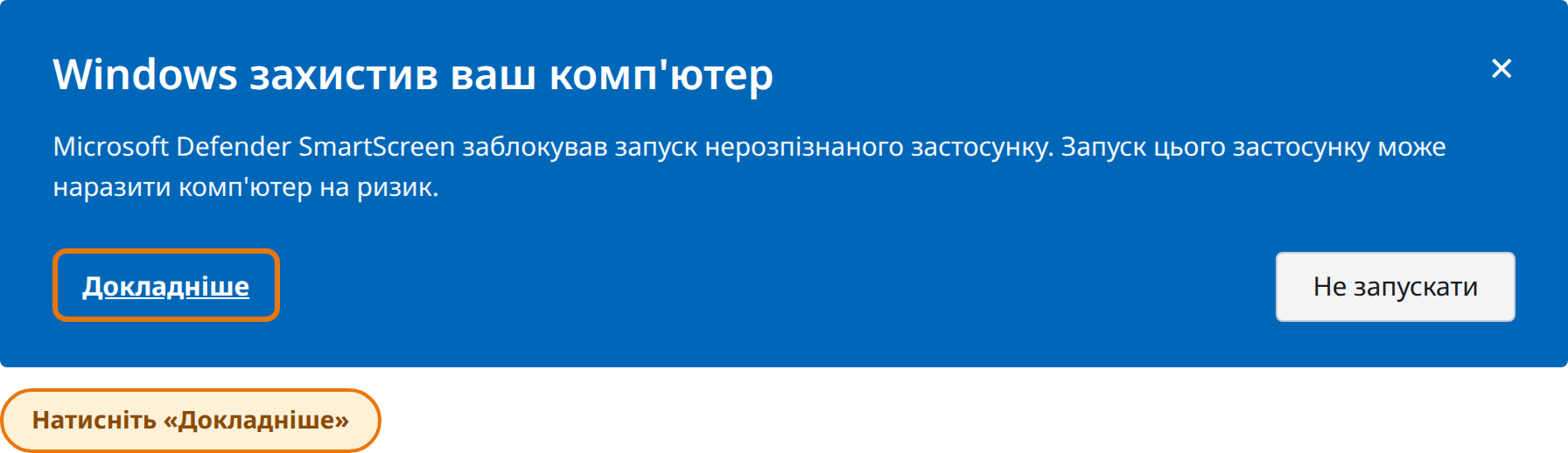
Програма підписана, але Windows SmartScreen показує це вікно для щойно випущеного програмного забезпечення , доки воно набуває репутації. Просто виконайте кроки ①②③ нижче.
1У вікні «Система Windows захистила ваш комп’ютер» натисніть «Докладніше».
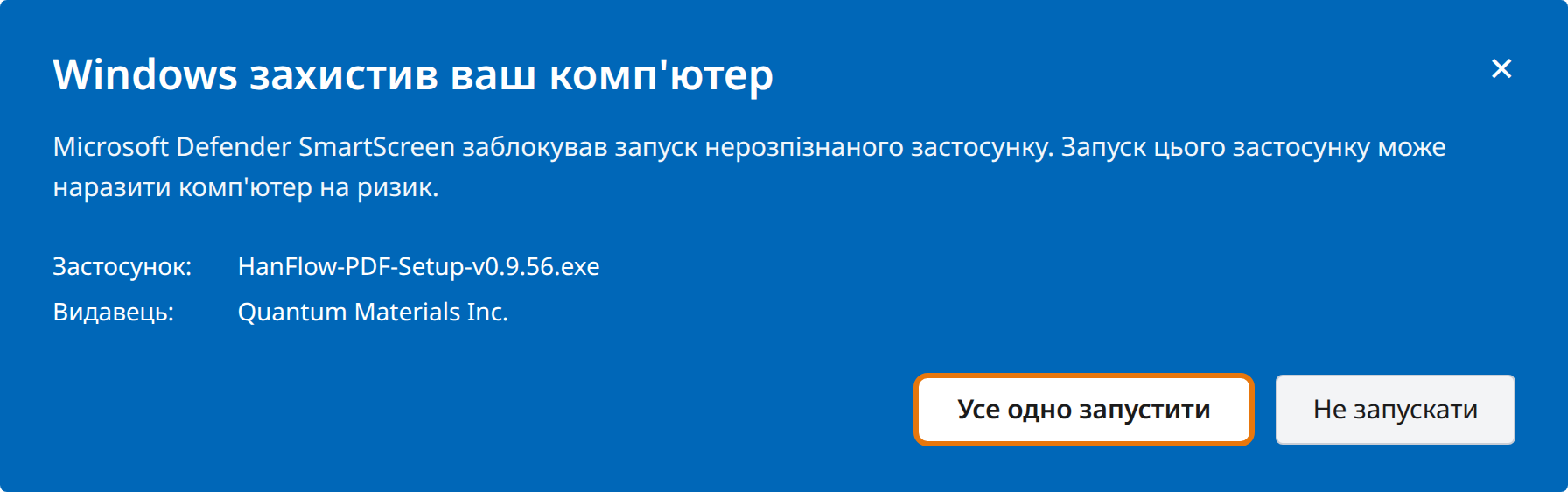
2Натисніть кнопку «Виконати в будь-якому разі», що з’явиться.
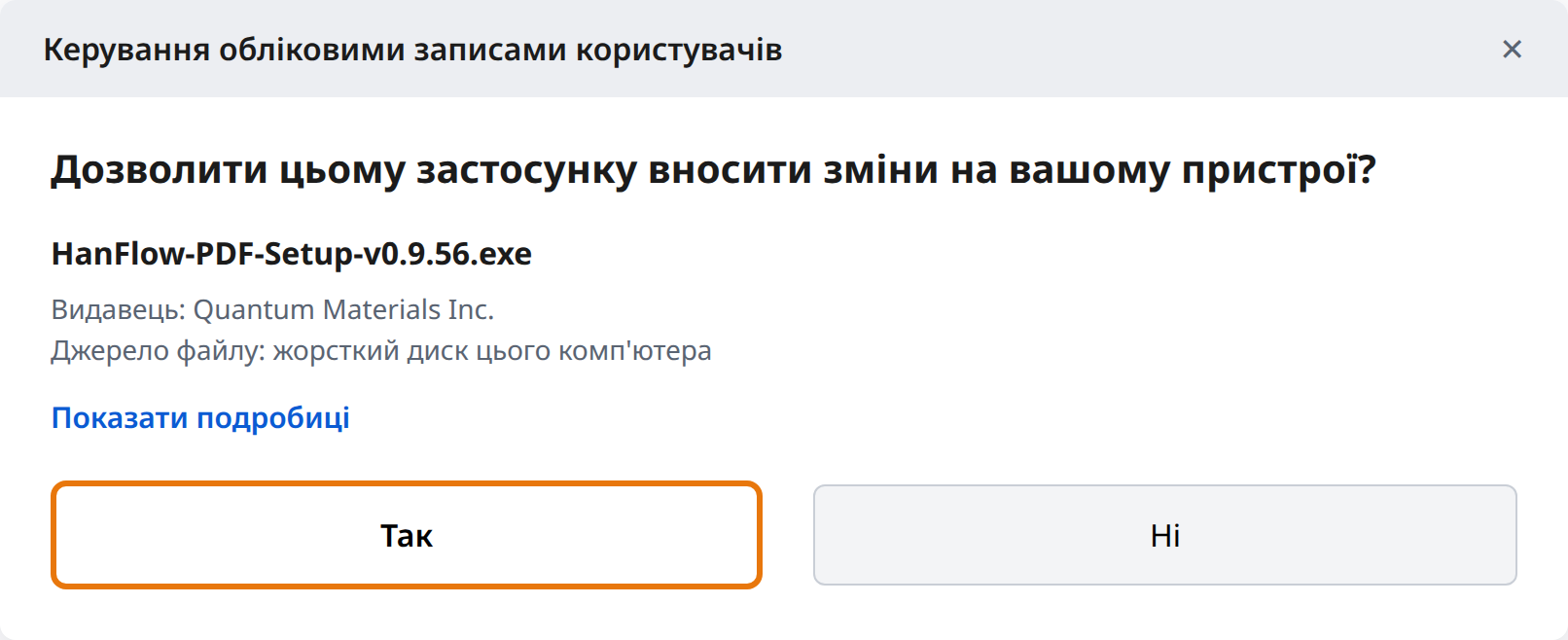
3Натисніть «Так» у вікні керування обліковими записами користувачів.
Edge Завантаження через Microsoft Edge — 4 кроки
Виконайте ①②③ під час збереження файлу, а потім ④ під час першого запуску. (Якщо під час запуску з’явиться «Система Windows захистила ваш комп’ютер», спершу скористайтеся посібником вище.)
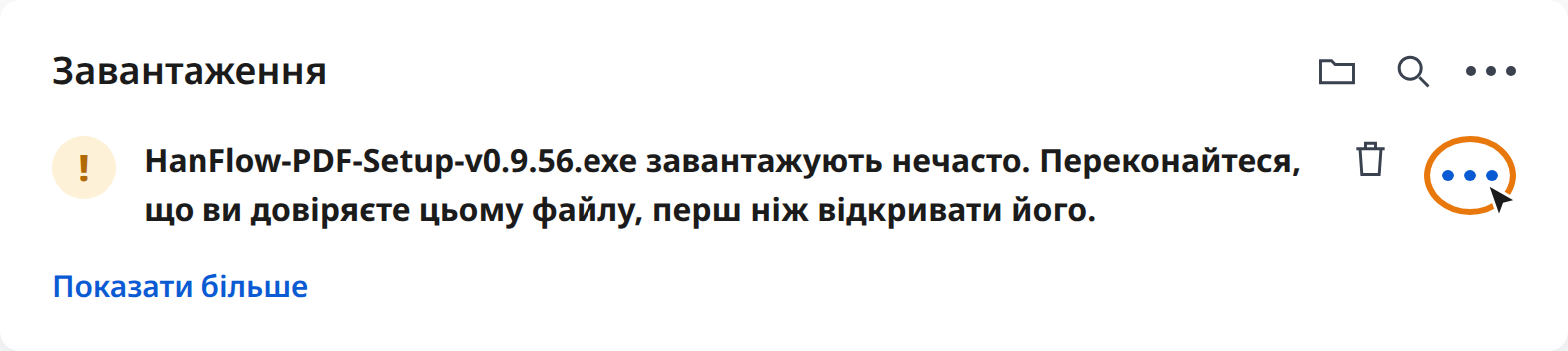
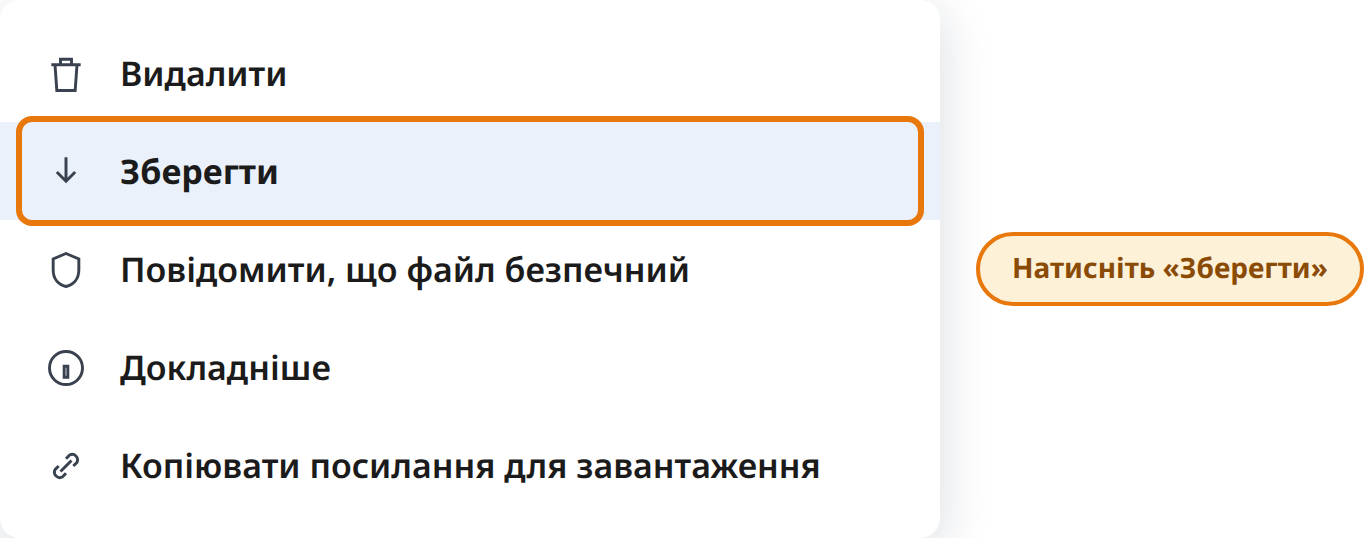
1У сповіщенні про завантаження натисніть ⋯ (Інші дії) поруч із файлом.
2Натисніть «Зберегти» у меню.
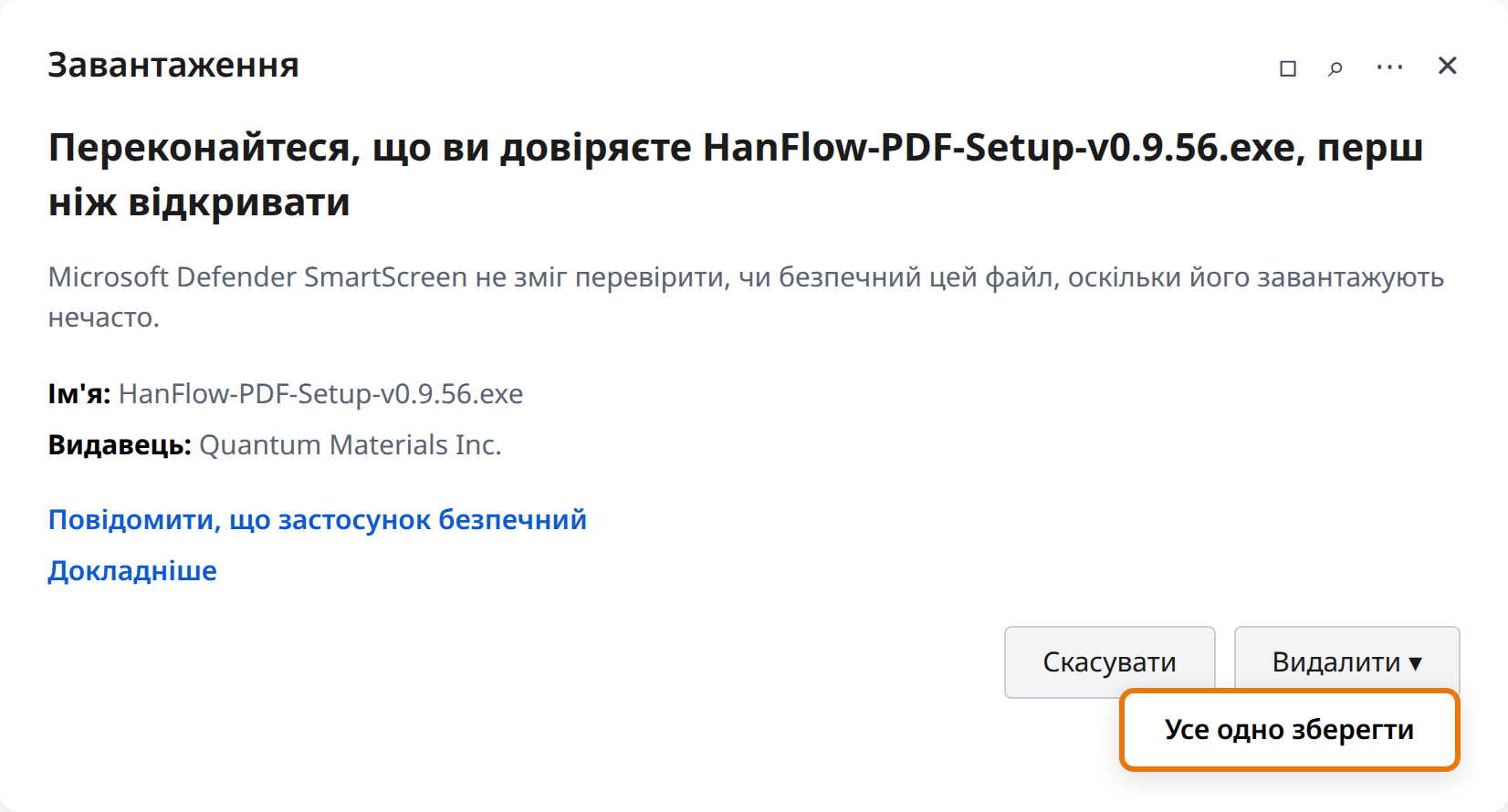
3У вікні підтвердження натисніть ▾ поруч із [Видалити], а потім «Усе одно зберегти».
4Під час запуску файлу натисніть «Так» у вікні керування обліковими записами користувачів.
🌐 Для користувачів Chrome: Chrome зазвичай завантажує файл без блокування. Якщо все ж з’явиться попередження про завантаження, натисніть «Зберегти» у списку завантажень (Ctrl+J), а потім скористайтеся посібником угорі, якщо під час запуску з’явиться «Система Windows захистила ваш комп’ютер».
✅ Чому з’являється це повідомлення? HanFlow PDF — це офіційна програма компанії Quantum Materials Inc., підписана сертифікатом підпису коду DigiCert, і вона не містить вірусів. Windows просто показує захисне повідомлення для щойно випущеного програмного забезпечення, доки не набереться репутація завантажень — із часом воно зникає само собою. Встановлювати за наведеними вище кроками безпечно.
💡 Після встановлення запускайте HanFlow PDF з робочого стола або з меню «Пуск».