Windows เมื่อขึ้น “Windows ปกป้องพีซีของคุณ” — 3 ขั้นตอน
โปรแกรมลงลายเซ็นแล้ว แต่ Windows SmartScreen ยังแสดงหน้าต่างนี้กับซอฟต์แวร์ที่เพิ่งเผยแพร่ใหม่ ในระหว่างที่กำลังสั่งสมความน่าเชื่อถือ เพียงทำตามขั้นตอน ①②③ ด้านล่าง
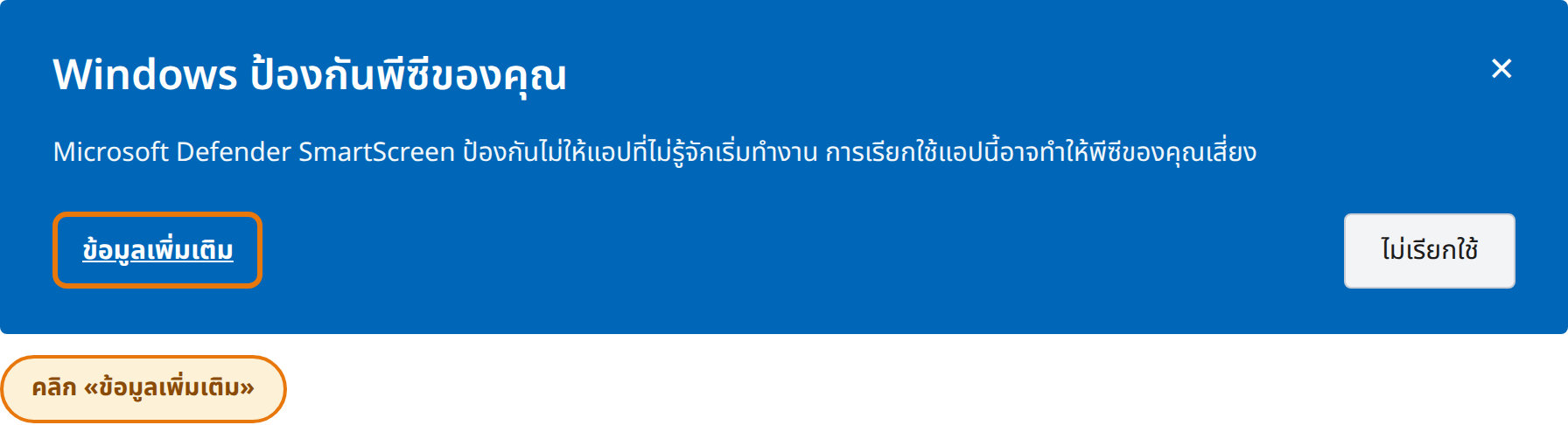
1ในหน้าต่าง “Windows ปกป้องพีซีของคุณ” ให้คลิก “ข้อมูลเพิ่มเติม”.
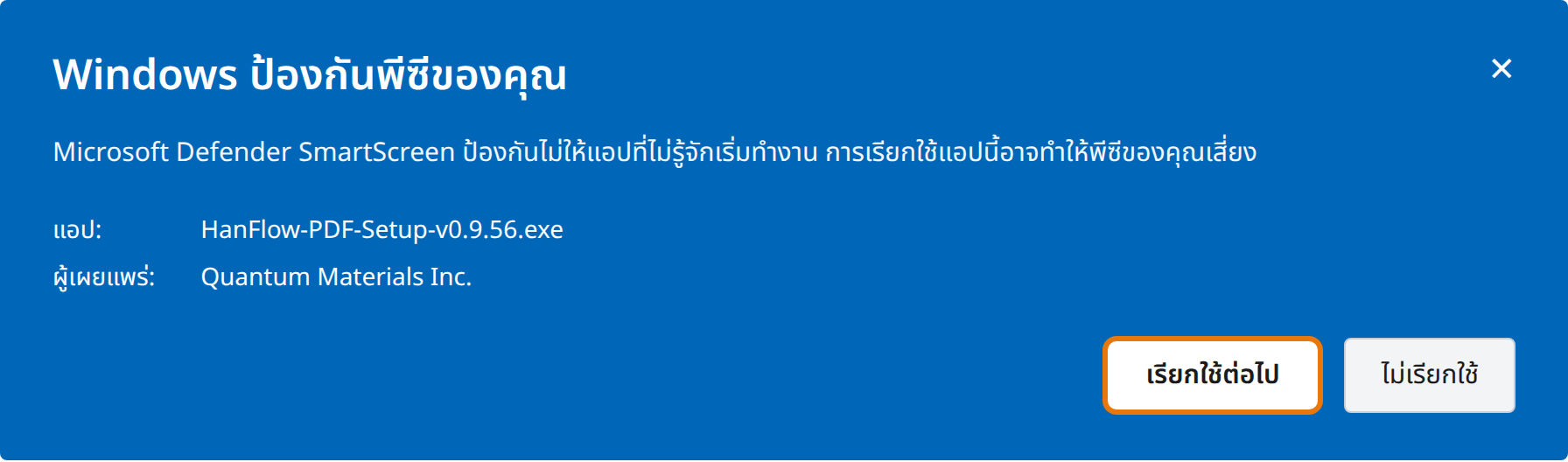
2คลิกปุ่ม “เรียกใช้ต่อไป” ที่ปรากฏขึ้น
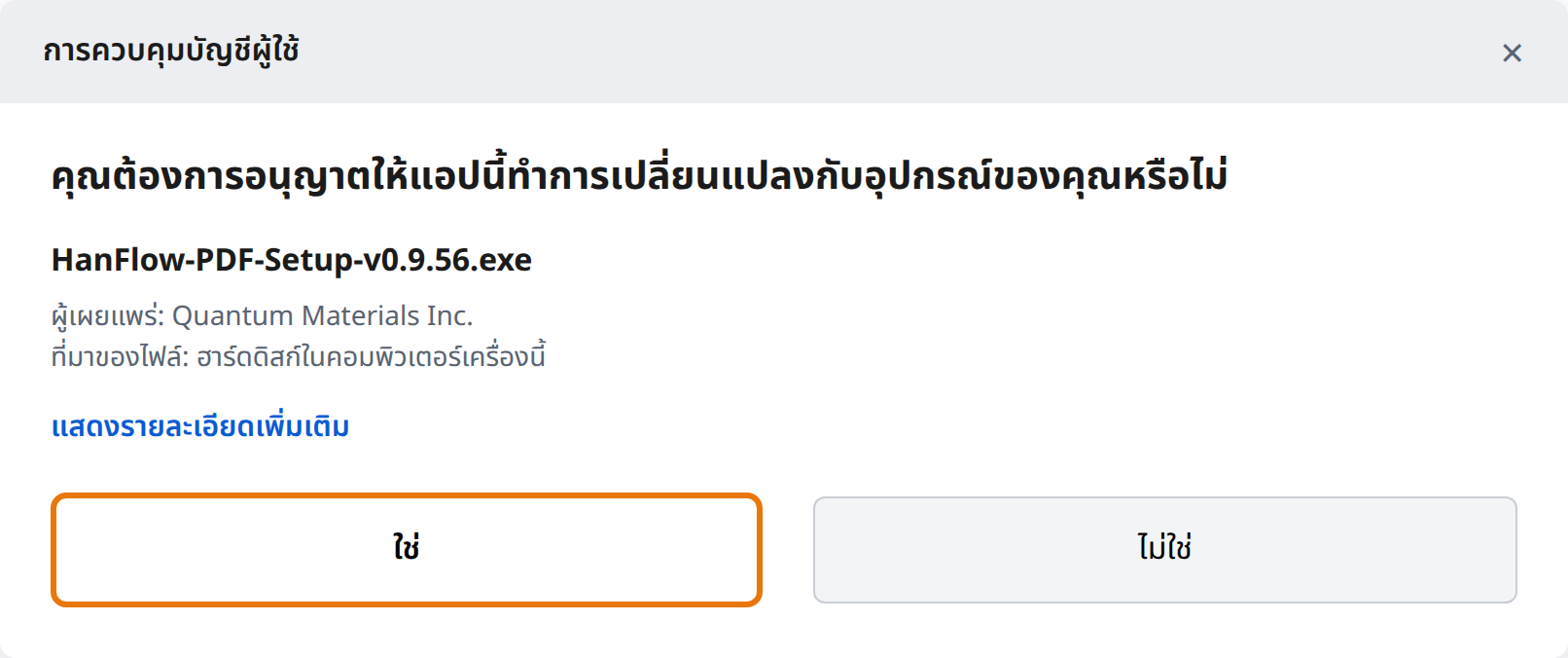
3คลิก “ใช่” ในหน้าต่างการควบคุมบัญชีผู้ใช้
Edge ดาวน์โหลดด้วย Microsoft Edge — 4 ขั้นตอน
ทำตาม ①②③ ตอนบันทึกไฟล์ แล้วทำ ④ ตอนเปิดใช้ครั้งแรก (หากขึ้น “Windows ปกป้องพีซีของคุณ” ตอนเปิดใช้ ให้ทำตาม คู่มือด้านบน ก่อน)
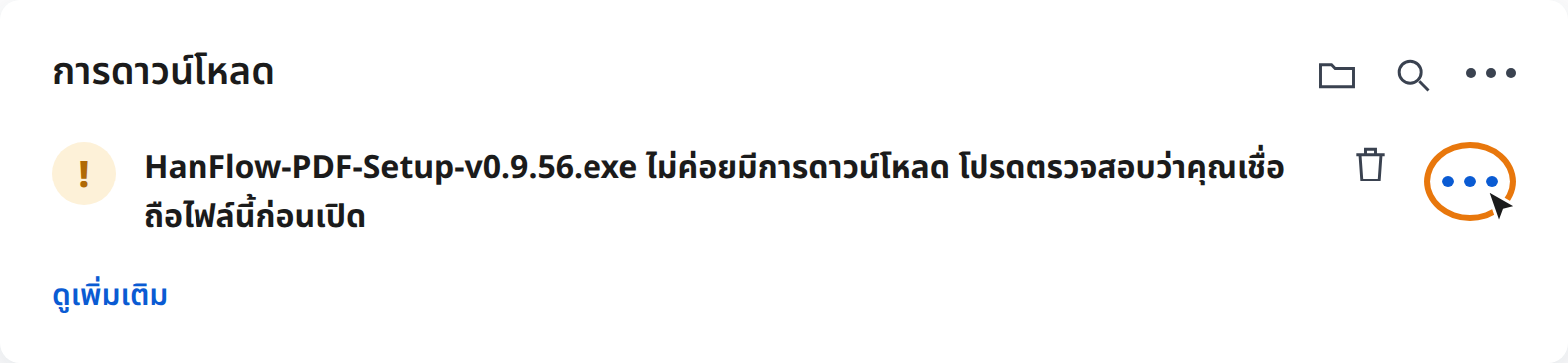
1ในการแจ้งเตือนการดาวน์โหลด ให้คลิก ⋯ (การกระทำเพิ่มเติม) ข้างไฟล์
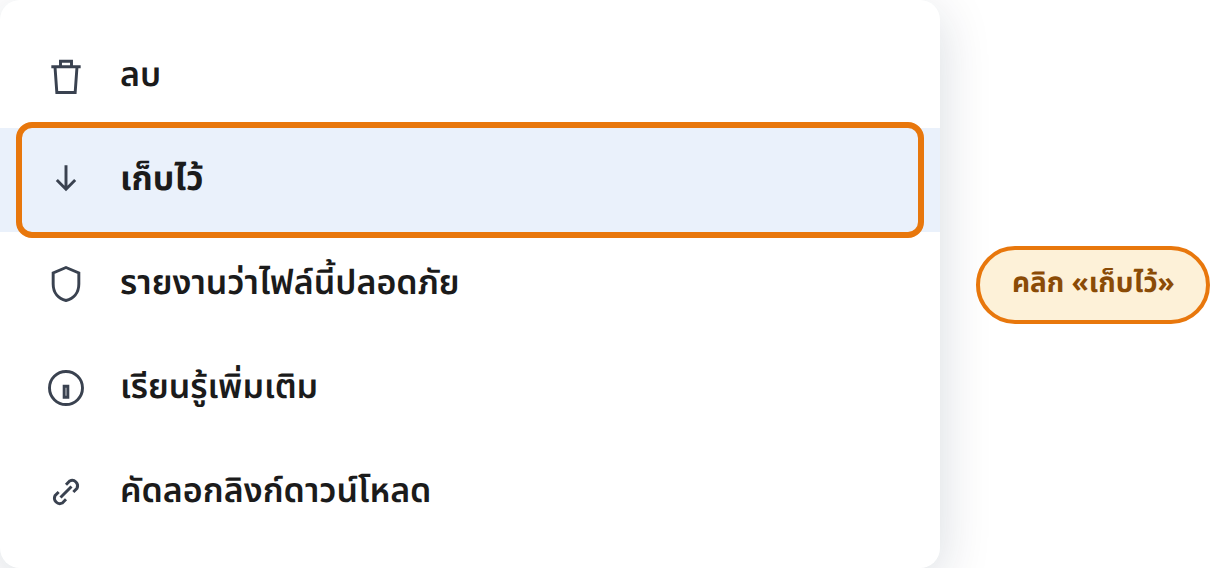
2คลิก “เก็บไว้” ในเมนู
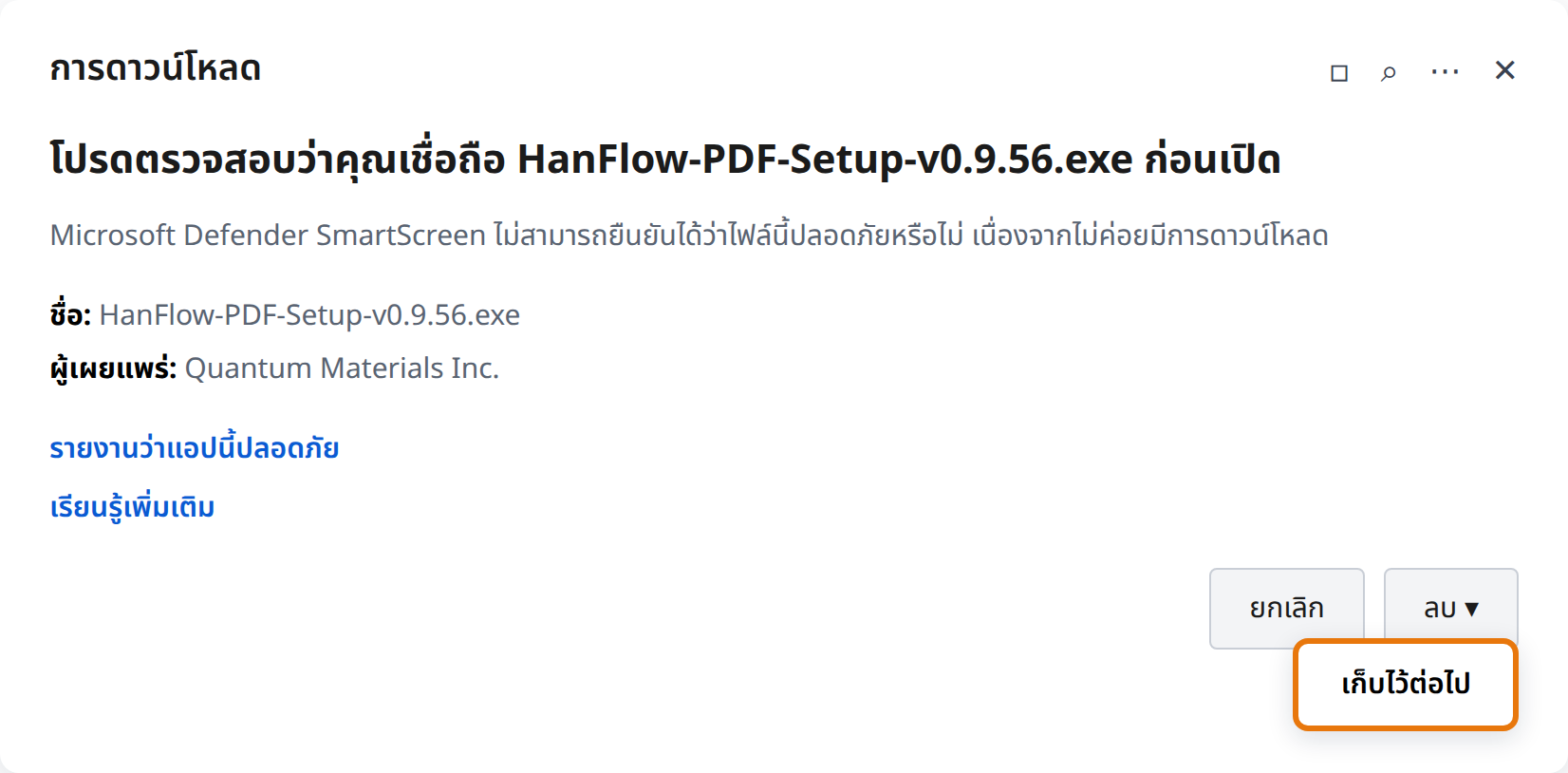
3ในหน้าต่างยืนยัน ให้คลิก ▾ ข้าง [ลบ] แล้วคลิก “เก็บไว้ต่อไป”.
4เมื่อเปิดไฟล์ ให้คลิก “ใช่” ในหน้าต่างการควบคุมบัญชีผู้ใช้
🌐 ผู้ใช้ Chrome: โดยทั่วไป Chrome จะดาวน์โหลดไฟล์โดยไม่บล็อก หากมีคำเตือนการดาวน์โหลดปรากฏขึ้น ให้คลิก “เก็บไว้” ในรายการดาวน์โหลด (Ctrl+J) จากนั้นทำตาม คู่มือด้านบนสุด หากขึ้น “Windows ปกป้องพีซีของคุณ” ตอนเปิดใช้
✅ ทำไมข้อความนี้จึงปรากฏ? HanFlow PDF เป็นโปรแกรมอย่างเป็นทางการของ Quantum Materials Inc. ลงลายเซ็นด้วย ใบรับรองการลงลายเซ็นโค้ดของ DigiCert และไม่มีไวรัสใด ๆ Windows เพียงแสดงข้อความป้องกันสำหรับซอฟต์แวร์ที่เพิ่งเผยแพร่ จนกว่าจะสั่งสมความน่าเชื่อถือจากยอดดาวน์โหลด แล้วข้อความนี้จะหายไปเองเมื่อเวลาผ่านไป การติดตั้งตามขั้นตอนข้างต้นปลอดภัย
💡 หลังติดตั้ง ให้เปิด HanFlow PDF จาก เดสก์ท็อป หรือ เมนูเริ่ม.