Windows Если появилось «Система Windows защитила ваш компьютер» — 3 шага
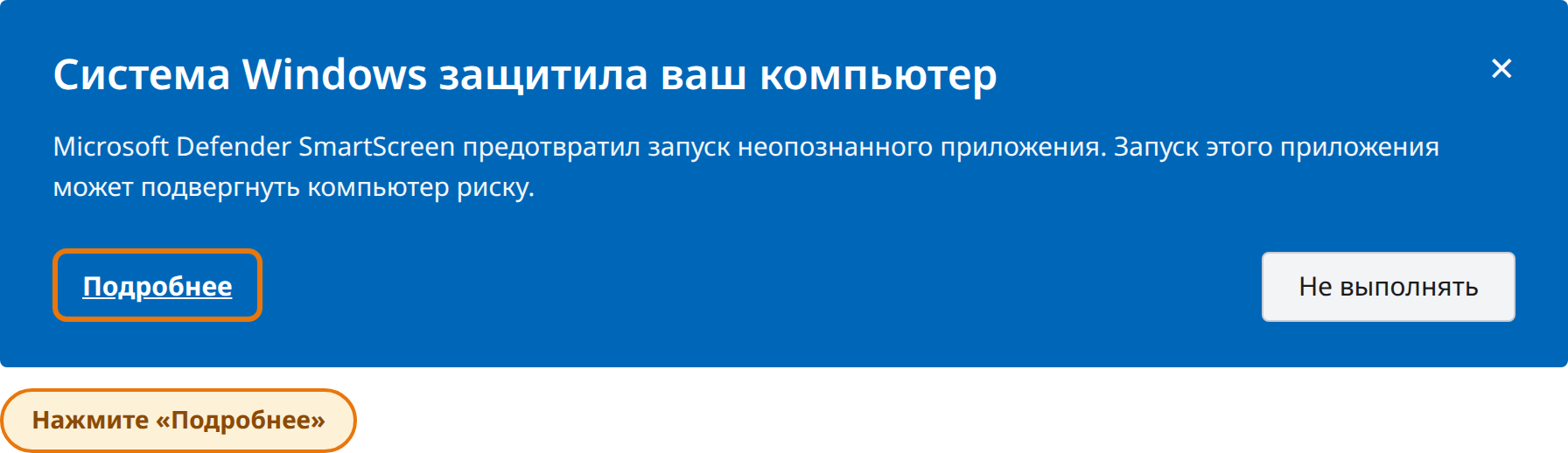
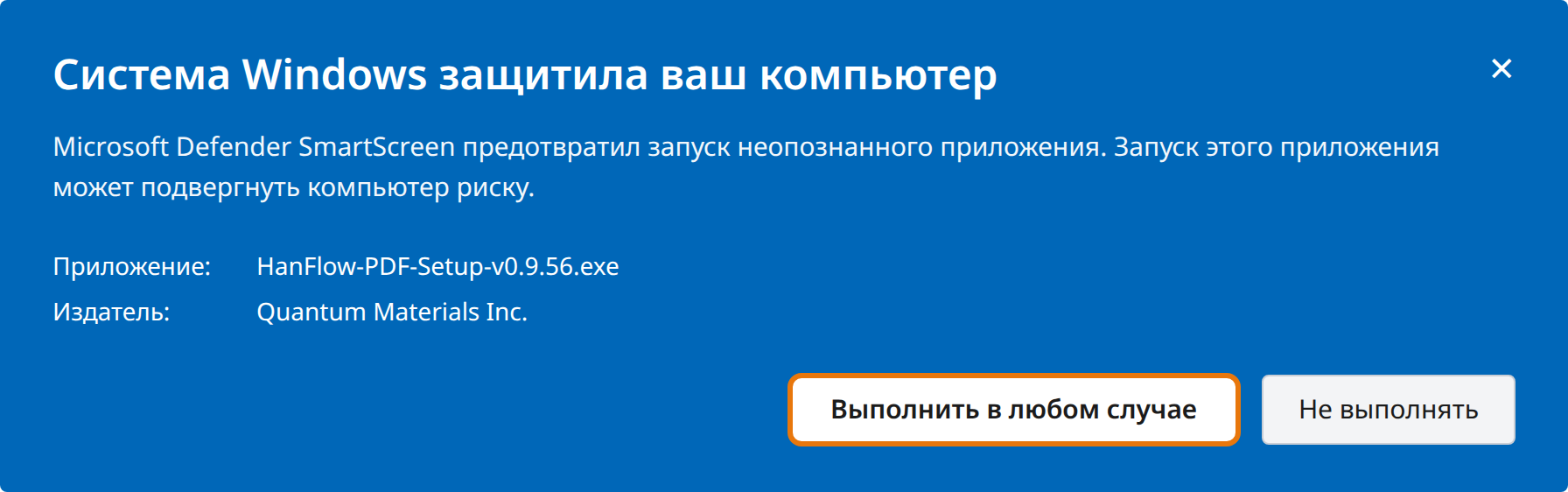
Программа подписана, но Windows SmartScreen показывает это окно для недавно выпущенного ПО , пока набирается репутация. Просто выполните шаги ①②③ ниже.
1В окне «Система Windows защитила ваш компьютер» нажмите «Подробнее».
2Нажмите появившуюся кнопку «Выполнить в любом случае».
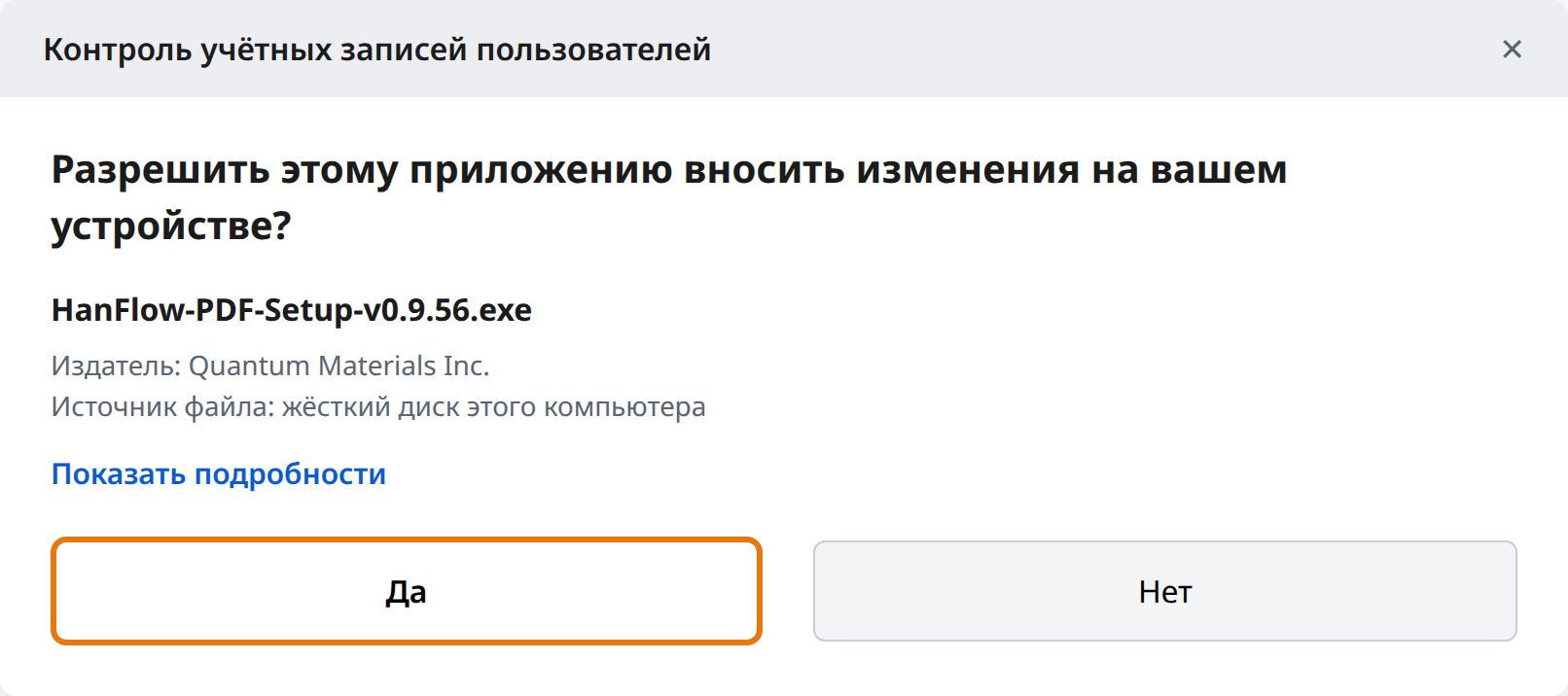
3Нажмите «Да» в окне контроля учётных записей.
Edge Загрузка в Microsoft Edge — 4 шага
Выполните ①②③ при сохранении файла и ④ при первом запуске. (Если при запуске появится «Система Windows защитила ваш компьютер», сначала выполните инструкцию выше.)
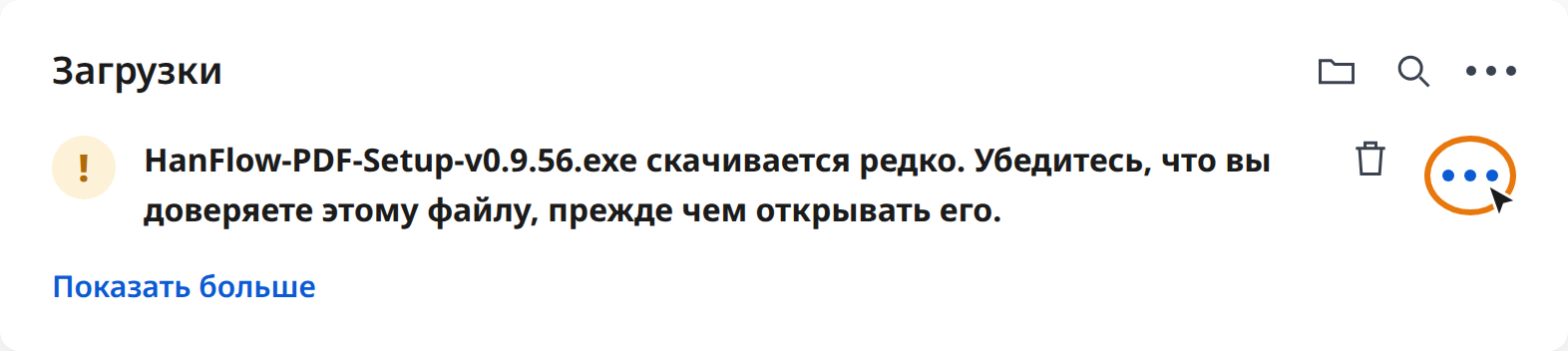
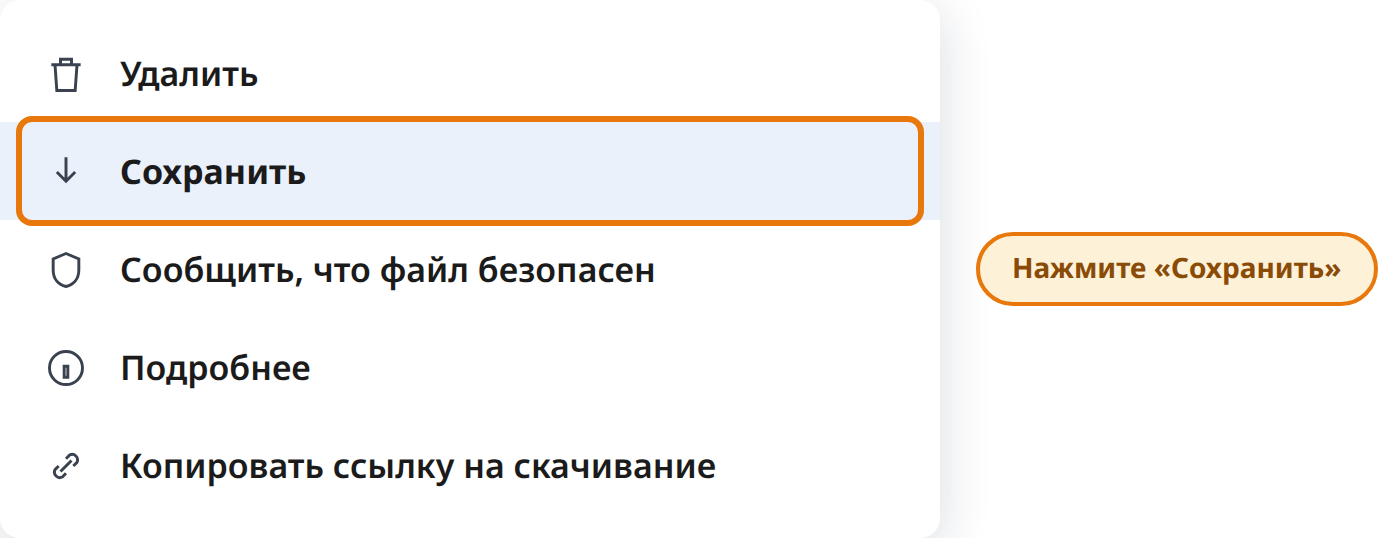
1В уведомлении о загрузке нажмите ⋯ (Другие действия) рядом с файлом.
2Нажмите «Сохранить» в меню.
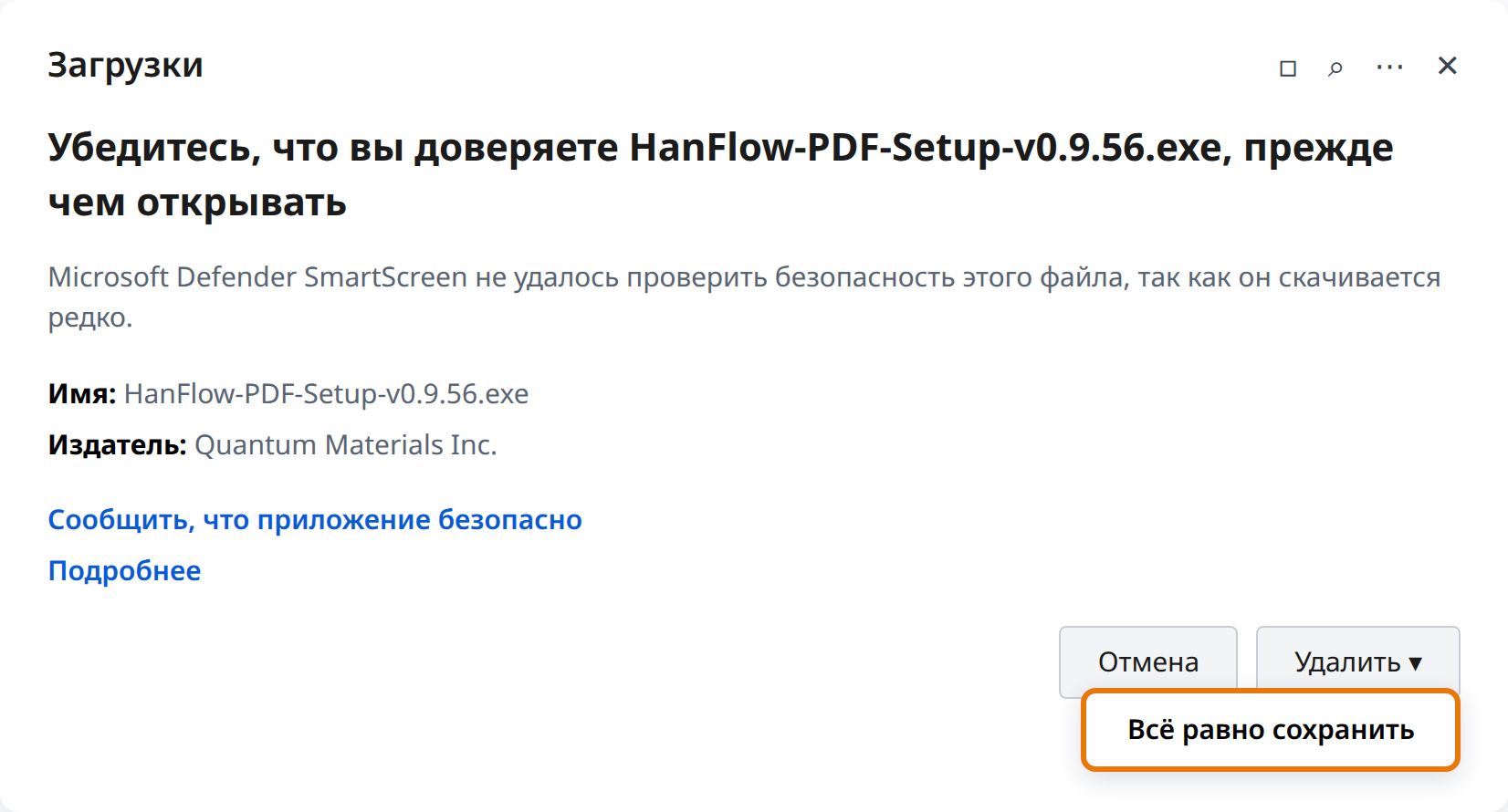
3В окне подтверждения нажмите ▾ рядом с [Удалить], затем нажмите «Всё равно сохранить».
4При запуске файла нажмите «Да» в окне контроля учётных записей.
🌐 Для пользователей Chrome: Chrome обычно скачивает файл без блокировки. Если предупреждение всё же появится, нажмите «Сохранить» в списке загрузок (Ctrl+J), а затем выполните инструкцию в начале страницы, если при запуске появится «Система Windows защитила ваш компьютер».
✅ Почему появляется это уведомление? HanFlow PDF — официальная программа Quantum Materials Inc., подписанная сертификатом подписи кода DigiCert, и не содержит вирусов. Windows просто показывает защитное уведомление для недавно выпущенного ПО, пока не наберётся репутация загрузок, — со временем оно исчезает само. Установка по шагам выше безопасна.
💡 После установки запускайте HanFlow PDF с рабочего стола или из меню «Пуск».