Windows जब “Windows protected your PC” दिखे — 3 चरण
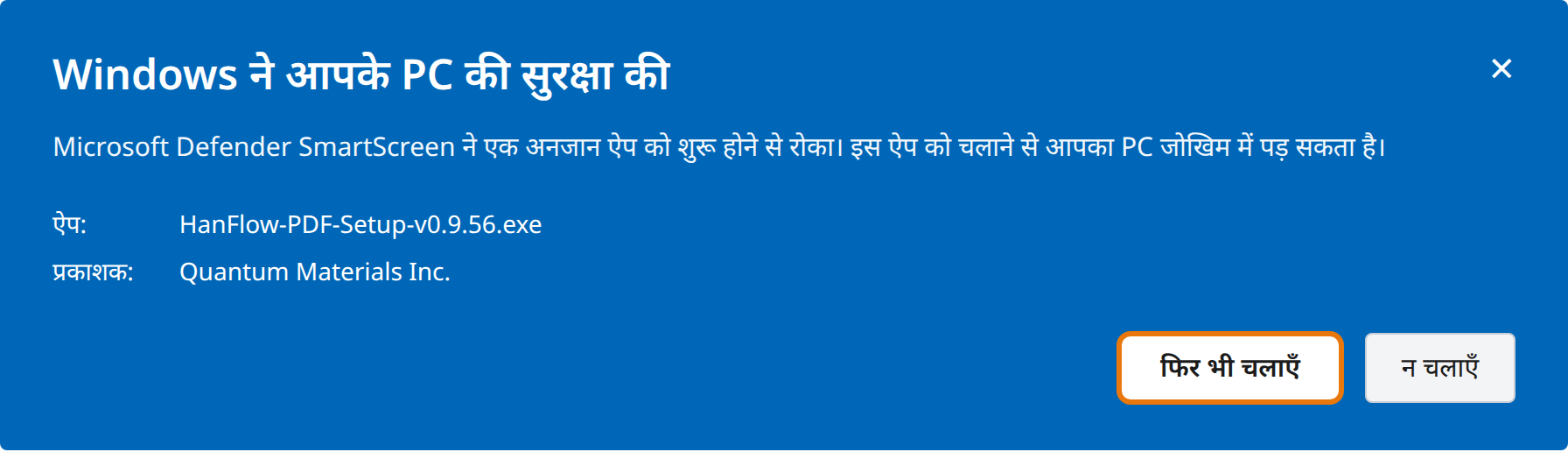
प्रोग्राम कोड-साइन किया हुआ है, फिर भी विंडोज़ SmartScreen नए-नए जारी हुए सॉफ़्टवेयर के लिए साख बनने तकयह विंडो दिखाता है। बस नीचे दिए चरण ①②③ का पालन करें।
1“Windows protected your PC” विंडो में “More info”.
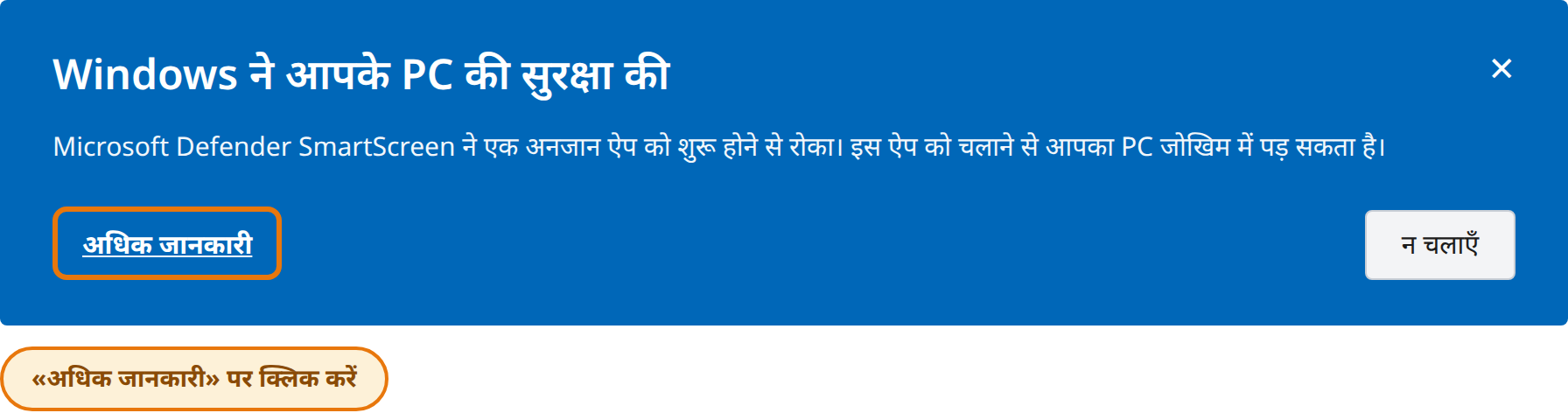
2दिखने वाले “Run anyway” बटन पर क्लिक करें।
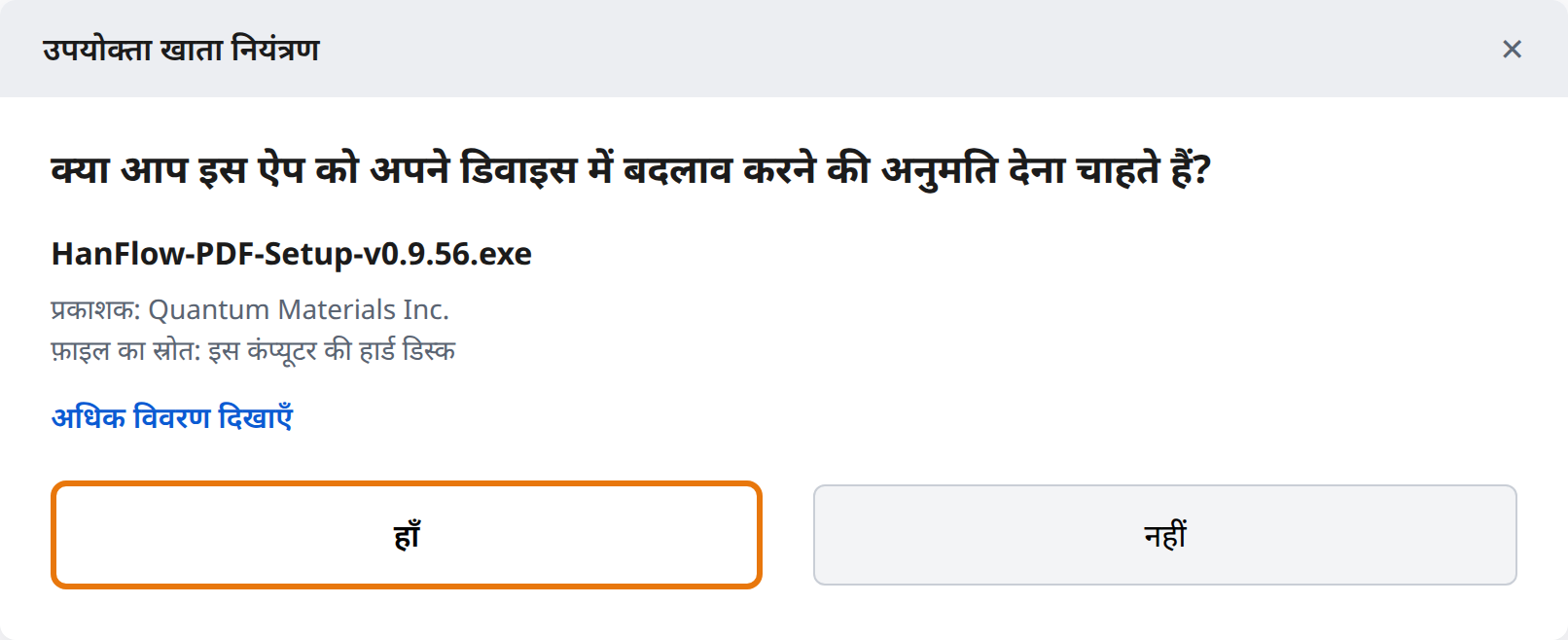
3इंस्टॉलर (.exe) पाने के लिए “Yes” पर User Account Control विंडो में क्लिक करें।
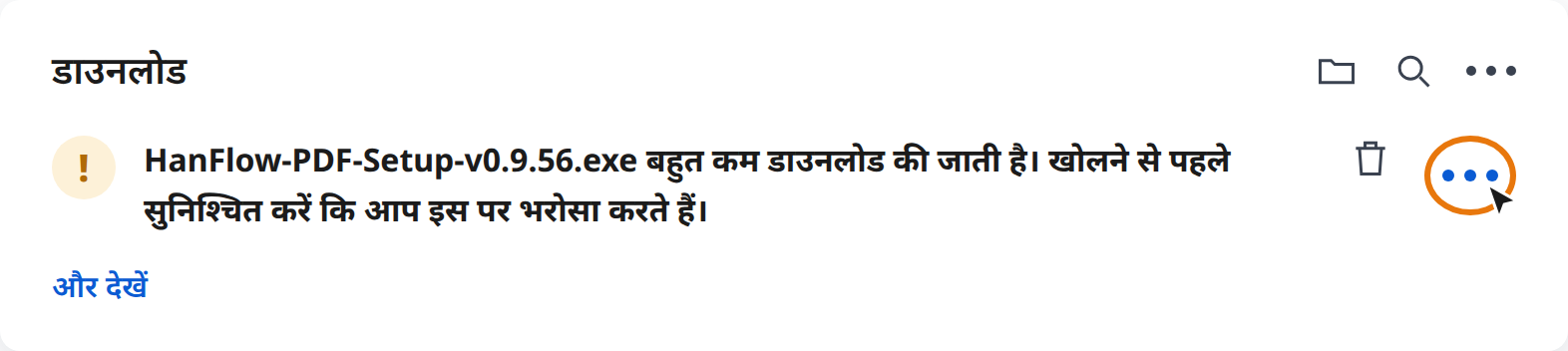
Edge Microsoft Edge से डाउनलोड — 4 चरण
फ़ाइल सहेजते समय ①②③ और पहली बार चलाते समय ④ का पालन करें। (चलाते समय “Windows protected your PC” दिखे तो पहले ऊपर दी गई गाइड देखें।)
1डाउनलोड सूचना में फ़ाइल के आगे ⋯ (More actions) पर क्लिक करें।
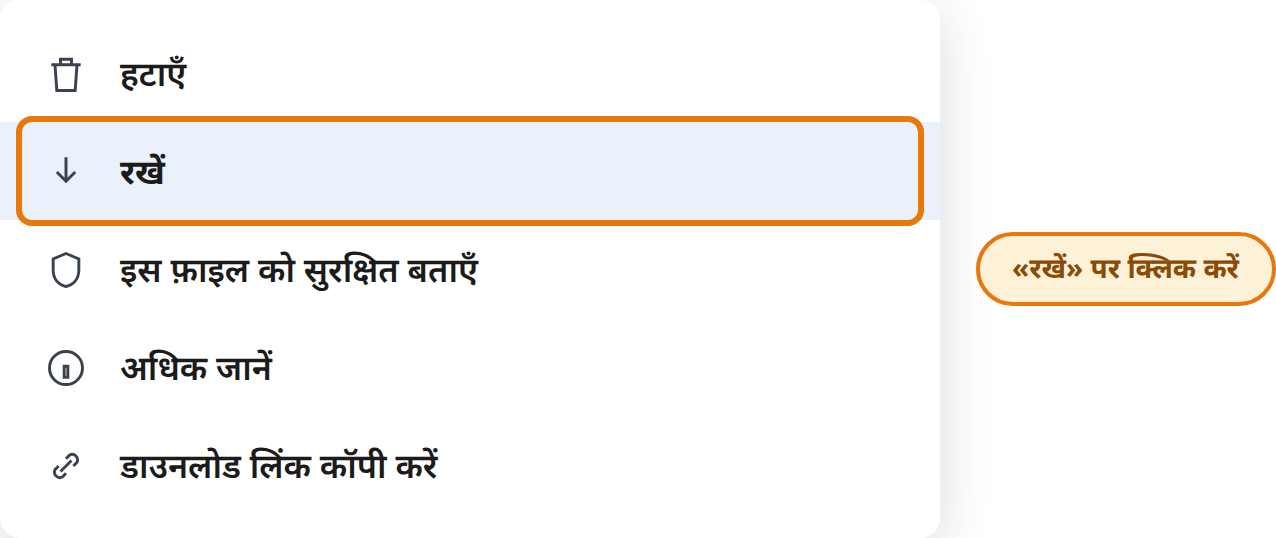
2इंस्टॉलर (.exe) पाने के लिए “Keep” मेन्यू में चुनें।
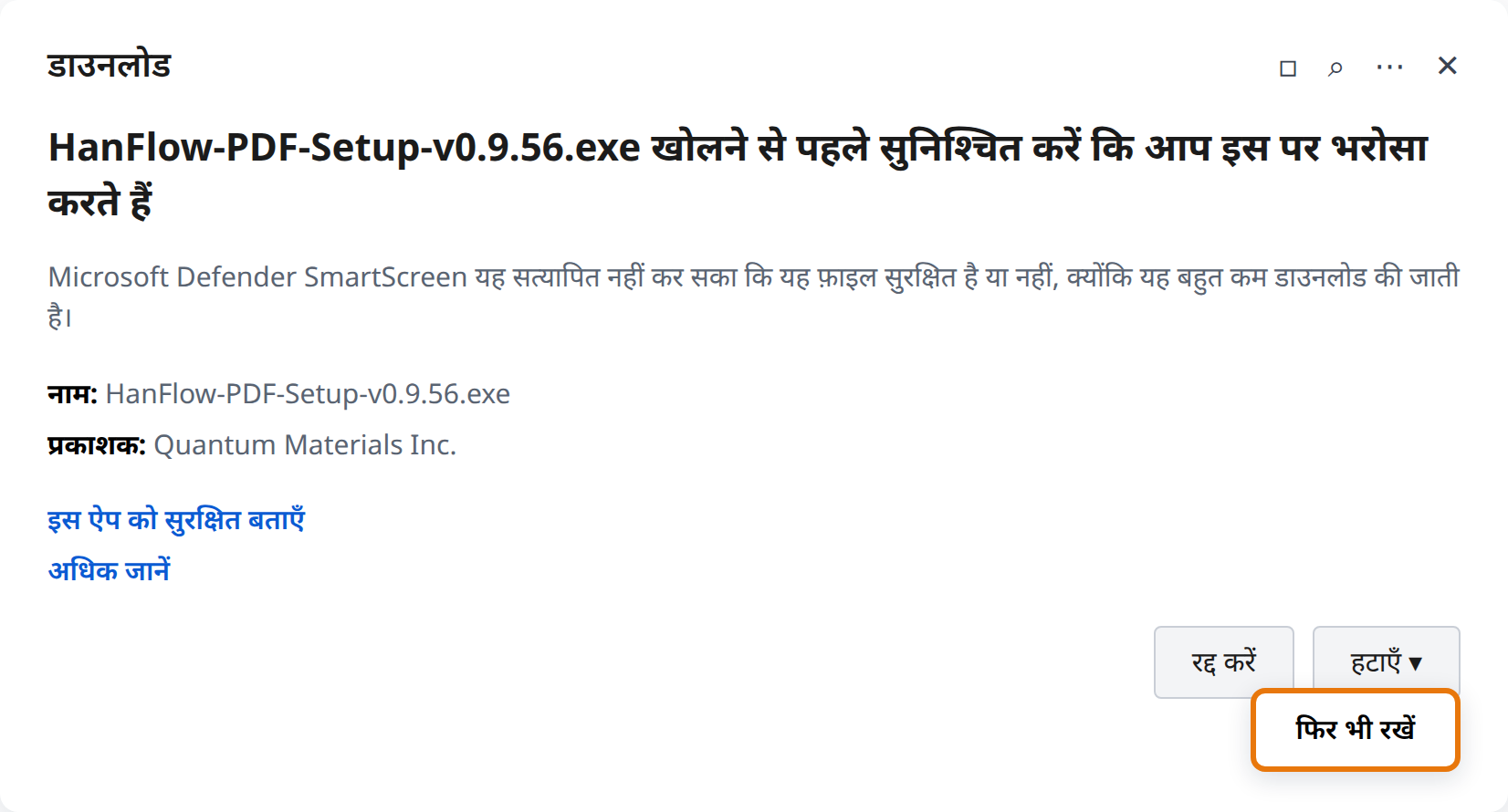
3पुष्टि विंडो में ▾ के बग़ल वाले तीर पर क्लिक करें, [Delete]फिर “Keep anyway”.
4फ़ाइल चलाते समय “Yes” पर User Account Control विंडो में क्लिक करें।
🌐 Chrome इस्तेमाल करने वाले: Chrome आम तौर पर फ़ाइल बिना रोक-टोक डाउनलोड कर लेता है। कभी-कभार डाउनलोड चेतावनी दिखे तो डाउनलोड सूची (Ctrl+J) में “Keep” पर क्लिक करें, और चलाते समय “Windows protected your PC” दिखे तो ऊपर दी गई गाइड का पालन करें।
✅ यह चेतावनी क्यों दिखती है? HanFlow PDF, Quantum Materials Inc. का बनाया आधिकारिक प्रोग्राम है, जो DigiCert कोड-साइनिंग प्रमाणपत्रसे हस्ताक्षरित है और इसमें कोई वायरस नहीं है। विंडोज़ बस नए-नए जारी सॉफ़्टवेयर के लिए तब तक सुरक्षा चेतावनी दिखाता है जब तक डाउनलोड की साख नहीं बन जाती — समय के साथ यह अपने आप बंद हो जाती है। ऊपर दिए चरणों के साथ इंस्टॉल करना सुरक्षित है।
💡 इंस्टॉल के बाद HanFlow PDF को डेस्कटॉप या Start मेन्यू.