PDF 암호 걸기 — 열기 암호와 인쇄·복사 금지까지
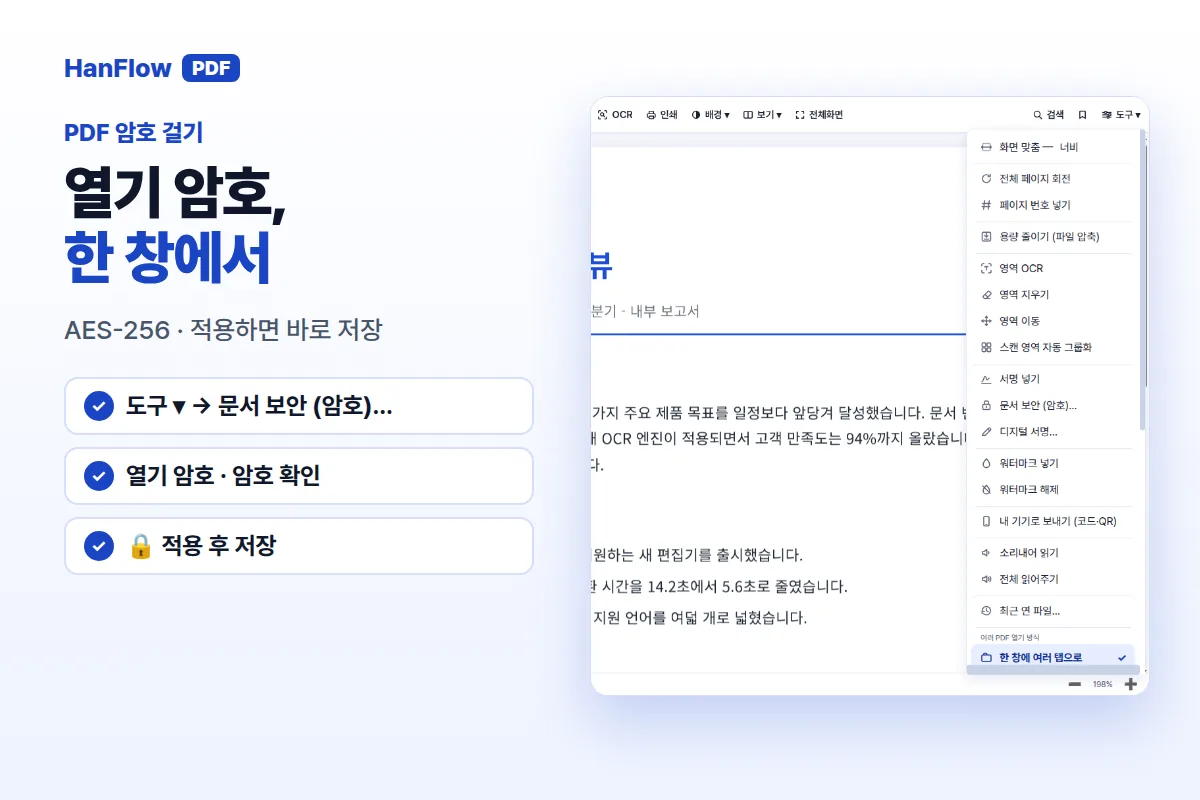
도구 ▾ → 문서 보안 (암호)… 를 누르면 🔒 문서 보안 (암호) 창이 열립니다. 열기 암호를 두 번 입력하고 🔒 적용 후 저장을 누르면 AES-256 암호화가 적용되어 파일에 바로 저장됩니다. 인쇄·복사·편집을 막으려면 권한 제한을 함께 설정하십시오.
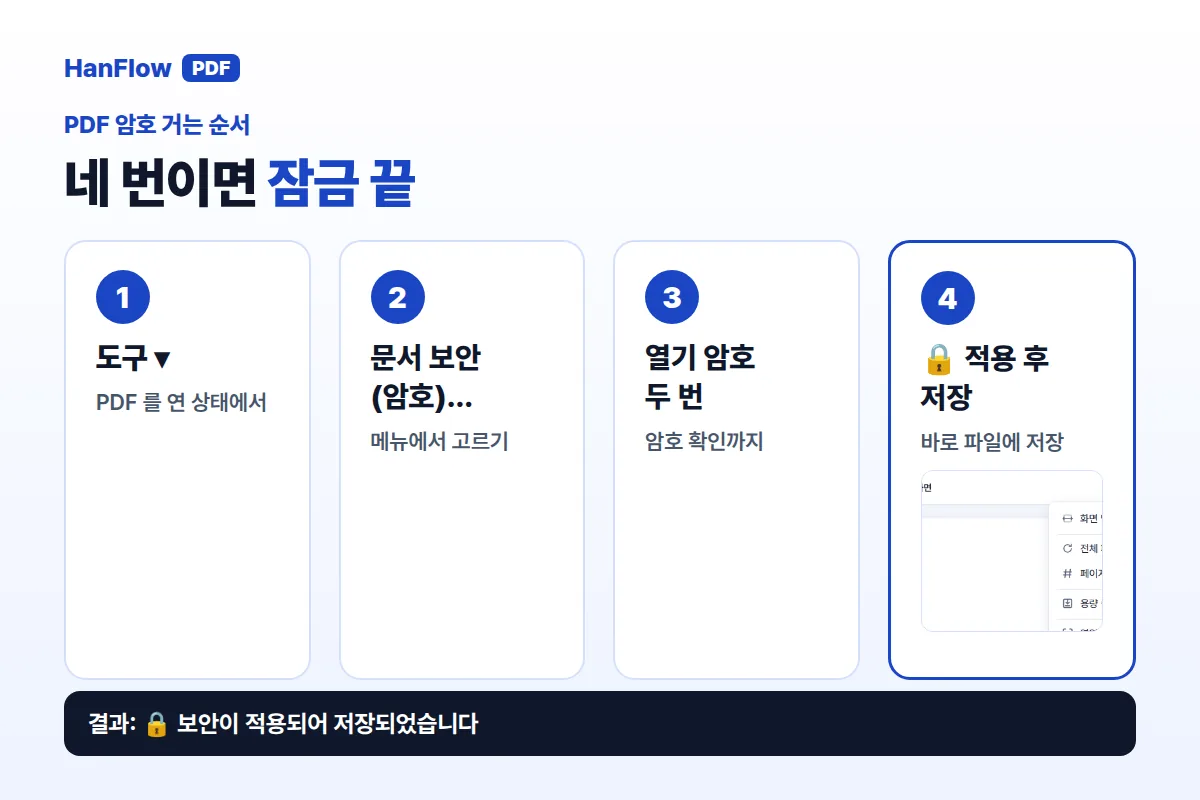
PDF 암호 거는 순서
- PDF를 연 상태에서 도구 ▾를 누릅니다.
- 문서 보안 (암호)… 를 선택합니다. 서명 넣기, 워터마크 넣기와 같은 메뉴에 있습니다.
- 열기 암호를 입력하고 암호 확인에 같은 암호를 한 번 더 입력합니다. 인쇄·복사·편집을 막으려면 권한 제한을 켜고 권한 암호를 따로 입력합니다.
- 🔒 적용 후 저장을 누릅니다. AES-256 암호화가 적용되어 파일에 바로 저장되고, 🔒 보안이 적용되어 저장되었습니다 라는 결과가 표시됩니다.
열기 암호와 권한 암호
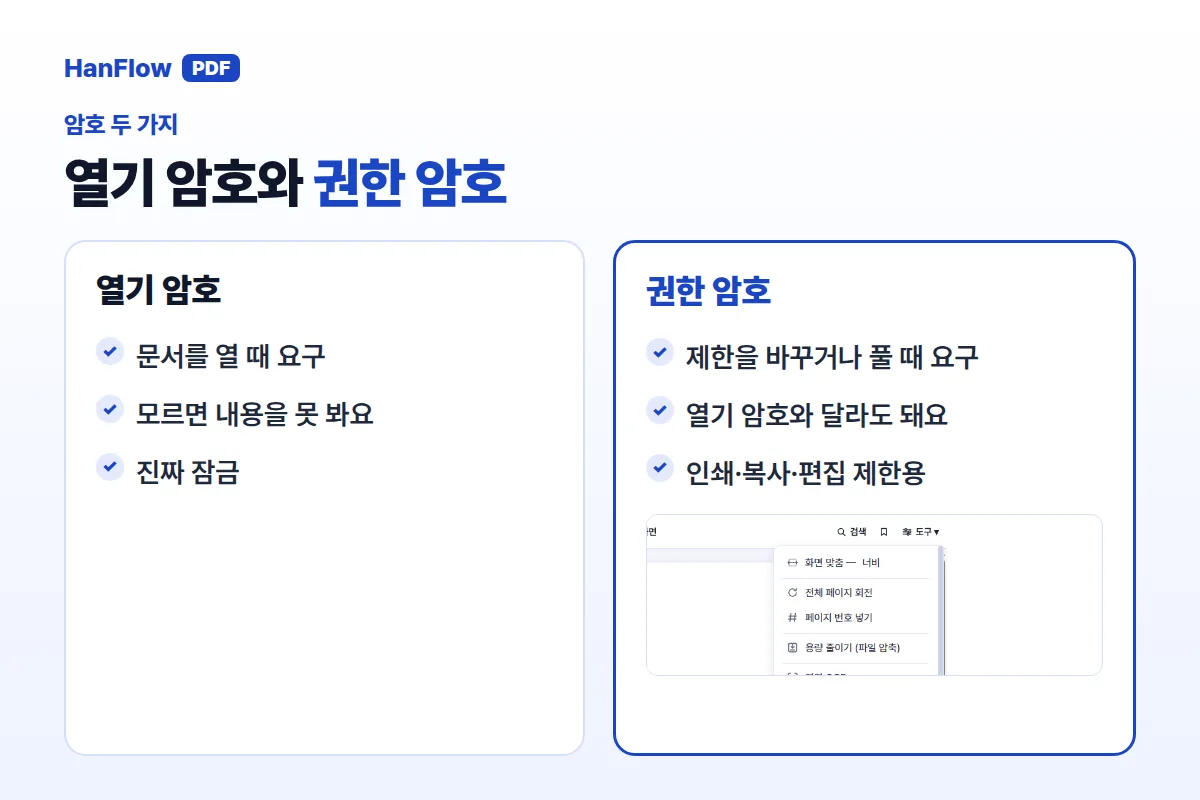
PDF에는 두 가지 암호를 설정할 수 있습니다. 각각 역할이 다릅니다.
열기 암호는 문서를 열 때 요구하는 암호입니다. 이 암호를 모르면 파일 내용을 볼 수 없습니다.
권한 암호는 권한 제한을 변경하거나 해제할 때 요구하는 암호입니다. 열기 암호와 달라도 됩니다. 열기 암호만 알려 주고 권한 암호는 따로 보관하면, 상대방은 문서를 읽을 수 있지만 제한을 풀 수는 없습니다.
인쇄·복사·편집 막기
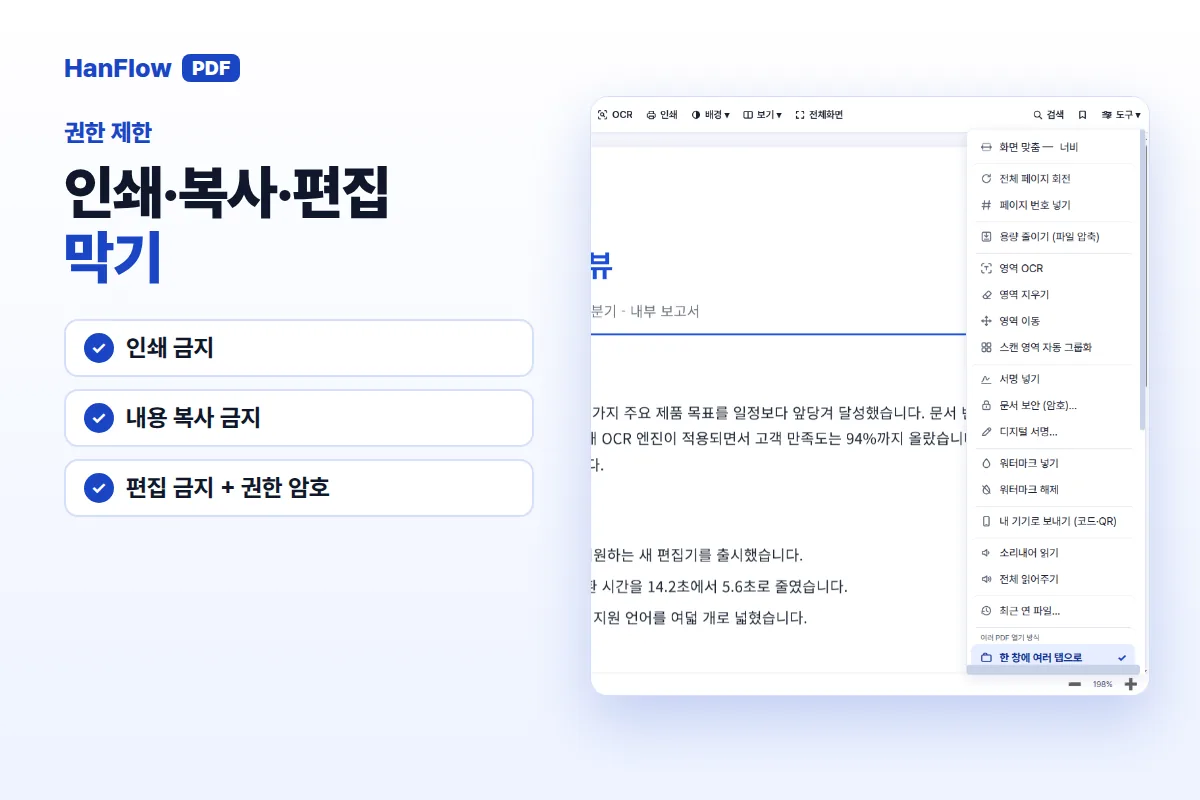
보고서를 읽게 하되 인쇄는 막고 싶을 때, 계약서를 보여 주되 내용 복사는 막고 싶을 때 권한 제한을 씁니다. 🔒 문서 보안 (암호) 창에서 인쇄 금지, 내용 복사 금지, 편집 금지를 골라 체크하고 권한 암호를 입력하면 됩니다.
한 가지 알아 둘 점이 있습니다. 권한 제한은 PDF 보기 프로그램이 지켜 줘야 효과가 있습니다. 대부분의 주요 프로그램은 이 제한을 따르지만, 따르지 않는 프로그램도 있습니다. 진짜 잠금은 열기 암호입니다. 파일 자체를 열 수 없으므로 내용이 노출되지 않습니다. 기밀이 중요한 문서라면 권한 제한만 걸지 말고 반드시 열기 암호를 함께 설정하십시오.
합치기·용량 줄이기·서명은 암호 걸기 전에
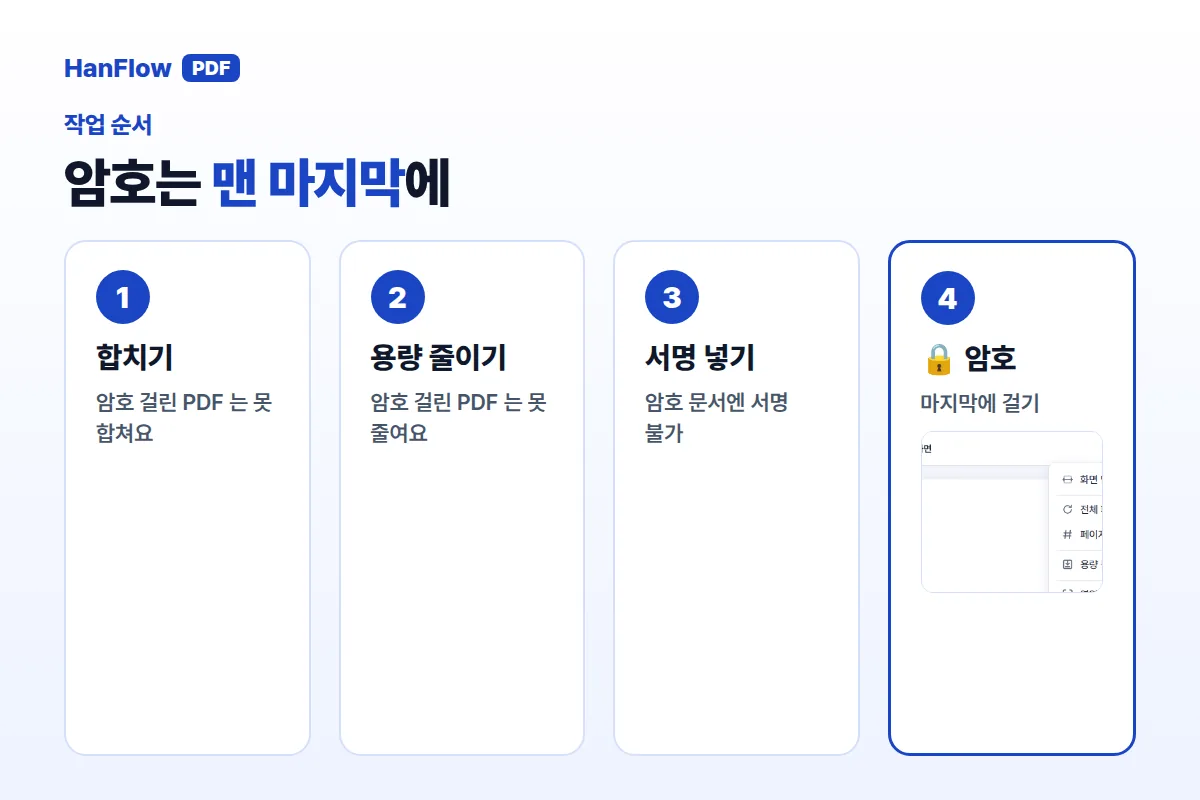
암호가 걸린 PDF에는 몇 가지 제약이 있습니다.
암호화된 PDF는 합칠 수 없습니다. 암호가 설정된 PDF는 용량을 줄일 수 없습니다. 암호 보안이 설정된 문서에는 서명할 수 없습니다. 서명이 필요하면 보안을 해제한 뒤 서명해야 합니다.
작업 순서는 이렇게 잡으십시오. 합치기를 먼저 하고, 용량 줄이기와 페이지 번호 넣기를 마친 다음, 암호를 마지막에 거십시오. 이 순서를 지키면 작업 도중 보안을 풀었다 다시 거는 번거로움이 없습니다.
암호는 따로 전하고 잘 보관
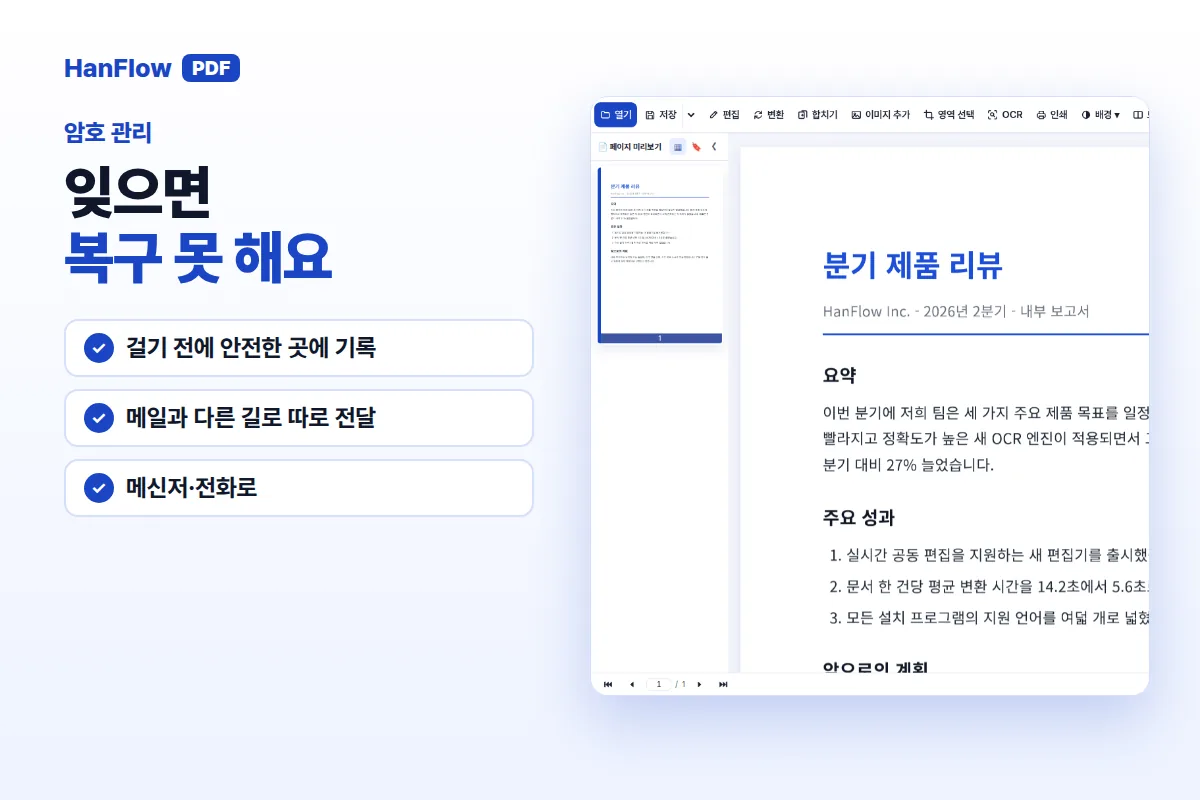
암호를 잊으면 복구할 수 없습니다. 되돌리는 링크도, 마스터 키도 없습니다. 암호를 걸기 전에 안전한 곳에 기록해 두십시오.
암호가 걸린 PDF를 이메일로 보낼 때, 같은 메일에 암호를 적으면 메일이 유출될 경우 보호가 무의미해집니다. 암호는 메신저나 전화 같은 다른 경로로 따로 전하십시오.
암호 풀기 — 보안 해제
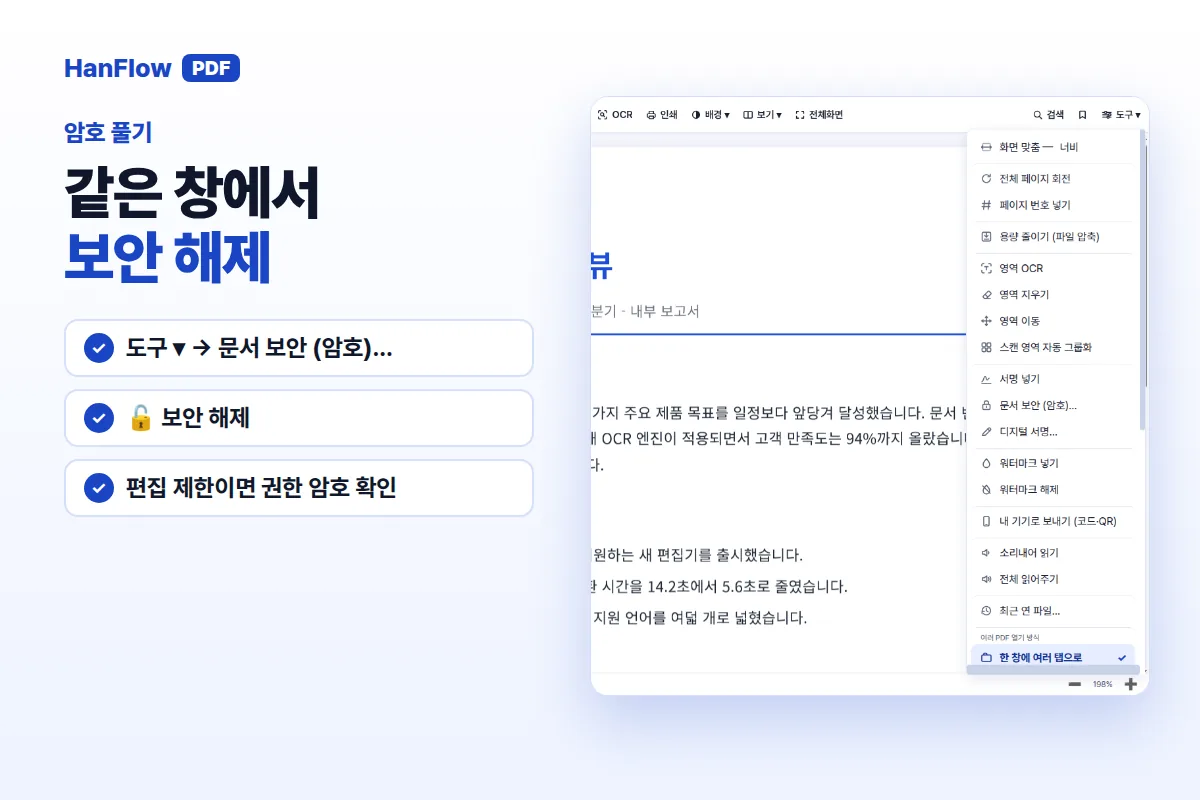
암호를 풀려면 보호된 파일을 연 뒤 다시 도구 ▾ → 문서 보안 (암호)… 로 들어갑니다. 🔓 보안 해제를 누르면 됩니다. 편집 제한이 걸려 있으면 권한 암호를 먼저 확인합니다. 해제가 끝나면 🔓 보안이 해제되어 저장되었습니다 라는 결과가 표시됩니다.
HanFlow PDF는 윈도우와 맥에서 쓸 수 있는 PC 프로그램입니다. 암호 설정 외에도 합치기, 낱장 분할, 쪽 정리, 용량 줄이기, 페이지 번호 넣기, 워터마크 넣기, 서명 넣기를 한곳에서 처리합니다.
자주 묻는 질문
열기 암호와 권한 암호를 같게 해도 되나요?
같게 설정할 수는 있지만 다르게 두는 편이 낫습니다. 열기 암호만 상대방에게 알려 주고 권한 암호는 따로 보관하면, 상대방이 문서를 열어 볼 수 있되 제한을 해제하지는 못합니다.
권한 제한만 걸고 열기 암호를 안 걸면 어떻게 되나요?
누구나 파일을 열어 볼 수 있지만, 인쇄·복사·편집이 제한됩니다. 다만 권한 제한은 PDF 보기 프로그램이 지켜 줘야 효과가 있습니다. 기밀이 중요하다면 열기 암호를 반드시 함께 설정하십시오.
암호를 잊어버리면 복구할 수 있나요?
복구할 수 없습니다. 초기화 링크나 마스터 키가 없으므로, 암호를 걸기 전에 안전한 곳에 기록해 두어야 합니다.
암호가 걸린 PDF를 합치거나 용량을 줄일 수 있나요?
암호화된 PDF는 합칠 수 없고 용량도 줄일 수 없습니다. 합치기와 용량 줄이기를 먼저 마친 뒤 암호를 마지막에 거십시오.