PDF 이미지 변환 — PDF를 PNG·JPG로 저장하기
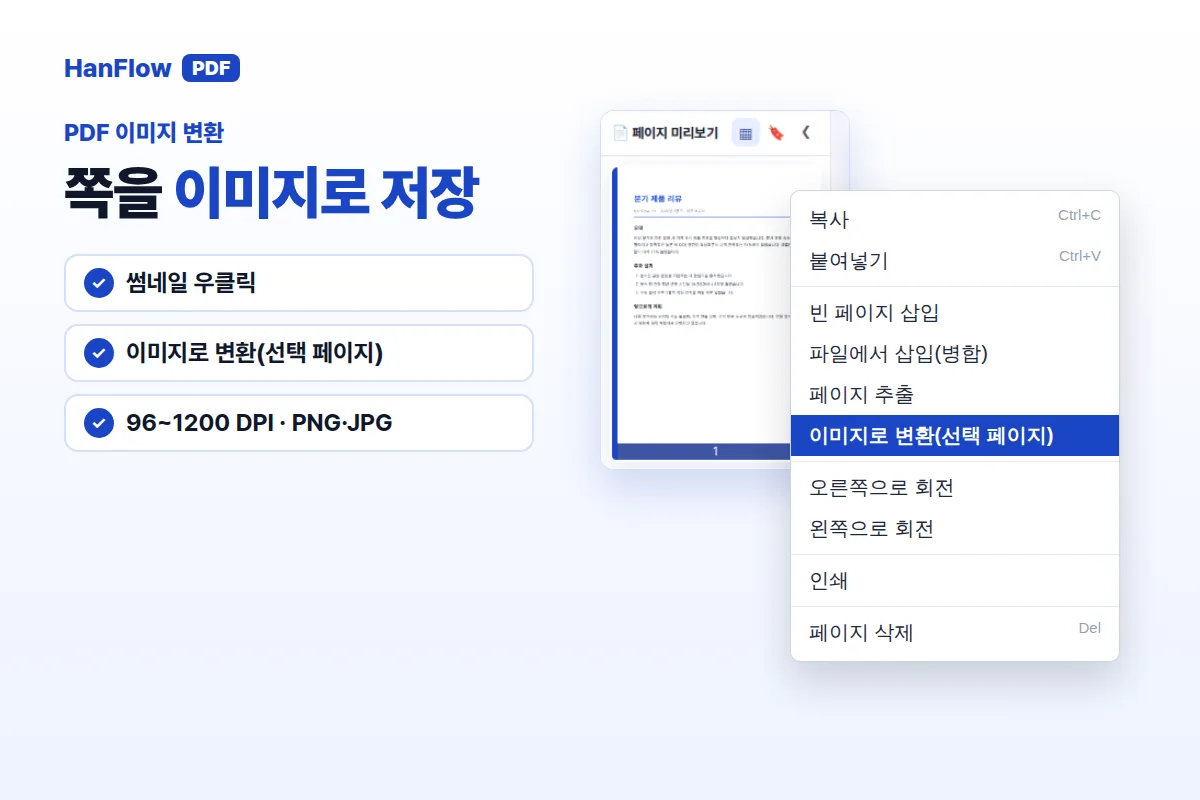
HanFlow PDF에서 PDF를 열고 왼쪽 썸네일을 우클릭한 뒤 이미지로 변환(선택 페이지)를 누르면 선택한 쪽을 PNG나 JPG로 바꿀 수 있습니다. 문서 전체를 변환하려면 위 도구줄 변환 메뉴에서 PDF → 이미지 (.png)를 선택하십시오. 🖼 PDF → 이미지 변환 대화 상자가 열리면 해상도와 형식을 고르고 변환 → 저장을 누릅니다.
한두 쪽만 바꾸기
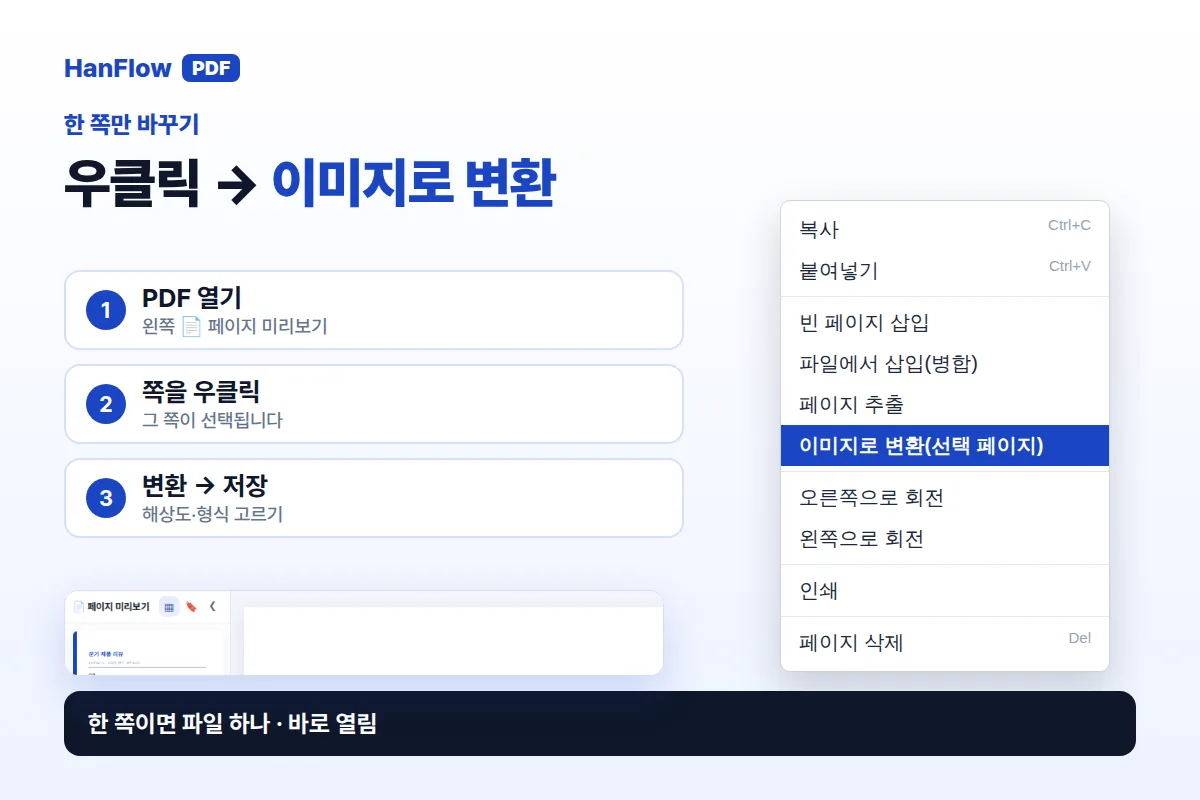
- PDF를 HanFlow PDF에서 엽니다. 왼쪽 📄 페이지 미리보기 패널에 모든 쪽이 썸네일로 나타납니다.
- 이미지로 만들 쪽의 썸네일을 클릭합니다. 여러 쪽이면 Ctrl+클릭이나 Shift+클릭으로 골라 잡습니다.
- 선택한 썸네일을 우클릭하고 이미지로 변환(선택 페이지)를 누릅니다.
- 🖼 PDF → 이미지 변환 대화 상자가 열립니다. 페이지 항목이 선택/현재 페이지로 잡혀 있는지 확인하십시오.
- 해상도, 형식, 색상을 고른 뒤 변환 → 저장을 누릅니다.
이 경로는 썸네일에서 고른 쪽만 변환하므로, 문서 전체가 아니라 특정 쪽 하나 둘만 이미지로 뽑을 때 편리합니다.
전체 바꾸기
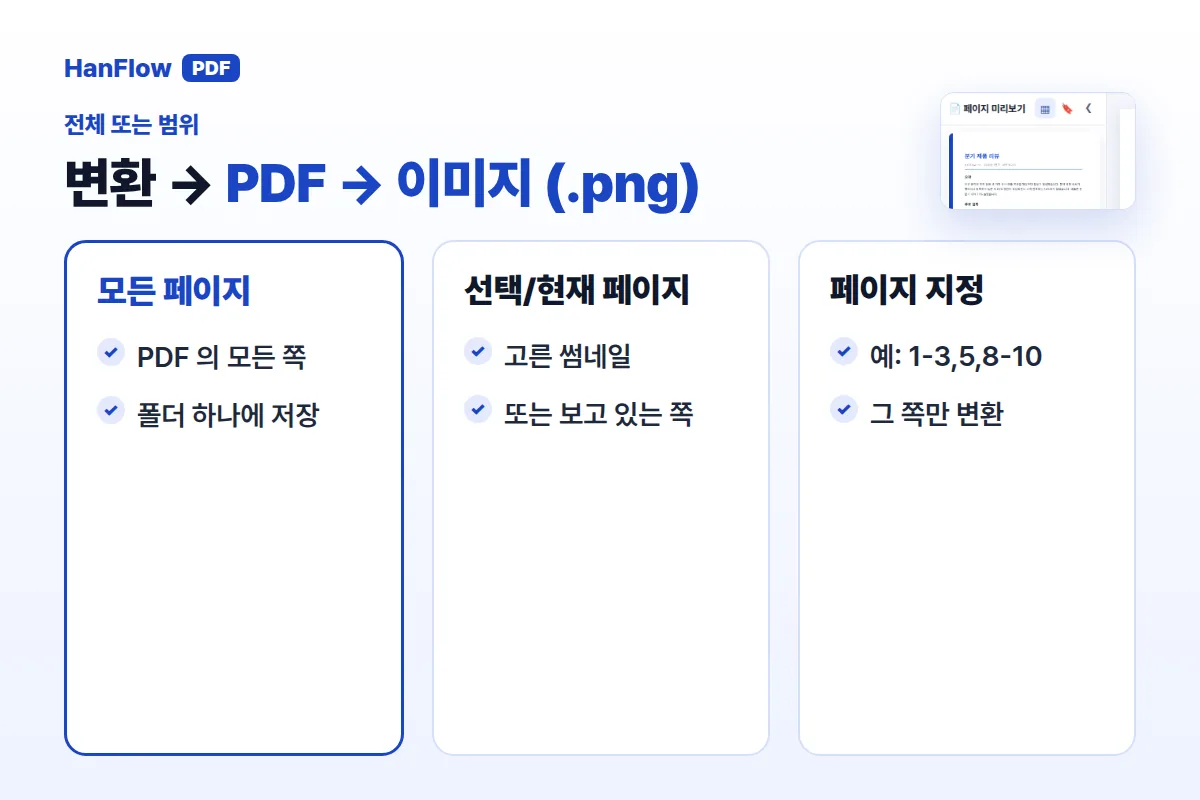
문서 전체를 이미지로 바꾸려면 도구줄에서 시작합니다.
- 위 도구줄 변환 메뉴를 열고 PDF → 이미지 (.png)를 선택합니다.
- 🖼 PDF → 이미지 변환 대화 상자가 열리며 페이지 항목이 모든 페이지로 잡혀 있습니다.
- 일부 쪽만 필요하면 페이지 지정을 선택하고 범위를 입력합니다. 예를 들어
1-3,5,8-10처럼 쉼표와 하이픈을 섞어 적습니다. 1쪽부터 3쪽, 5쪽, 8쪽부터 10쪽이 변환됩니다. - 해상도, 형식, 색상을 고른 뒤 변환 → 저장을 누릅니다.
해상도 고르기
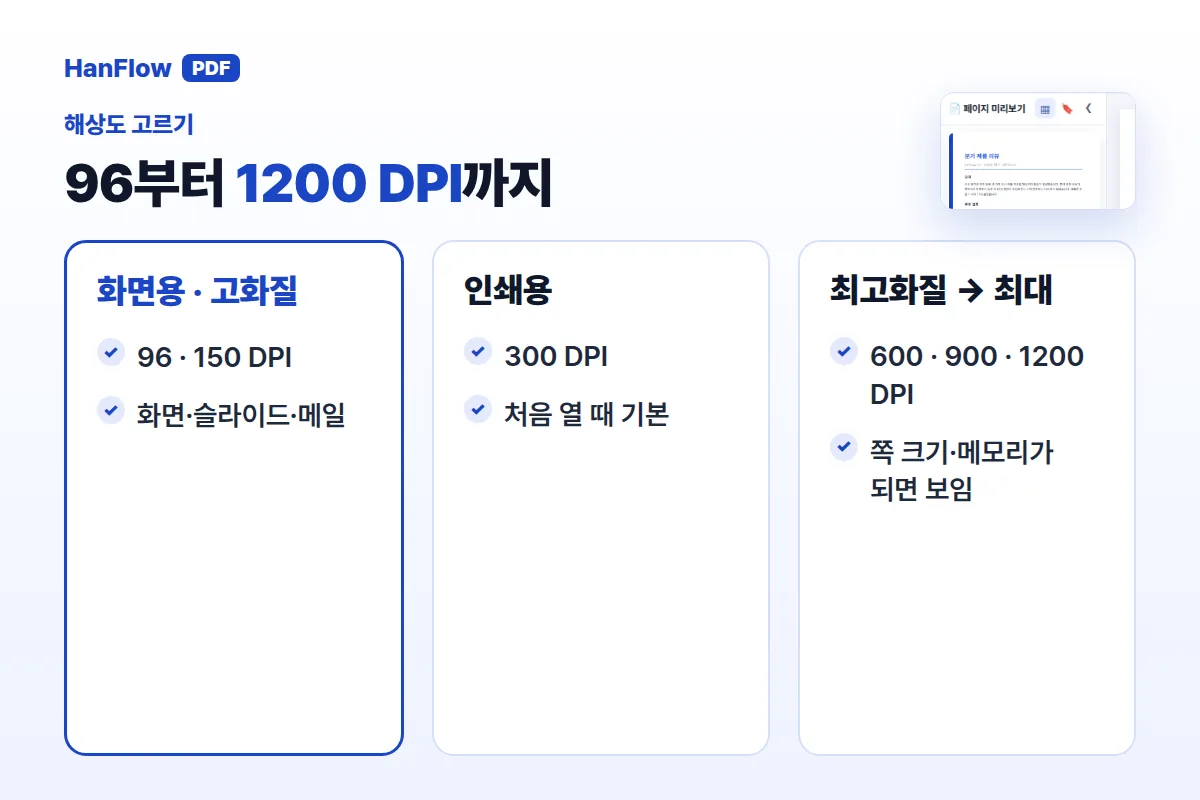
해상도 항목에서 DPI를 선택합니다. 숫자가 높을수록 이미지가 선명하고 파일이 커집니다.
- 화면용 (96 DPI)
- 고화질 (150 DPI)
- 인쇄용 (300 DPI) — 처음 열 때 고르는 값입니다(쪽 크기가 허락할 때).
- 최고화질 (600 DPI)
- 초고화질 (900 DPI)
- 초고화질 최대 (1200 DPI)
두 번째부터는 마지막에 쓴 해상도로 시작합니다.
목록에는 현재 문서의 쪽 크기와 PC의 남은 메모리에 맞는 값만 나타납니다. 쪽이 크거나 메모리가 부족하면 높은 DPI 항목이 보이지 않을 수 있습니다.
PNG·JPG, 컬러·흑백
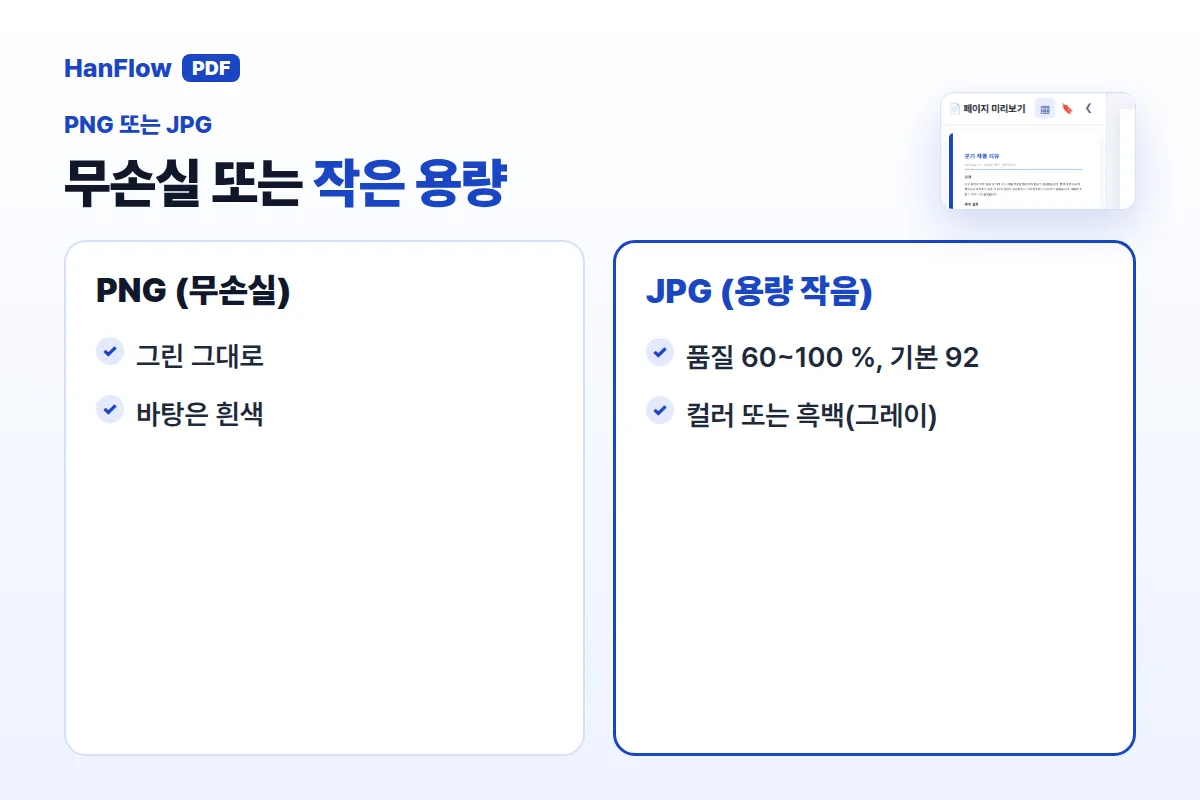
형식 항목에서 PNG (무손실)과 JPG (용량 작음) 가운데 고릅니다.
- PNG (무손실) — 화질이 줄지 않습니다.
- JPG (용량 작음) — 파일 크기가 작습니다. JPG를 고르면 품질 슬라이더가 나타나며, 60 %에서 100 % 사이를 조절할 수 있습니다. 기본값은 92 %입니다. 수치를 높이면 화질이 좋아지지만 파일이 커집니다.
색상 항목에서는 컬러와 흑백(그레이) 가운데 고릅니다.
이미지의 바탕은 흰색입니다. 대화 상자는 마지막으로 선택한 해상도, 형식, 색상, 품질 값을 기억하므로 같은 설정을 반복할 때 다시 고를 필요가 없습니다.
저장되는 곳
변환 → 저장을 누르면 저장 위치를 묻는 창이 나타납니다. 변환이 끝나면 형식, DPI, 변환된 쪽 수가 메시지로 표시됩니다.
- 한 쪽만 변환했다면 이미지 파일 하나가 만들어지고, 파일이 바로 열립니다.
- 여러 쪽을 변환했다면 폴더가 만들어지고(폴더 이름은 PDF 파일명이 미리 채워집니다), 그 안에 쪽마다 이미지가 저장됩니다. 변환이 끝나면 해당 폴더가 열립니다.
HanFlow PDF에서 넣은 주석 같은 편집 내용도 이미지에 그대로 반영됩니다. 비밀번호로 보호된 PDF는 열린 상태(잠금 해제 상태)를 기준으로 변환합니다.
PDF → 이미지 변환은 변환 체험 기간에 포함됩니다. 체험 기간이 끝나면 업그레이드 안내가 표시됩니다.
자주 묻는 질문
해상도는 얼마로 설정하면 좋나요?
용도에 따라 다릅니다. 웹이나 화면 확인용이라면 화면용 (96 DPI)로 충분합니다. 인쇄가 목적이면 인쇄용 (300 DPI)을 고르십시오. 숫자가 높을수록 선명하지만 파일이 커집니다.
투명 배경 PNG로 저장되나요?
아닙니다. 변환된 이미지의 바탕은 흰색입니다. 투명 배경은 지원하지 않습니다.
1200 DPI가 목록에 안 보여요
해상도 목록에는 현재 문서의 쪽 크기와 PC의 남은 메모리에 맞는 값만 나타납니다. 쪽이 크거나 메모리가 부족하면 높은 DPI 항목이 표시되지 않습니다. 다른 프로그램을 닫아 메모리를 확보하거나 낮은 해상도를 고르십시오.
일부 쪽만 이미지로 바꿀 수 있나요?
네. 두 가지 방법이 있습니다. 썸네일을 우클릭하여 이미지로 변환(선택 페이지)를 쓰면 선택한 쪽만 변환됩니다. 변환 메뉴에서 시작한 뒤 페이지 지정을 선택하고 범위(예: 1-3,5,8-10)를 입력해도 됩니다.
HanFlow PDF는 윈도우용 PDF 프로그램입니다. 한 달 체험한 뒤에는 라이선스로 이어 씁니다.