PDF 페이지 번호 넣기 — 메뉴 한 번으로 모든 쪽에
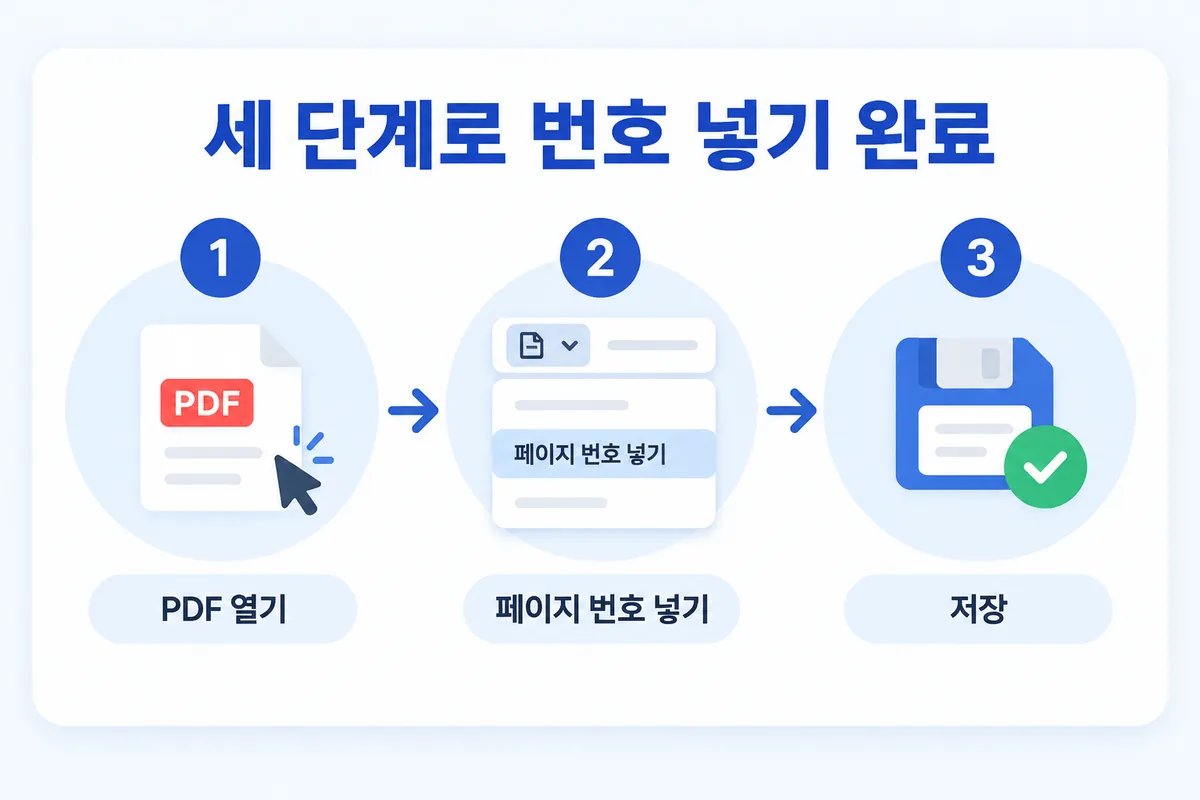
PDF를 열고 도구 ▾ → 페이지 번호 넣기를 누릅니다. 그러면 모든 쪽 아래 가운데에 「1 / 12」처럼 현재 쪽과 전체 쪽수가 작은 글씨로 들어갑니다. 따로 설정할 것 없이, 메뉴 한 번이면 끝입니다.

번호가 있으면 좋은 순간
보고서나 회의 자료를 인쇄해서 여러 사람에게 나눌 때, 번호가 없으면 순서가 섞입니다. 한 장이라도 빠지면 알아채기 어렵습니다.
번호가 있으면 「5쪽을 봐 주세요」 한마디로 같은 곳을 펼 수 있습니다. 발표 중 청중을 안내할 때, 과제를 제출하기 전 빠진 쪽을 점검할 때 쪽 번호가 역할을 합니다.

페이지 번호 넣는 순서
- HanFlow PDF에서 번호를 넣을 PDF 파일을 엽니다.
- 위쪽 도구막대에서 도구 ▾ → 페이지 번호 넣기를 누릅니다.
- 모든 쪽에 번호가 들어간 것을 확인한 뒤 저장합니다.
문서를 먼저 열지 않으면 「PDF를 먼저 여세요」 안내가 뜹니다. 저장해야 파일에 번호가 남으므로 저장을 잊지 마십시오.
어떤 모양으로 들어가나
번호는 모든 쪽, 아래 가운데에 작은 글씨로 들어갑니다. 형식은 「현재 쪽 / 전체 쪽」입니다. 예를 들어 12쪽짜리 문서라면 첫 쪽에 「1 / 12」, 마지막 쪽에 「12 / 12」가 찍힙니다.
위치나 글꼴을 따로 고르는 옵션 창은 없습니다. 한 가지 모양으로 고정되어 있어 설정에 시간을 쓸 필요가 없는 대신, 세밀한 조정은 지원하지 않습니다.

두 번 누르지 마세요
페이지 번호 넣기는 이미 번호가 있는 문서에도 그대로 실행됩니다. 두 번 누르면 번호가 겹쳐서 찍힙니다.
잘못 넣었을 때는 Ctrl+Z(되돌리기)로 바로 취소할 수 있습니다. 되돌린 뒤 다시 한 번만 눌러 주십시오. 번호가 제대로 들어갔는지 확인한 뒤 저장하는 습관이 좋습니다.

합친 뒤, 변환한 뒤에 넣기
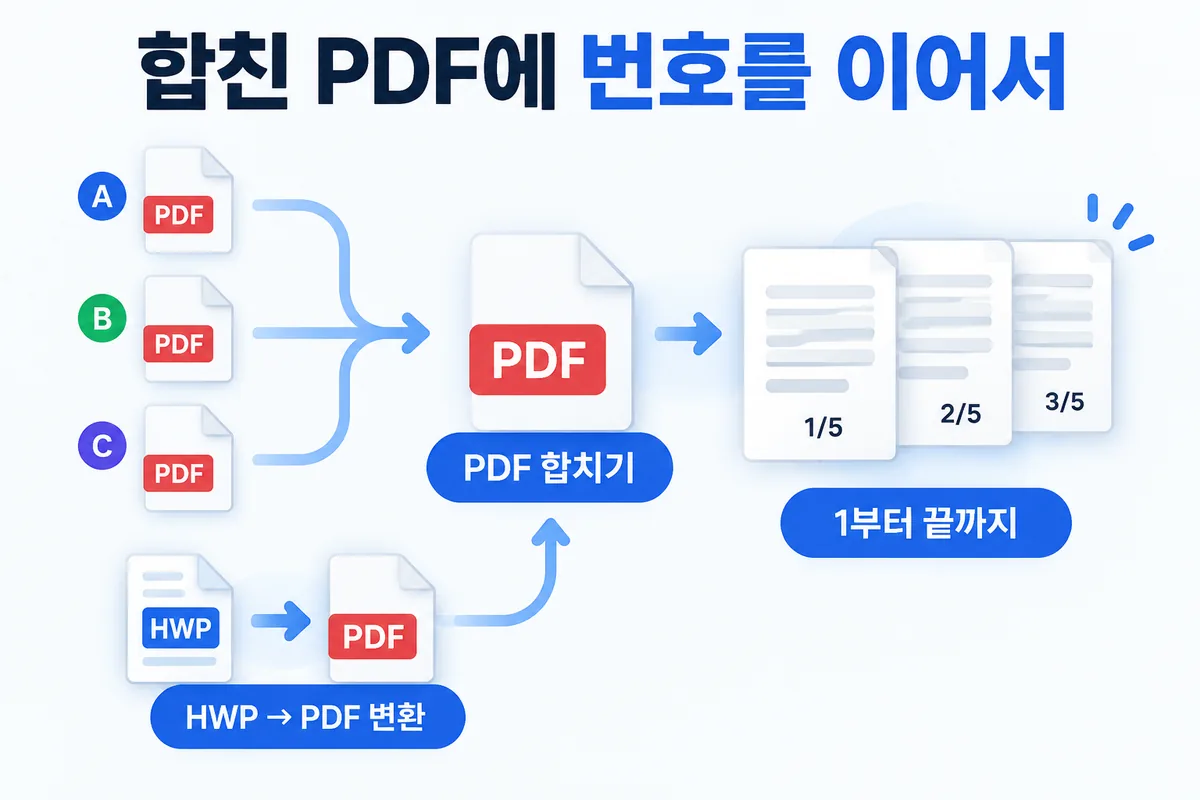
여러 PDF를 하나로 합친 다음 번호를 넣으면 1부터 끝까지 이어지는 번호가 됩니다. 발표 자료 여러 개를 묶어 하나의 보고서로 제출할 때 유용합니다.
한글(HWP) 파일은 먼저 PDF로 변환해야 합니다. 변환 방법은 한글을 PDF로 바꾸는 법에서 확인할 수 있습니다. PDF로 바꾼 뒤 같은 방식으로 번호를 넣으면 됩니다.
HanFlow PDF는 윈도우와 맥에서 쓸 수 있는 PC 프로그램입니다. 페이지 번호 넣기 외에도 같은 도구 메뉴 안에 용량 줄이기(파일 압축), 워터마크 넣기, 문서 보안(암호 설정)이 들어 있어 제출 전 마무리 작업을 한곳에서 처리할 수 있습니다.
자주 묻는 질문
번호 위치를 바꿀 수 있나요?
현재는 모든 쪽 아래 가운데 고정입니다. 위치를 위쪽이나 왼쪽·오른쪽으로 바꾸는 옵션은 없습니다.
특정 쪽부터 시작할 수 있나요?
시작 번호를 지정하는 기능은 없습니다. 번호는 항상 첫 쪽 1부터 마지막 쪽까지 자동으로 매겨집니다.
넣은 번호를 지울 수 있나요?
저장하기 전이라면 Ctrl+Z로 되돌릴 수 있습니다. 번호는 페이지에 바로 그려지는 방식이므로, 이미 저장한 파일에서 번호만 따로 제거하는 기능은 없습니다.
한글(HWP) 파일에도 바로 번호를 넣을 수 있나요?
HWP 파일에 직접 번호를 넣는 것은 지원하지 않습니다. 한글 파일을 PDF로 먼저 변환한 뒤 번호를 넣어 주십시오. 변환 방법은 한글을 PDF로 바꾸는 법을 참고하시기 바랍니다.