PDF 합치기 — 여러 파일을 순서대로 하나로
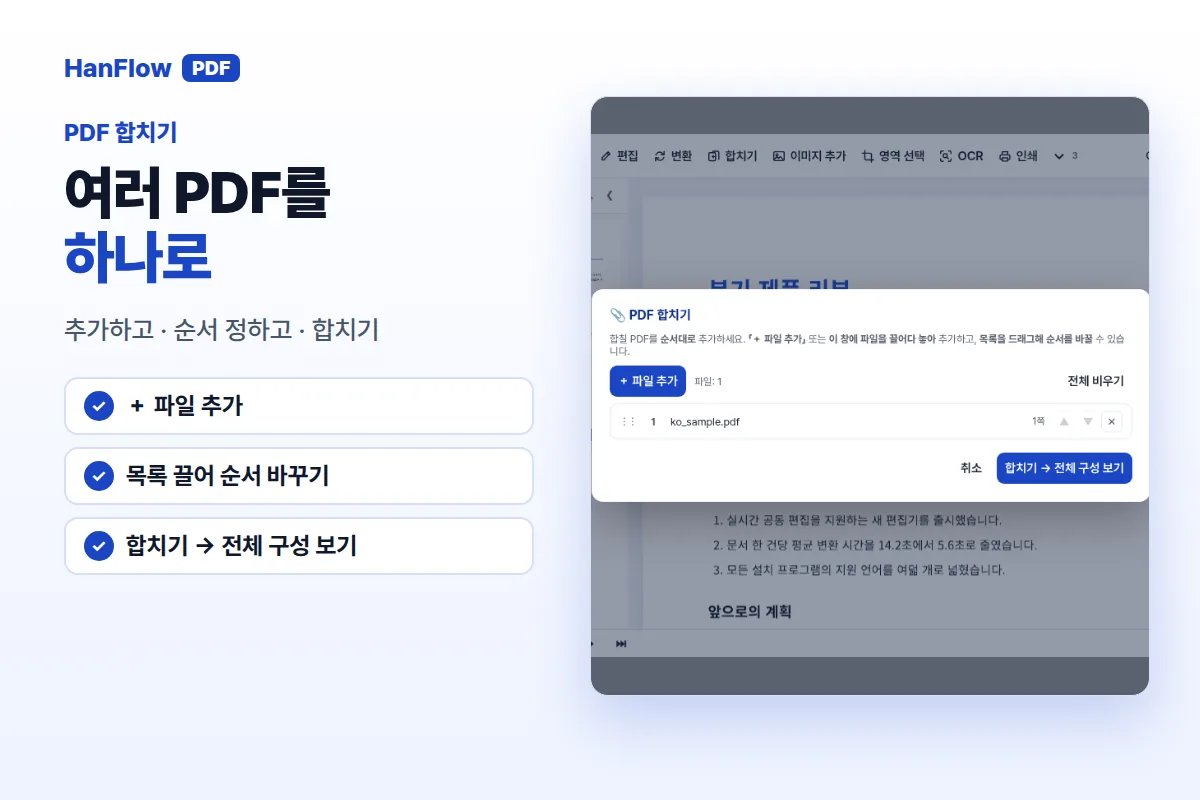
위쪽 도구막대에서 합치기를 누르면 PDF 합치기 (여러 PDF를 하나로) 창이 열립니다. + 파일 추가 버튼으로 파일을 넣고, 목록을 드래그해 순서를 잡은 뒤 합치기 → 전체 구성 보기를 누르십시오. 합쳐진 문서의 모든 쪽이 펼쳐져 순서를 확인하고 바로 저장할 수 있습니다.
합치기 전에 순서부터
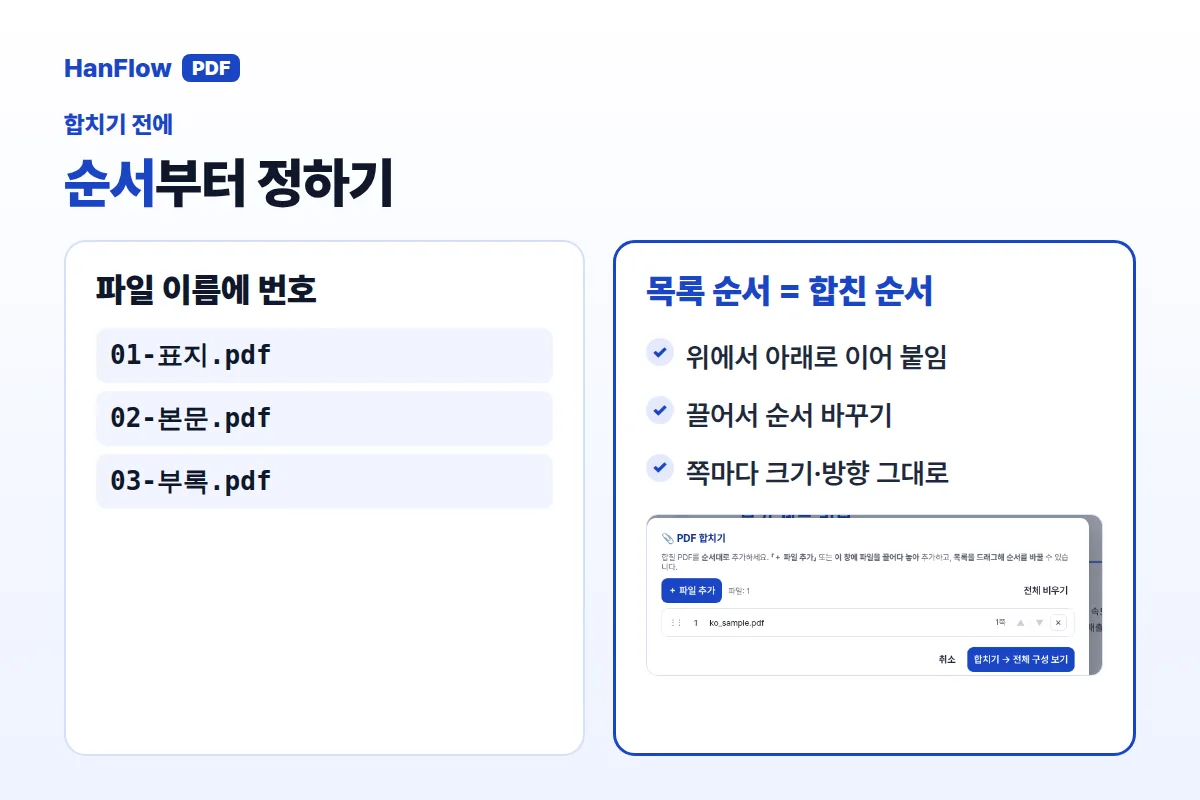
합치기 도구는 목록에 놓인 순서 그대로 파일을 이어 붙입니다. 순서를 미리 잡아 두면 합친 뒤 쪽을 다시 옮길 일이 줄어듭니다.
파일 이름 앞에 번호를 붙여 두면 편합니다. 01-표지.pdf, 02-본문.pdf, 03-부록.pdf처럼 정리하면 추가할 때 순서대로 들어갑니다. 여러 사람에게서 받은 파일이라면 이름부터 바꿔 두십시오. "최종_v2"나 "스캔 (3)" 같은 이름으로는 순서를 알 수 없습니다.
쪽마다 원래 크기와 방향이 유지됩니다. 가로 방향 표 쪽이 섞여 있어도 그대로 합쳐지므로 미리 돌릴 필요가 없습니다.
PDF 합치는 순서
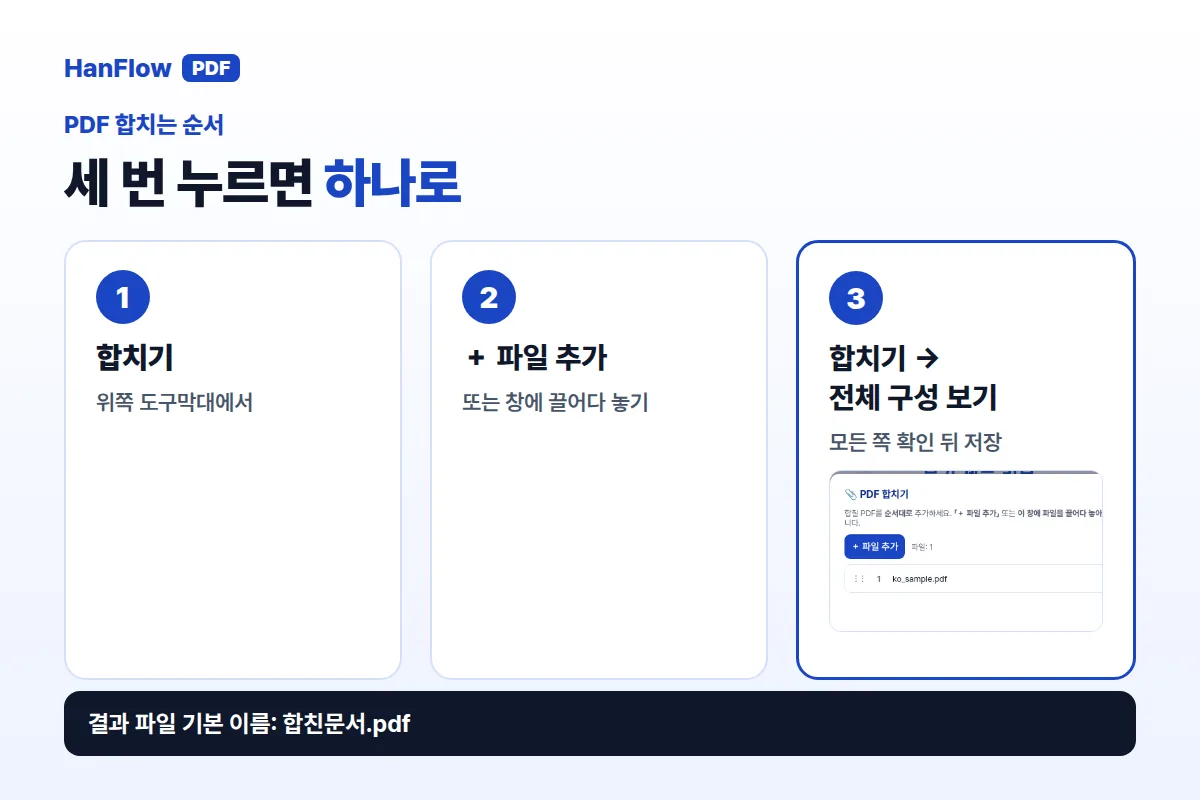
- 위쪽 도구막대에서 합치기를 눌러 PDF 합치기 (여러 PDF를 하나로) 창을 엽니다.
- + 파일 추가 버튼을 누르거나, 파일을 창 안에 끌어다 놓습니다. 목록을 드래그해 순서를 바꿀 수 있습니다.
- 순서가 맞으면 합치기 → 전체 구성 보기를 누릅니다. 합친 뒤 모든 쪽이 표시되어 순서를 확인한 뒤 저장할 수 있습니다.
결과 파일의 기본 이름은 합친문서.pdf입니다. 저장할 때 이름을 바꿀 수 있습니다.
합친 뒤 쪽 정리
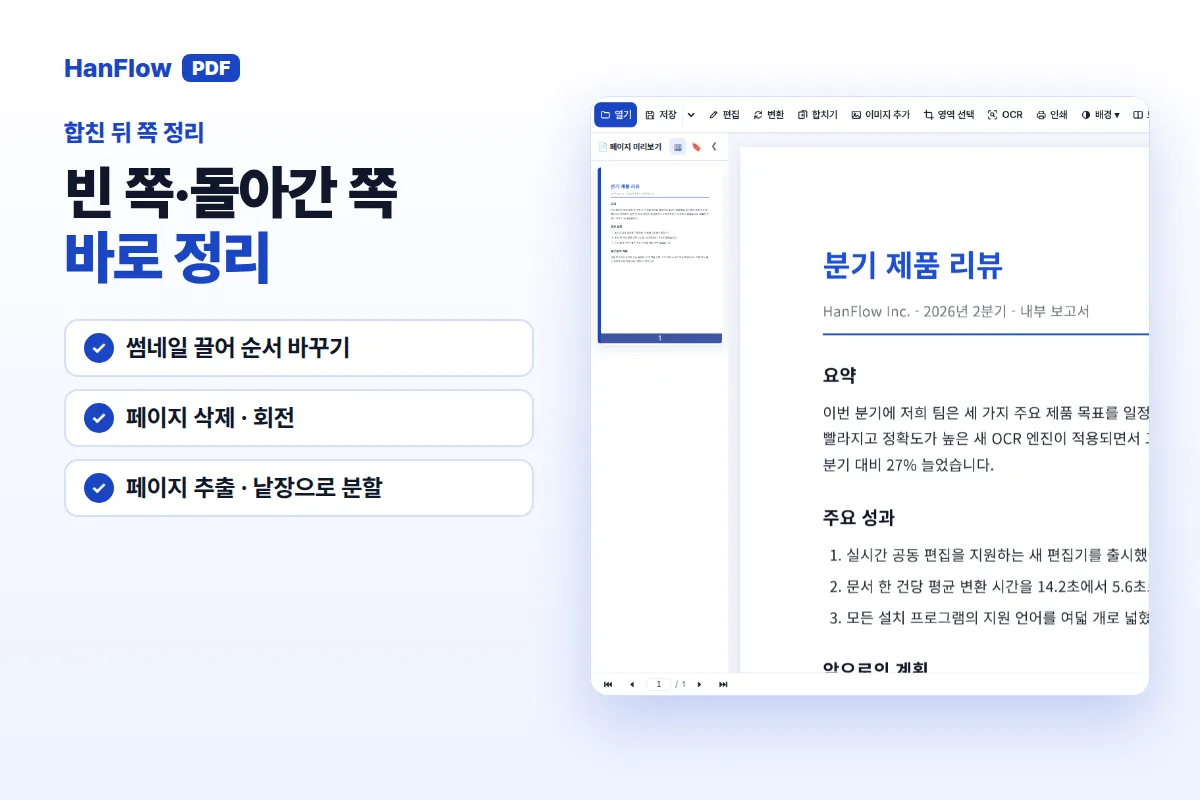
합친 문서를 훑어보면 빈 쪽이 끼어 있거나, 스캔 문서가 돌아가 있거나, 순서가 맞지 않는 쪽이 보일 수 있습니다.
썸네일을 끌어 순서를 바꿀 수 있습니다. 필요 없는 쪽은 페이지 삭제로 지우고, 돌아간 쪽은 회전(왼쪽/오른쪽)으로 바로잡습니다. 특정 쪽만 따로 빼야 할 때는 페이지 추출을, 모든 쪽을 낱장 파일로 나누려면 ✂ 낱장으로 분할을 쓰십시오.
긴 문서에서는 구간 사이에 빈 쪽이 숨어 있기 쉽습니다. 썸네일을 한 번 훑어 빈 쪽을 지우면 인쇄할 때 종이가 낭비되지 않습니다.
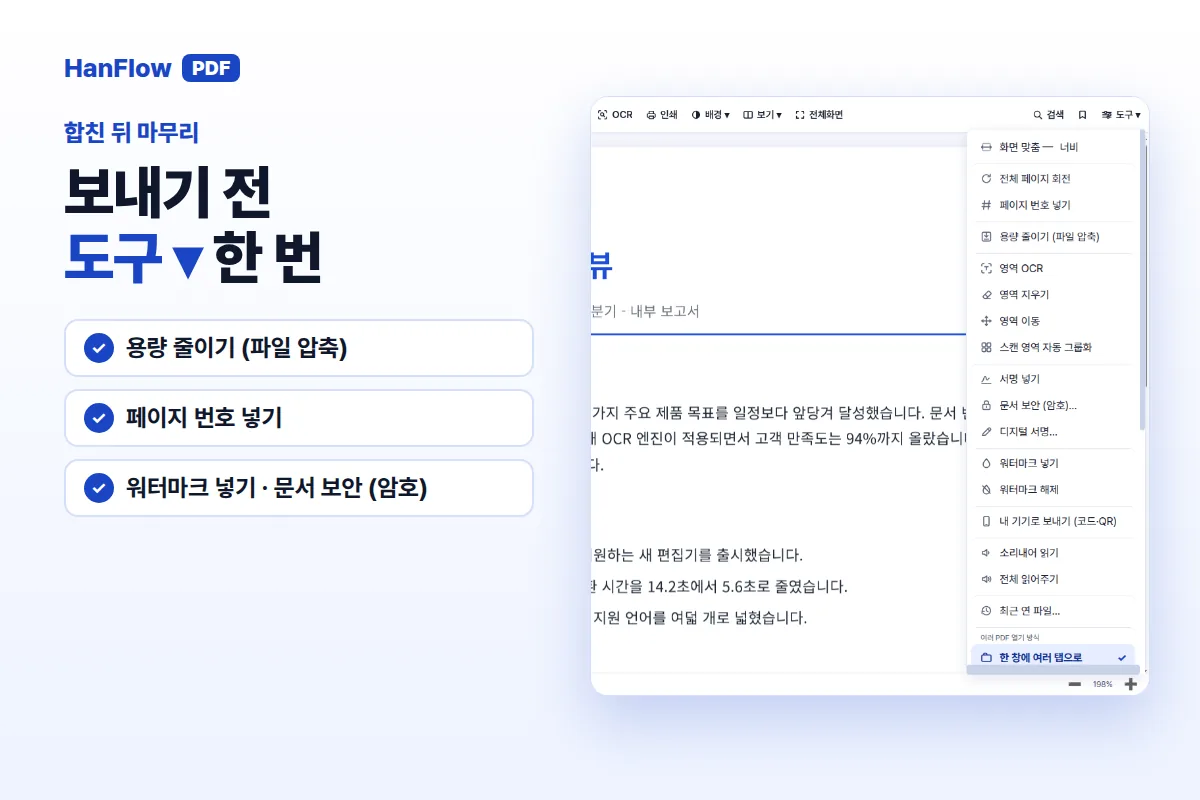
합친 뒤 마무리 — 용량·번호·워터마크
도구 ▾ 메뉴 안에 합친 문서를 마무리하는 기능이 모여 있습니다.
용량 줄이기 (파일 압축) 는 스캔 이미지가 많아 파일이 커졌을 때 씁니다. 이메일 첨부 용량이 걱정된다면 합친 직후에 한 번 눌러 두십시오. 자세한 내용은 PDF 용량 줄이기에서 다룹니다.
페이지 번호 넣기를 누르면 모든 쪽 아래 가운데에 「1 / 12」 형식으로 번호가 들어갑니다. 여러 파일을 합친 뒤 번호를 넣으면 1부터 끝까지 이어지는 번호가 됩니다. 방법은 PDF 페이지 번호 넣기를 참고하십시오.
워터마크 넣기는 초안 표시나 대외비 문서 표기에 쓸 수 있고, 문서 보안 (암호) 로 열람 암호를 걸 수도 있습니다.
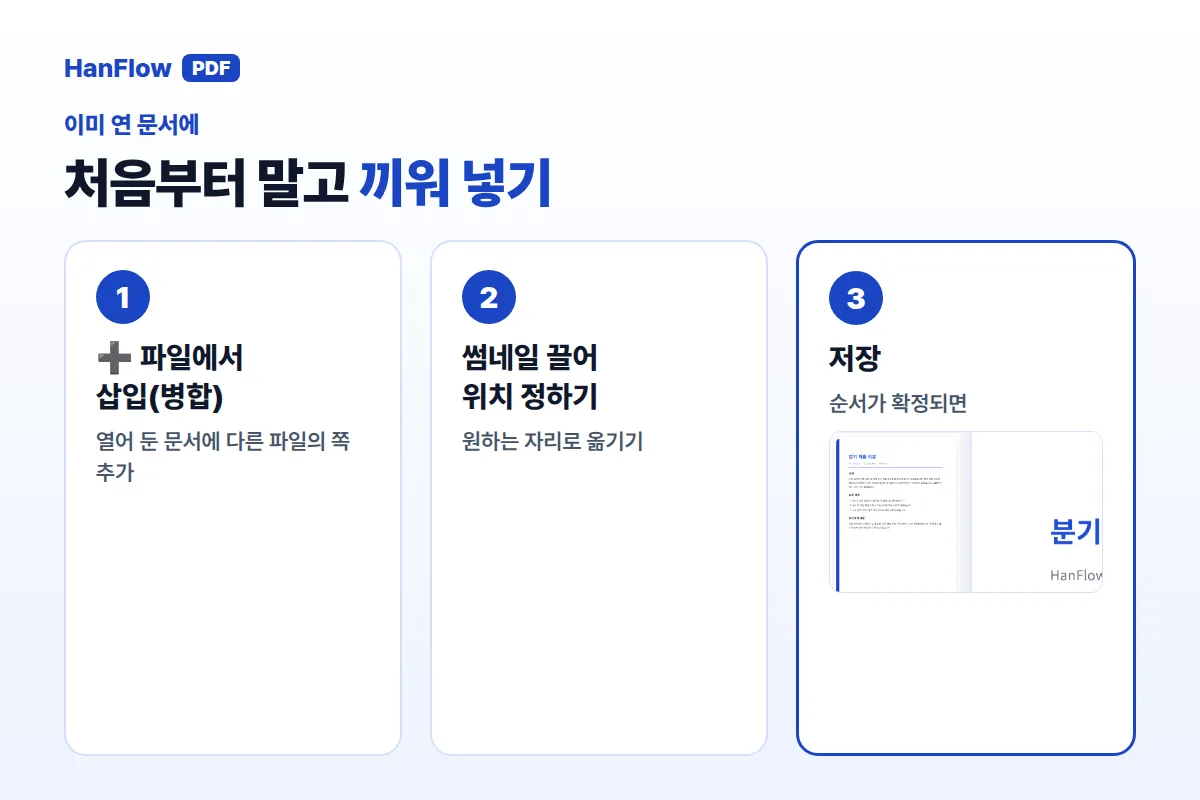
이미 연 문서에 끼워 넣기
파일을 처음부터 다시 합칠 필요 없이, 이미 열어 둔 문서에 다른 파일의 쪽을 끼워 넣을 수 있습니다. ➕ 파일에서 삽입(병합) 을 누르면 됩니다.
보고서를 다 만든 뒤 추가 자료를 받았을 때 유용합니다. 삽입한 쪽은 썸네일에서 원하는 위치로 끌어 옮기면 됩니다. 순서가 확정되면 저장하십시오.
HanFlow PDF로 합치기
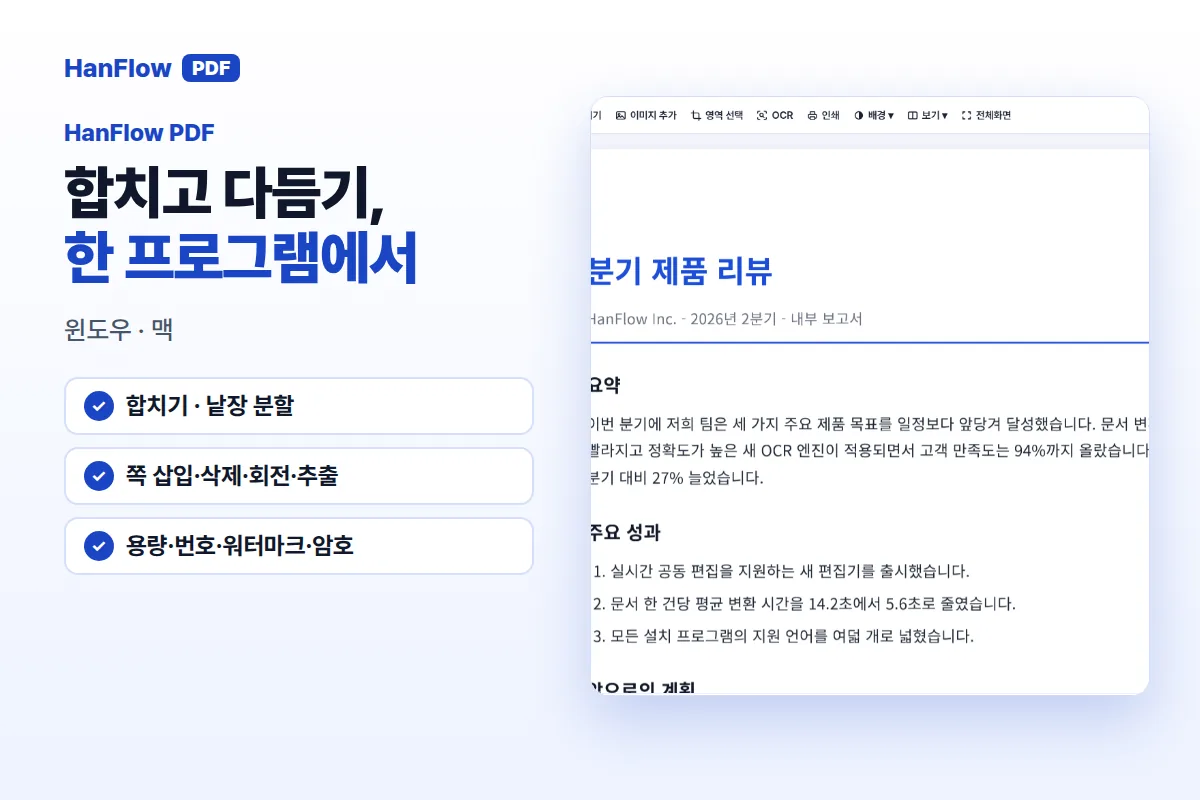
HanFlow PDF는 윈도우와 맥에서 쓸 수 있는 PC 프로그램입니다. Windows에서는 관리자 권한 없이 설치할 수 있어 대부분의 PC에서 바로 쓸 수 있습니다.
합치기 외에도 낱장 분할, 페이지 삽입·삭제·회전·추출, 순서 바꾸기를 끌어다 놓기로 처리합니다. 도구 메뉴 안에 용량 줄이기, 페이지 번호 넣기, 워터마크 넣기, 문서 보안이 함께 들어 있어 합치고 다듬는 작업을 한곳에서 마칠 수 있습니다.
자주 묻는 질문
합친 뒤 페이지 순서를 바꿀 수 있나요?
네. 합친 문서를 열면 썸네일이 보입니다. 썸네일을 끌어 원하는 위치로 옮기면 순서가 바뀝니다. 필요 없는 쪽은 페이지 삭제로 지울 수 있습니다.
가로 쪽과 세로 쪽이 섞여 있으면 어떻게 되나요?
쪽마다 원래 크기와 방향이 그대로 유지됩니다. 가로 방향 표 쪽이 섞여 있어도 그 쪽은 가로 그대로 들어갑니다. 합친 뒤 특정 쪽을 돌리고 싶으면 회전을 쓰십시오.
합친 문서에 페이지 번호를 넣을 수 있나요?
도구 ▾ → 페이지 번호 넣기를 누르면 모든 쪽 아래 가운데에 「1 / 12」 형식으로 번호가 들어갑니다. 여러 파일을 합친 뒤 넣으면 1부터 끝까지 이어지는 번호가 됩니다. 자세한 방법은 PDF 페이지 번호 넣기를 참고하시기 바랍니다.
합친 파일은 어떤 이름으로 저장되나요?
기본 이름은 합친문서.pdf입니다. 저장할 때 원하는 이름으로 바꿀 수 있습니다. 파일이 너무 커서 메일로 보내기 어렵다면 PDF 용량 줄이기를 참고하십시오.