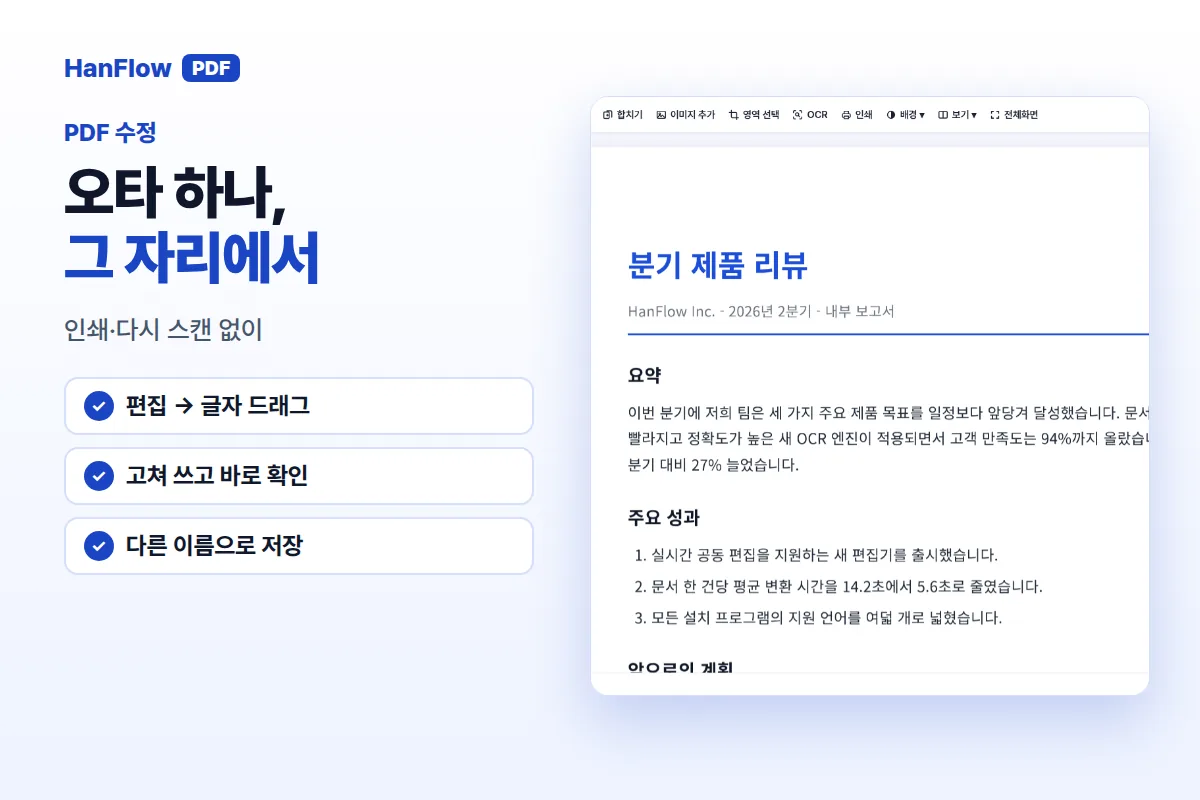
PDF 수정 — 글자 고치기, 인쇄·다시 스캔 없이
PDF 안의 오타 하나를 고치려고 문서를 인쇄하거나 처음부터 다시 만들 필요는 없습니다. HanFlow PDF에서 위쪽 도구줄의 편집 단추를 누르면 편집 모드가 열리고, 고칠 글자를 드래그해 그 자리에서 바로 수정할 수 있습니다. 고친 뒤에는 다른 이름으로 저장… 으로 원본을 남겨 두십시오.
PDF 글자 고치는 순서
- PDF를 연 상태에서 위쪽 도구줄의 편집 단추를 누릅니다. 편집 모드 — 텍스트를 드래그하면 그 자리에서 편집됩니다 안내가 잠깐 표시됩니다.
- 편집줄에서 ✎ 편집이 선택된 상태에서, 고치려는 글자 영역을 드래그합니다.
- 선택된 텍스트를 지우고 새 내용을 입력합니다. 고친 글자는 원래 글꼴과 크기를 살려 들어갑니다.
- 저장 단추 옆 화살표(저장 메뉴)에서 다른 이름으로 저장…(Ctrl+Shift+S)을 선택합니다. 원본은 그대로 두고 위치와 이름을 골라 새 파일로 저장합니다.
고치기 전에 — 어떤 수정인가
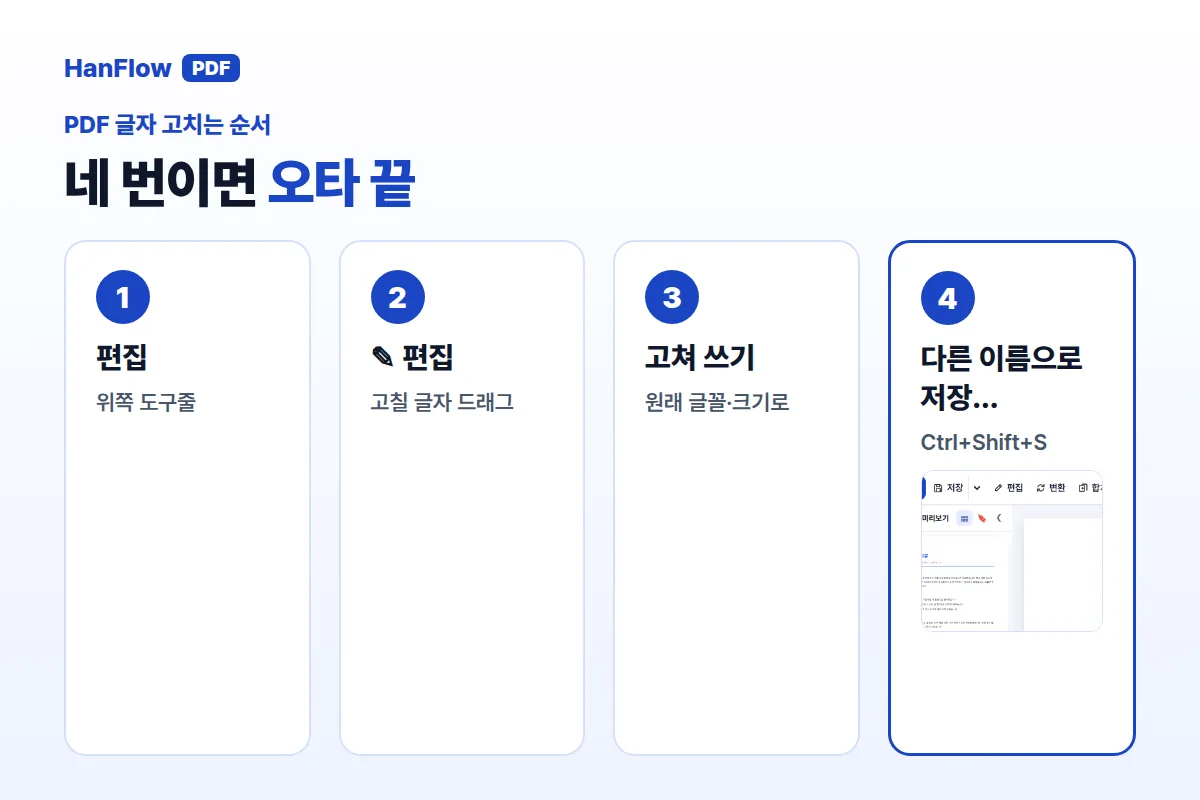
수정 범위에 따라 방법이 달라집니다. 작업을 시작하기 전에 어떤 종류의 수정인지 먼저 판단하십시오.
오타·짧은 문구 수정. 글자 몇 개를 바꾸는 정도라면 편집 모드에서 바로 고치면 됩니다. PDF 글자는 정해진 상자 안에 들어 있으므로, 원래 길이와 비슷하게 유지하는 것이 좋습니다.
긴 문장 교체. 원래보다 긴 문장을 넣으면 줄이 넘칠 수 있습니다. 문장을 짧게 다듬어 상자 안에 맞추십시오.
단락 재배치·큰 구조 변경. 여러 단락을 옮기거나 레이아웃을 바꿔야 한다면, PDF를 워드로 변환한 뒤 편집하고 다시 PDF로 만드는 편이 낫습니다. PDF 워드 변환 안내를 참고하십시오.
고친 뒤 확인할 것
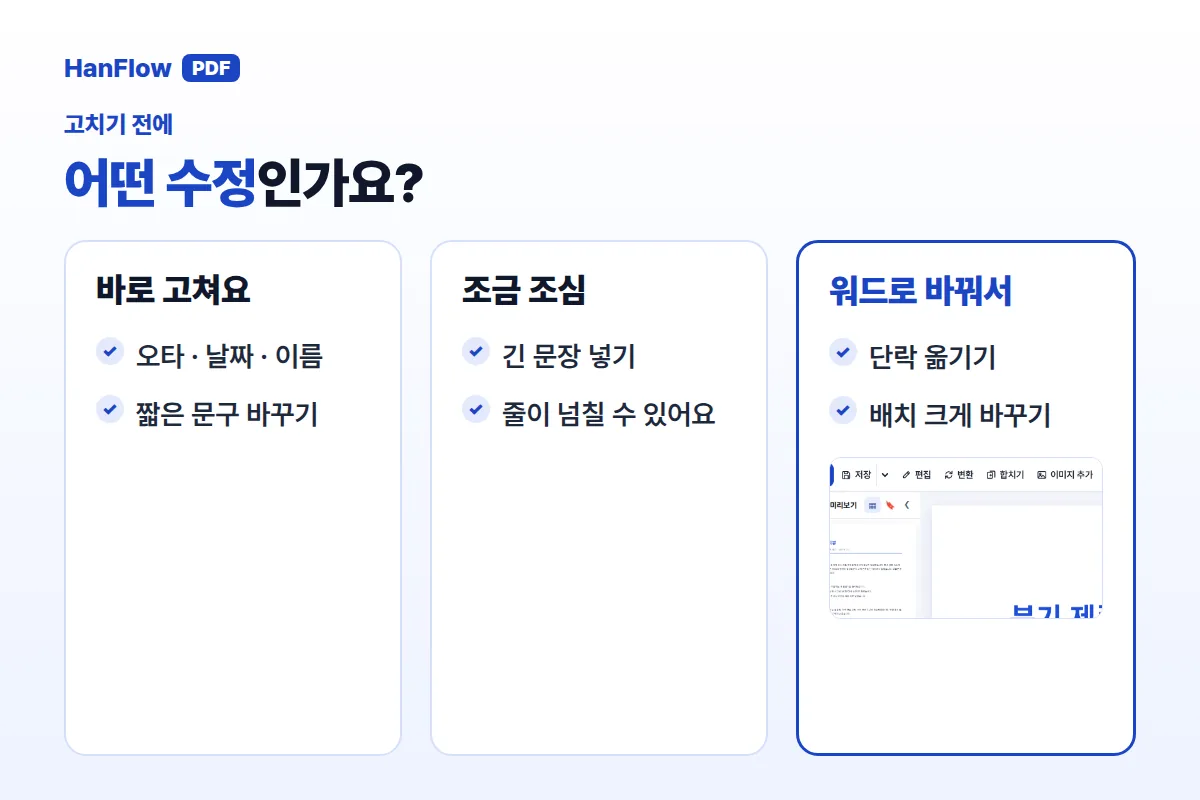
글꼴을 확인하십시오. 고친 글자는 원래 글꼴과 크기를 살리려 합니다. 다만 문서에 글꼴 정보가 없으면 비슷한 글꼴로 대신할 수 있습니다. 수정 부분을 확대해서 주변 글자와 어울리는지 살펴보십시오.
줄 넘침을 확인하십시오. 글자 수가 늘었다면 상자 바깥으로 텍스트가 밀려나지 않았는지 점검합니다.
새 이름으로 저장하십시오. 다른 이름으로 저장…(Ctrl+Shift+S)을 사용하면 원본 파일이 그대로 남습니다. 수정본에 문제가 생겼을 때 원본으로 돌아갈 수 있으므로 원본 보존을 권장합니다.
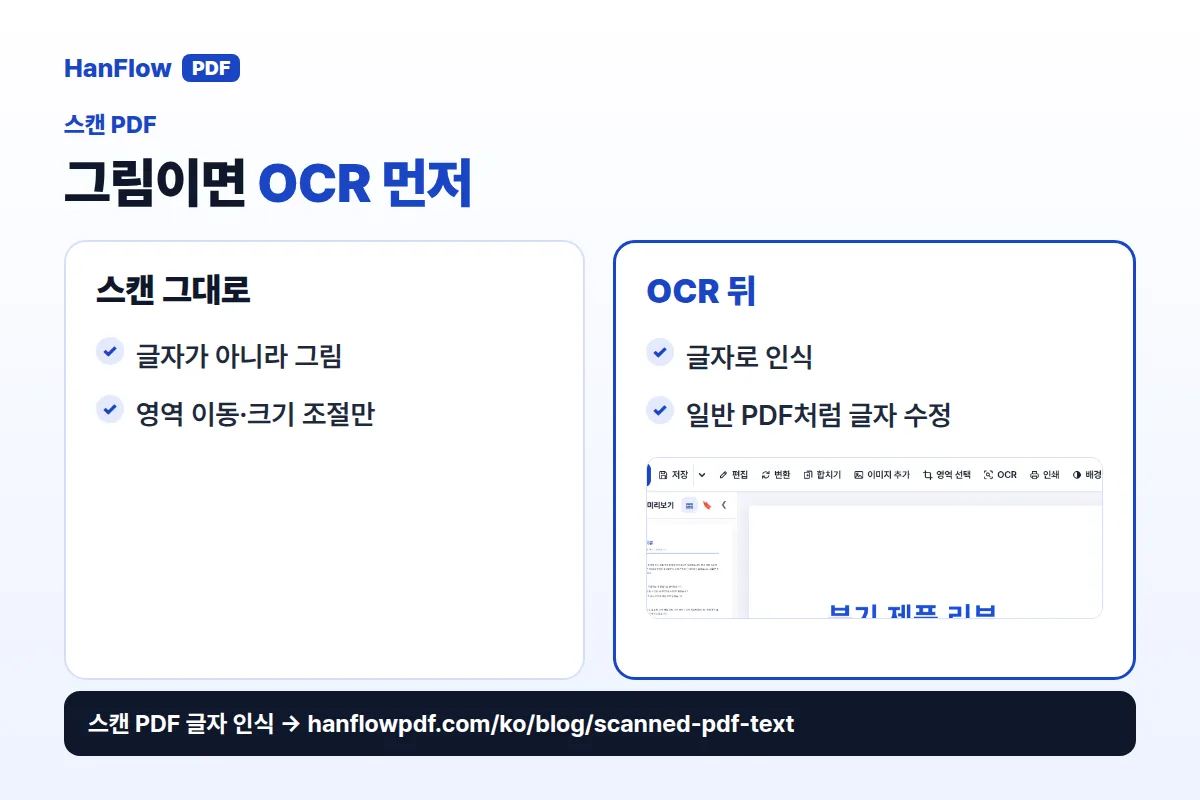
스캔 PDF는 OCR 먼저
스캔한 문서는 글자가 아니라 그림으로 저장되어 있습니다. 편집 모드에서 영역을 클릭하거나 드래그하면 이동과 크기 조절은 할 수 있지만, 글자 자체를 고칠 수는 없습니다.
글자를 수정하려면 먼저 OCR을 실행하십시오. OCR로 글자를 인식한 문서는 일반 PDF와 같은 방식으로 편집할 수 있습니다. 스캔 PDF 글자 안내에서 OCR 순서를 확인하십시오.
가리기·새 글 넣기
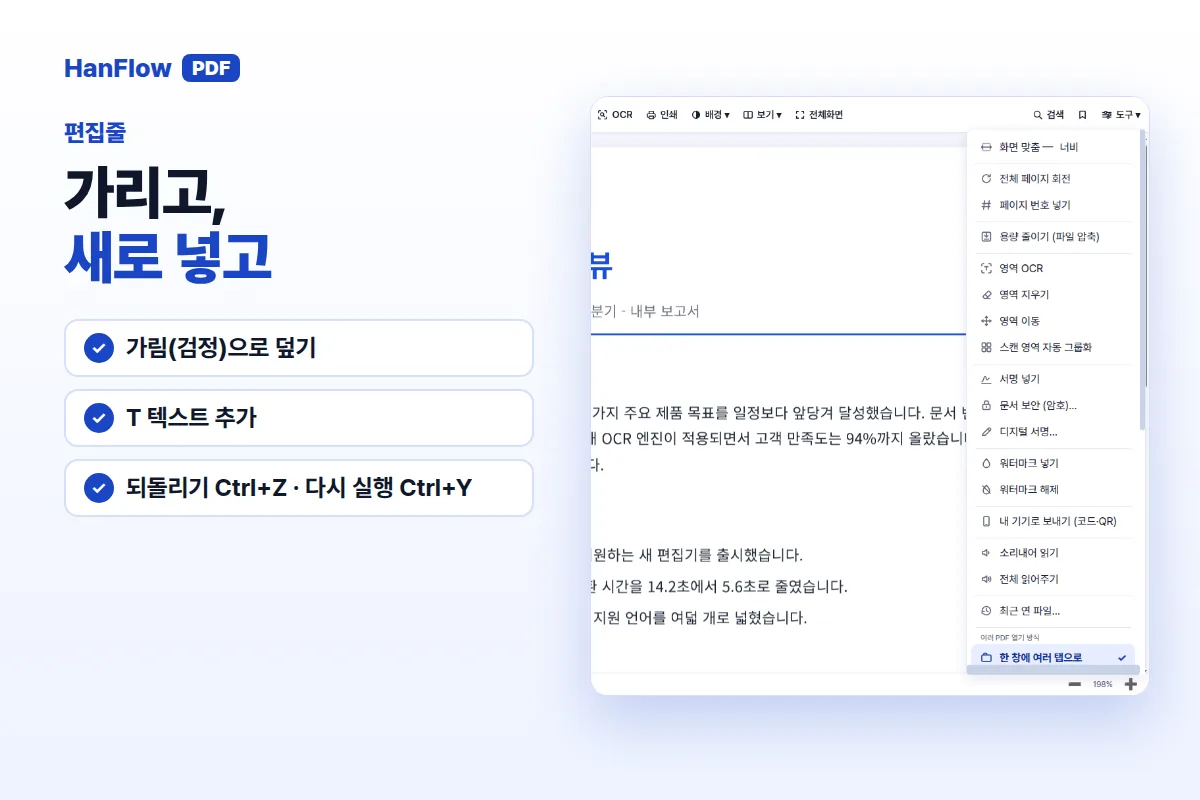
글자를 고치는 것 외에 가리거나 새로 넣는 기능도 편집줄에 있습니다.
가리기. 편집줄에서 가림(검정)을 선택하고 가릴 영역을 드래그하면 검정 상자로 덮입니다. 화면과 인쇄에서 문구를 가릴 때 씁니다. 다만 가림은 위에 상자를 덮을 뿐이라 아래 글자는 PDF 안에 남아 복사·검색될 수 있습니다. 주민번호 같은 개인정보를 지워서 보내야 할 때는 가림만 믿지 마십시오.
새 글 넣기. 편집줄에서 T 텍스트 추가를 선택하면 빈 곳에 새 텍스트 상자를 만들 수 있습니다. 실수했다면 되돌리기(Ctrl+Z)로 직전 작업을 취소하고, 다시 실행(Ctrl+Y)으로 복원할 수 있습니다.
PDF 글자 수정은 HanFlow PDF의 편집 모드에서 시작합니다. 오타 한 글자부터 문구 교체까지, 인쇄하거나 다시 스캔할 필요 없이 화면 위에서 바로 고치십시오. 편집 제한이 걸린 문서는 암호를 입력한 뒤 편집할 수 있습니다. HanFlow PDF 내려받기에서 윈도우·맥 프로그램을 설치하실 수 있습니다.
자주 묻는 질문
편집 모드에서 글자를 선택할 수 없습니다
스캔한 문서일 가능성이 높습니다. 스캔 PDF는 글자가 아니라 그림으로 저장되어 있어 편집 모드에서 글자를 선택할 수 없습니다. 먼저 OCR을 실행해 글자를 인식시킨 뒤 다시 시도하십시오. 스캔 PDF 글자 안내를 참고하십시오.
고친 글자의 글꼴이 주변과 다릅니다
문서에 글꼴 정보가 포함되어 있지 않으면 비슷한 글꼴로 대신할 수 있습니다. 수정한 부분을 확대해서 차이가 눈에 띄는지 확인하십시오. 차이가 크다면 워드로 변환해 글꼴을 직접 지정한 뒤 다시 PDF로 만드는 방법도 있습니다.
긴 문장을 넣었더니 글자가 잘립니다
PDF 글자는 정해진 상자 안에 배치됩니다. 원래 텍스트보다 긴 내용을 넣으면 줄이 넘치거나 잘릴 수 있습니다. 문장을 짧게 줄여 상자에 맞추거나, 큰 재배치가 필요하다면 PDF 워드 변환 후 편집하시기 바랍니다.
편집이 안 되는 PDF가 있습니다
편집 제한(권한 암호)이 걸린 문서일 수 있습니다. 암호를 입력하면 편집할 수 있습니다. 암호를 모르는 경우에는 문서 소유자에게 확인하십시오.