PDF 페이지 삭제 — 필요 없는 쪽 지우고 저장하기
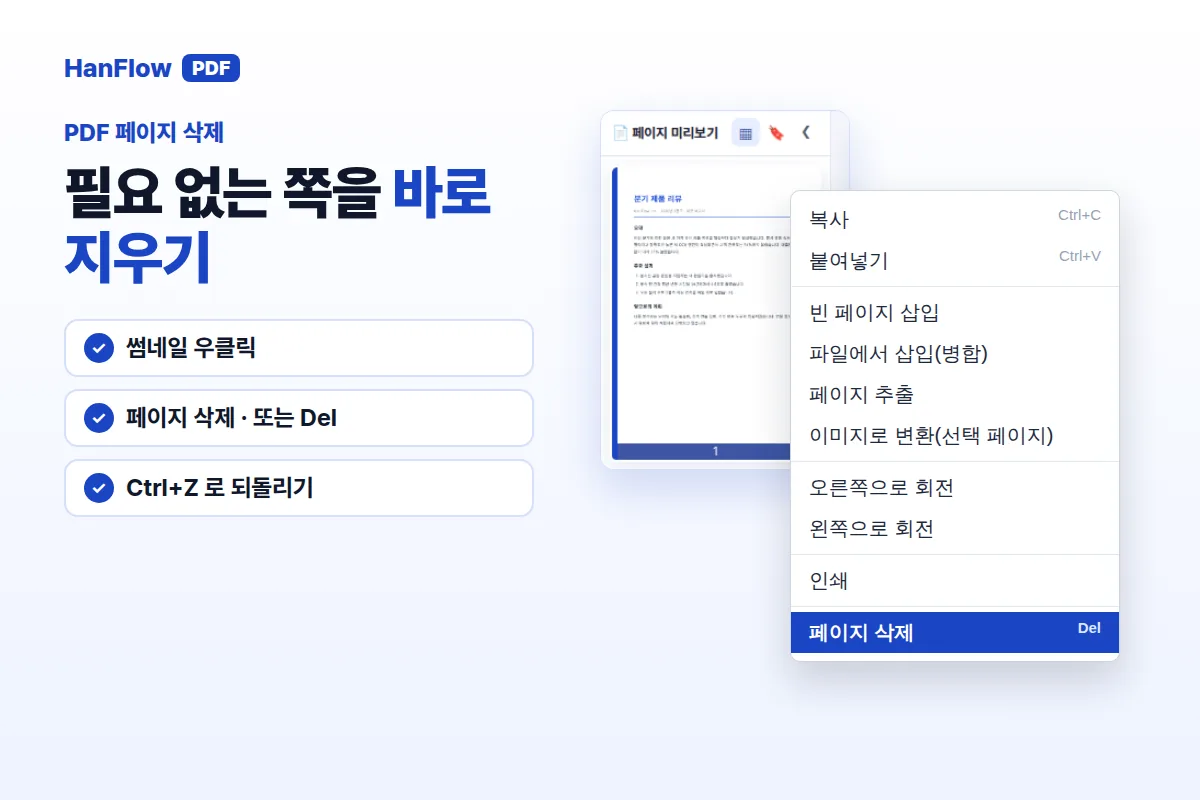
HanFlow PDF에서 PDF를 열고 왼쪽 썸네일을 우클릭한 뒤 페이지 삭제를 누르면 해당 쪽이 바로 지워집니다. 확인 창 없이 즉시 사라지고, 문서가 다시 그려집니다. Ctrl+S로 저장하면 파일에 반영됩니다.
한 쪽만 지우기
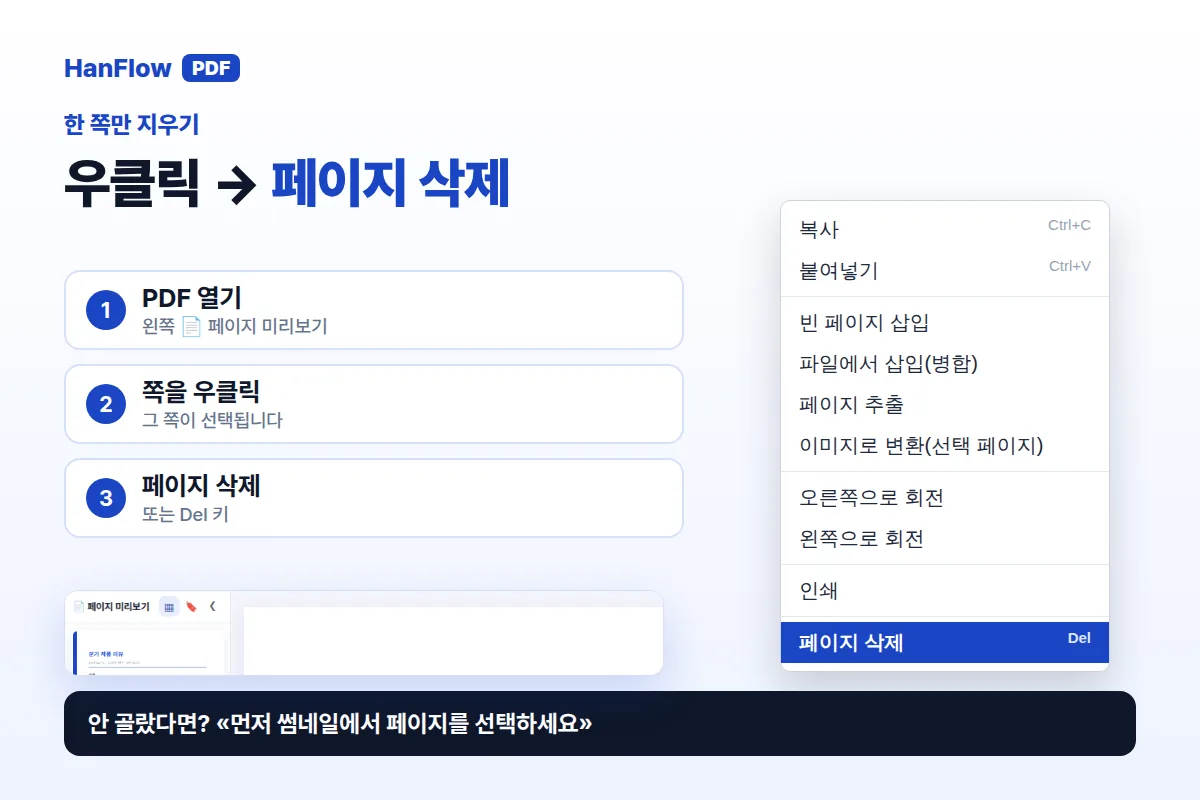
- PDF를 HanFlow PDF에서 엽니다. 왼쪽 📄 페이지 미리보기 패널에 모든 쪽이 썸네일로 나타납니다.
- 지우려는 쪽의 썸네일을 클릭합니다.
- 우클릭하여 페이지 삭제를 선택하거나, 썸네일이 선택된 상태에서 Del 키를 누릅니다.
쪽이 바로 사라지고 문서가 다시 그려집니다. 아무것도 선택하지 않은 채 삭제를 시도하면 «먼저 썸네일에서 페이지를 선택하세요»라는 안내가 나타납니다.
썸네일 우클릭 메뉴에는 삭제 외에 복사, 붙여넣기, 삽입, 추출, 회전, 인쇄 등 다른 페이지 명령도 함께 들어 있습니다.
여러 쪽 한꺼번에 지우기
쪽을 먼저 여러 개 고른 뒤 한 번에 지웁니다.
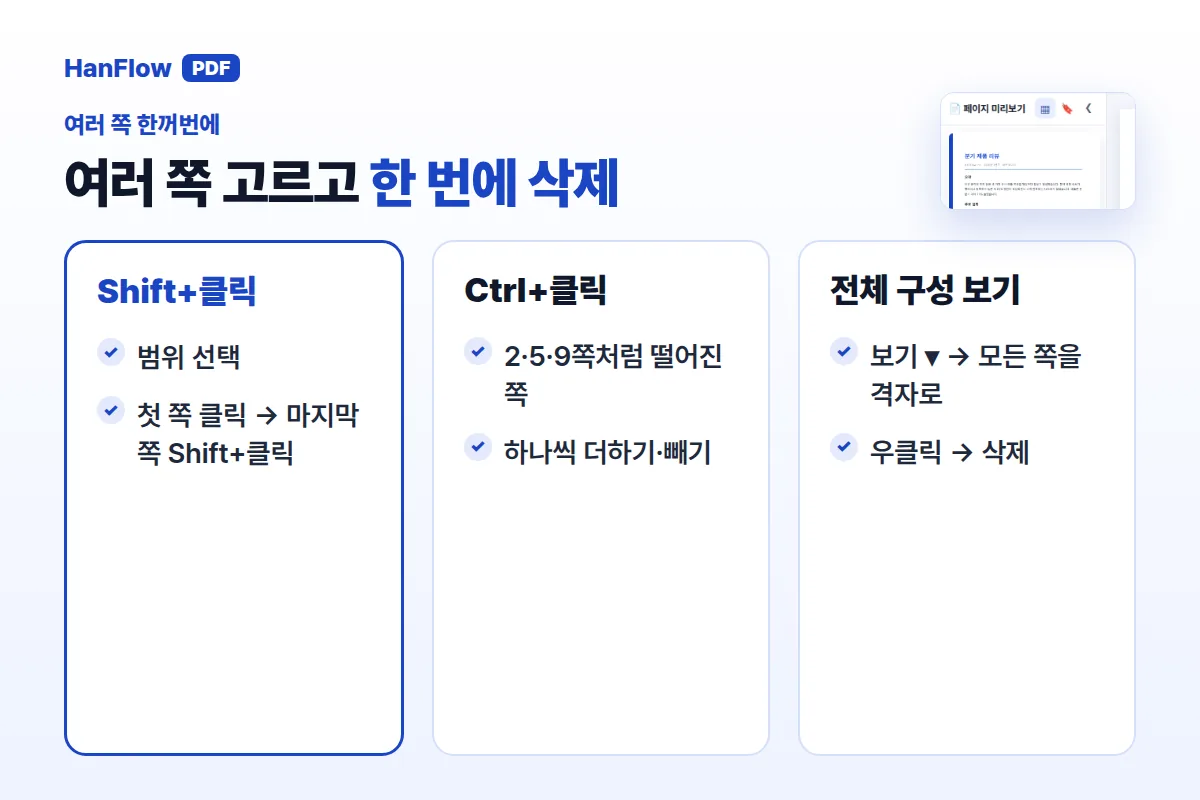
- Shift+클릭 — 범위 선택. 첫 번째 쪽을 클릭하고, 마지막 쪽을 Shift+클릭합니다.
- Ctrl+클릭 — 하나씩 더하거나 빼기. 떨어진 쪽을 고를 때 씁니다. 예를 들어 2쪽, 5쪽, 9쪽을 각각 Ctrl+클릭합니다.
- 둘을 섞어 쓸 수도 있습니다. Shift+클릭으로 범위를 잡고 Ctrl+클릭으로 몇 장을 더하거나 뺍니다.
선택이 끝나면 아무 선택된 썸네일을 우클릭하여 페이지 삭제를 누르거나 Del 키를 누릅니다. 쪽 위의 글상자·도형 등이 선택되어 있으면 Del은 그 물체를 먼저 지우므로, 반드시 썸네일을 먼저 클릭하십시오. 선택한 쪽이 모두 한꺼번에 사라집니다.
긴 문서라면 위 도구줄 보기 ▾ 메뉴에서 전체 구성 보기를 여십시오. 모든 쪽이 격자로 펼쳐져 한눈에 보입니다. 원하는 쪽을 고르고 우클릭 → 삭제(Del)를 누르면 됩니다.
되돌리기와 저장
저장하기 전까지 삭제는 확정되지 않습니다. 두 가지 장치가 있습니다.
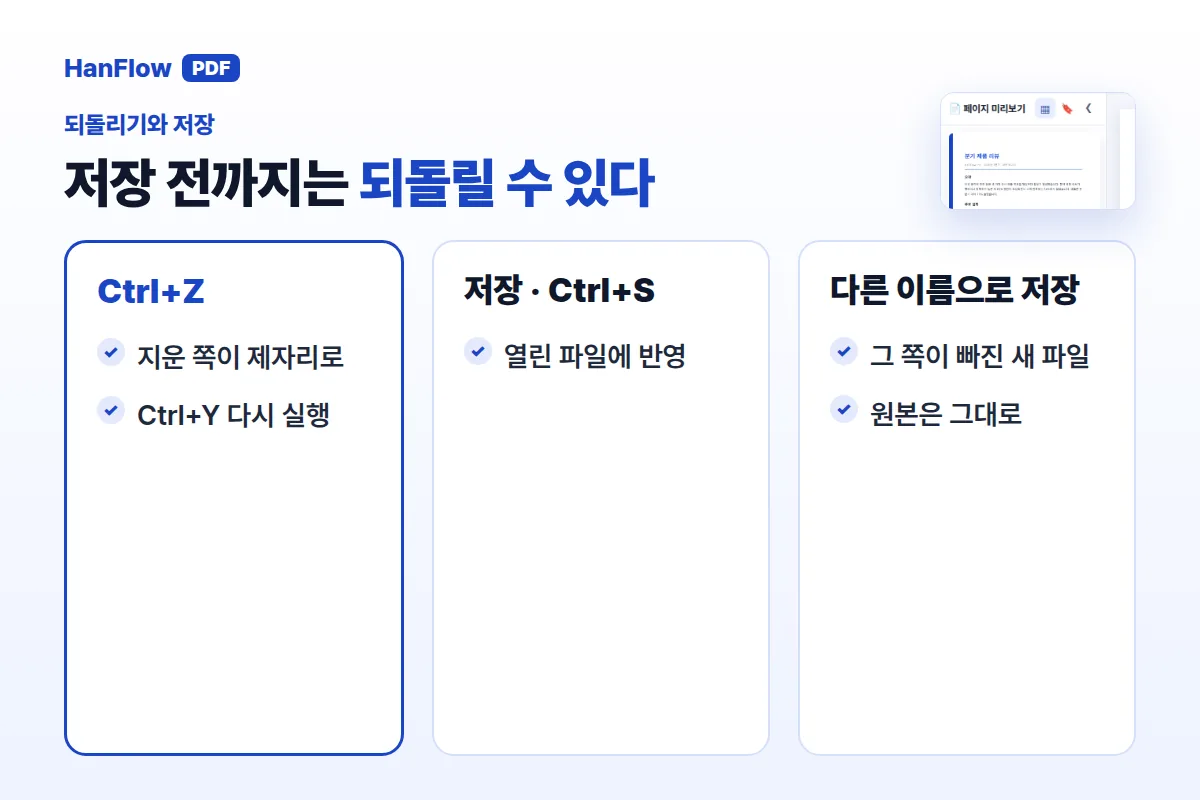
되돌리기. Ctrl+Z를 누르면 지운 쪽이 제자리로 돌아옵니다. Ctrl+Y 또는 Ctrl+Shift+Z를 누르면 다시 삭제를 실행합니다.
저장과 다른 이름으로 저장. Ctrl+S로 저장하면 열린 파일에 덮어 쓰므로, 저장한 파일에서 그 쪽이 빠집니다. 다른 이름으로 저장을 쓰면 새 파일이 만들어지고 원본은 그대로 남습니다. 원본을 보존하고 싶다면 다른 이름으로 저장하십시오.
지우는 대신 남기기
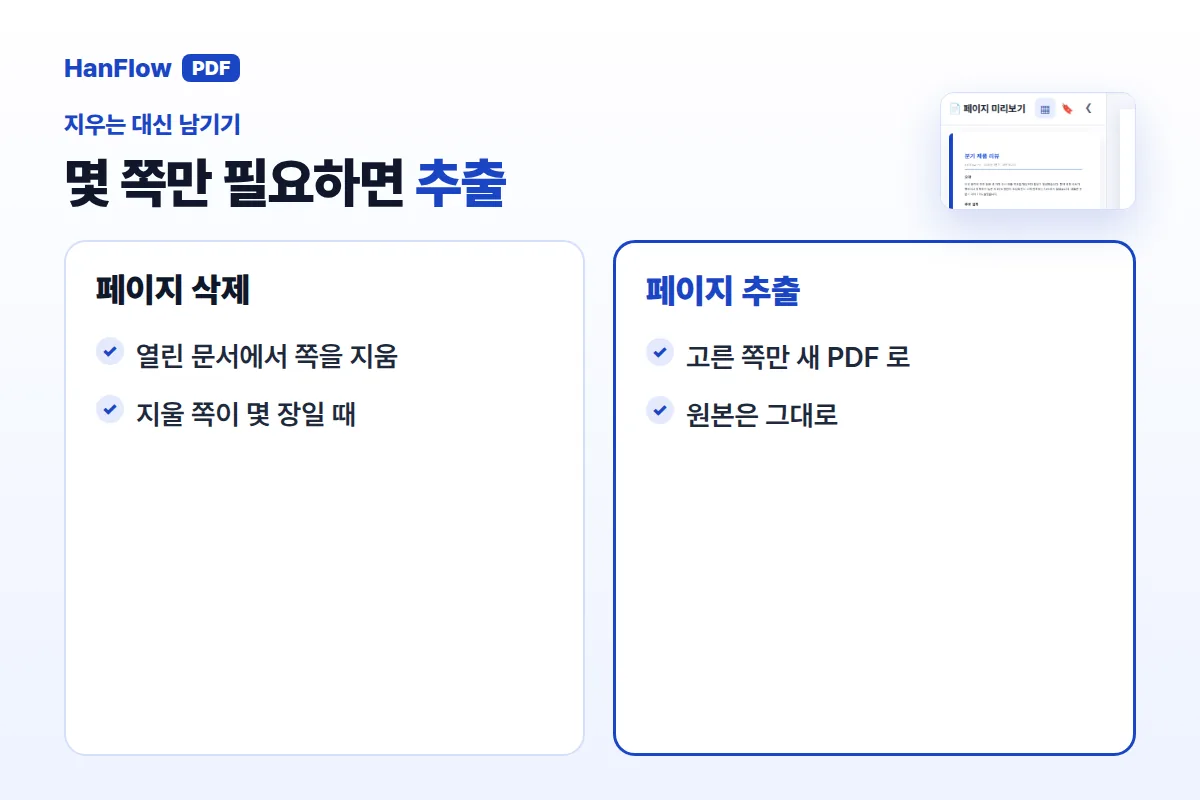
지울 쪽이 많을 때는 반대로 남길 쪽만 뽑는 편이 빠릅니다. 30쪽짜리 보고서에서 4–6쪽만 필요하다면, 27쪽을 지우는 것보다 세 쪽을 추출하는 것이 낫습니다.
썸네일을 우클릭하고 페이지 추출을 선택하십시오. 쪽 범위를 지정하면 그 쪽만 담긴 새 PDF가 만들어집니다. 원본 문서는 바뀌지 않습니다. 자세한 방법은 PDF 페이지 추출 안내를 참고하십시오.
반대로 다른 파일의 쪽을 현재 문서에 넣으려면 썸네일 우클릭 → 파일에서 삽입(병합)을 쓰십시오.
자주 묻는 질문
지운 페이지를 되돌릴 수 있나요?
네. 삭제 직후 Ctrl+Z를 누르면 지운 쪽이 원래 위치로 돌아옵니다.
삭제하면 원본 파일이 바로 바뀌나요?
아닙니다. 삭제는 열린 문서에만 적용됩니다. Ctrl+S로 저장해야 파일에 반영됩니다. 다른 이름으로 저장을 쓰면 원본은 그대로 남고 삭제가 반영된 새 파일이 만들어집니다.
모든 페이지를 삭제할 수 있나요?
아닙니다. 최소 한 쪽은 남아야 합니다. 모든 쪽을 지우려고 하면 «모든 페이지는 삭제할 수 없습니다»라는 안내가 표시됩니다.
여러 페이지를 한 번에 지우려면 어떻게 하나요?
왼쪽 📄 페이지 미리보기 패널에서 Shift+클릭으로 범위를, Ctrl+클릭으로 개별 쪽을 선택한 뒤 Del 키를 누르거나 우클릭 → 페이지 삭제를 선택합니다. 긴 문서라면 보기 ▾ → 전체 구성 보기로 전환하여 격자에서 한눈에 골라 삭제할 수 있습니다.
HanFlow PDF는 윈도우용 PDF 프로그램입니다. 한 달 체험한 뒤에는 라이선스로 이어 씁니다.