블로그
PDF 파일을 다루며 겪는 문제와 푸는 방법.
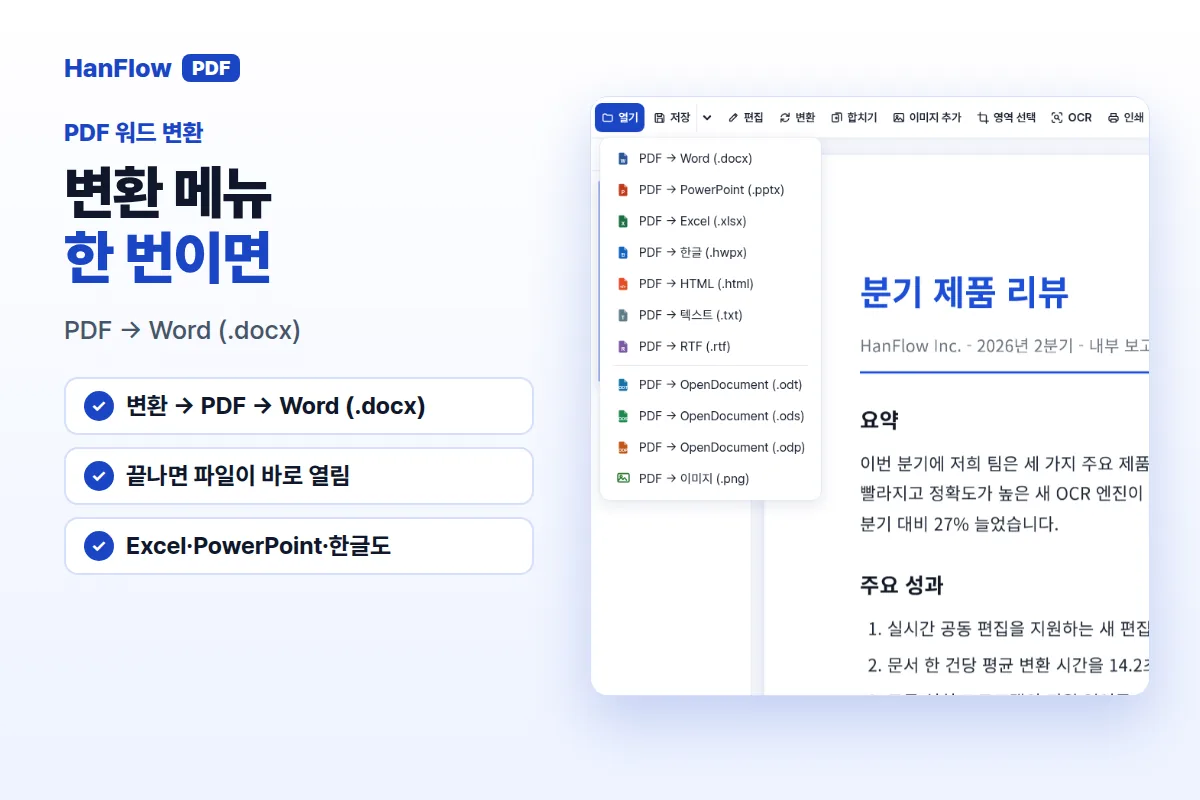 PDF 워드 변환 — 변환 메뉴 한 번, 표가 깨지는 이유까지PDF를 Word(.docx)로 변환하는 방법과, 변환 뒤 표·제목이 흐트러지는 이유, 줄이는 방법을 정리합니다.
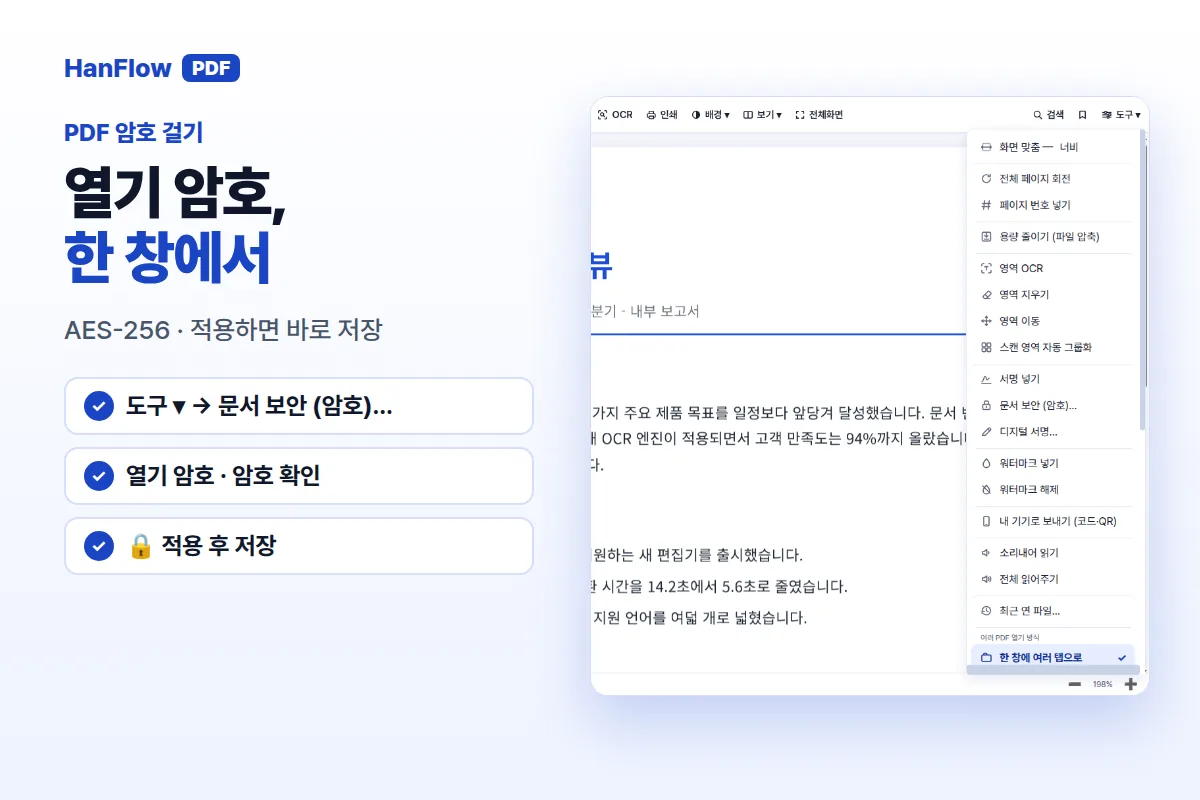 PDF 암호 걸기 — 열기 암호와 인쇄·복사 금지까지PDF에 암호를 거는 방법을 정리합니다. HanFlow PDF에서 열기 암호와 권한 암호를 설정하고, 인쇄·복사·편집을 제한하는 순서를 안내합니다.
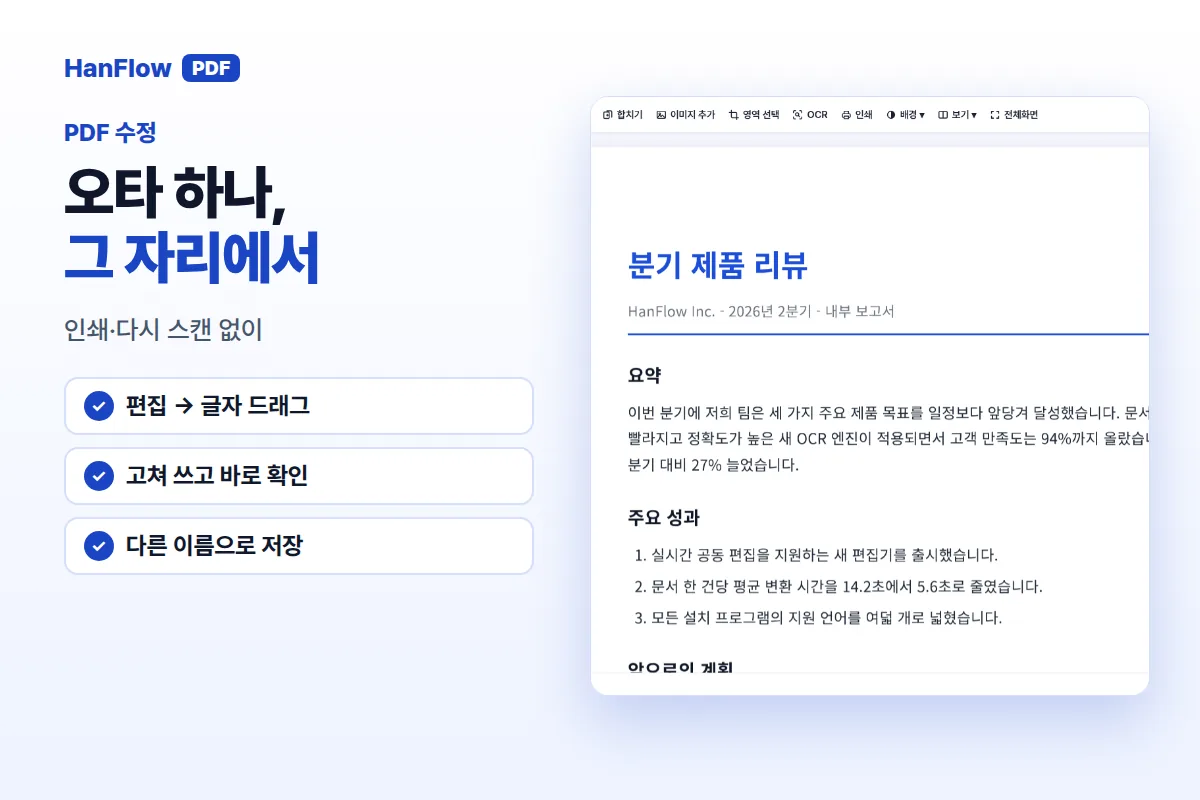 PDF 수정 — 글자 고치기, 인쇄·다시 스캔 없이PDF 글자를 바로 고치는 방법을 정리합니다. HanFlow PDF에서 편집 모드로 들어가 오타를 수정하고, 다른 이름으로 저장해 원본을 보존하는 순서를 안내합니다.
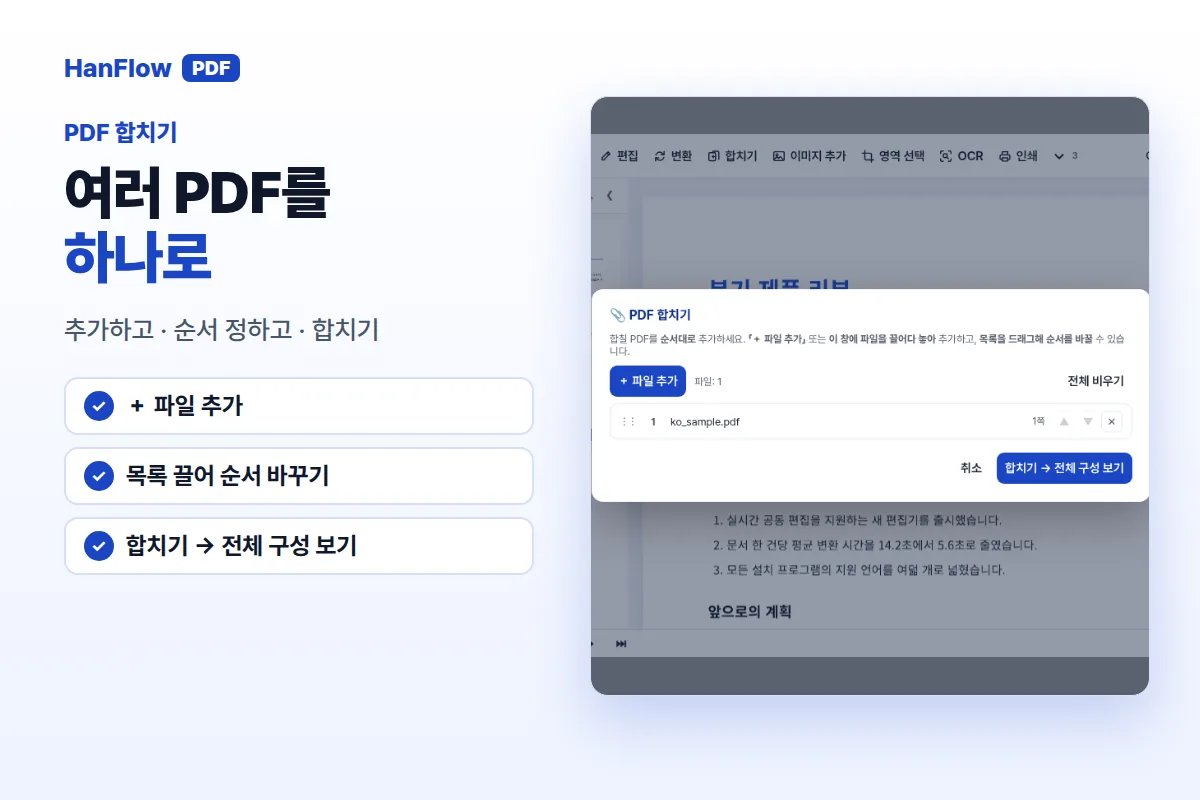 PDF 합치기 — 여러 파일을 순서대로 하나로여러 PDF 파일을 하나로 합치는 방법을 정리합니다. HanFlow PDF에서 파일을 추가하고 순서를 잡은 뒤 합치기를 누르면 됩니다.
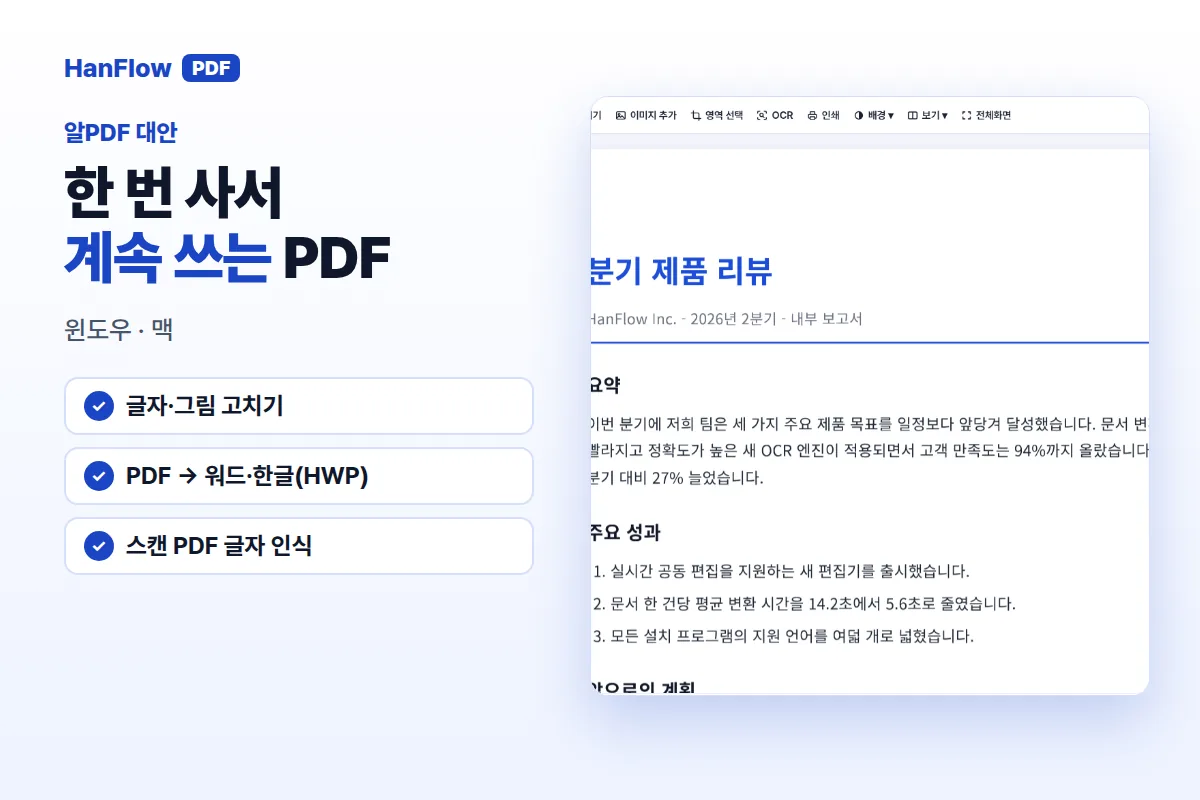 알PDF 대안 — 광고 없이 쓰려면 매달 구독? 한 번 사서 계속 쓰는 PDF 프로그램알PDF는 개인이 비용 없이 쓸 수 있지만 광고가 따라오고 기업은 별도 라이선스가 필요합니다. 영구 라이선스로 한 번 사서 계속 쓰는 HanFlow PDF와 비교합니다.
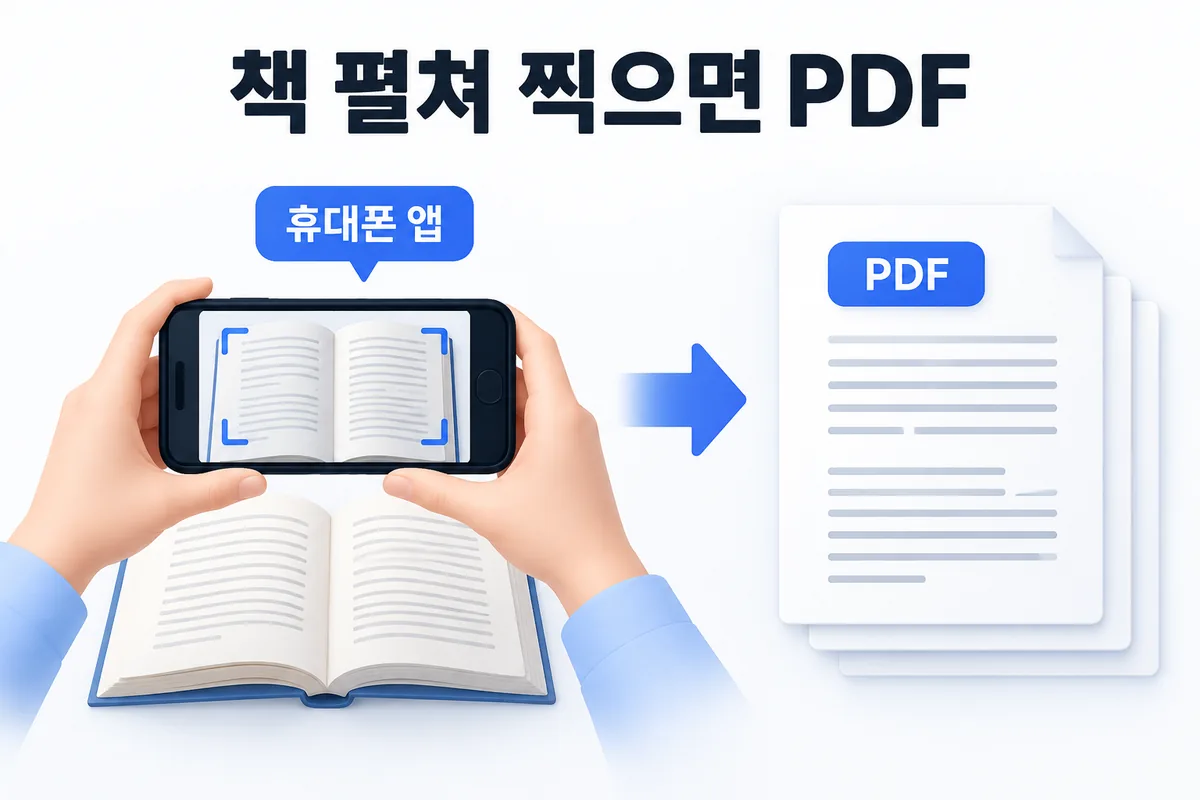 책 스캔 PDF 만들기 — 휴대폰으로 펼친 책을 그대로 찍는 법책 스캔 PDF 만들기를 업체에 맡기기 전에 직접 해 보는 방법을 정리합니다. 찍는 요령부터 펼친 두 쪽 나누기, 휘어진 면 펴기, 26개 언어 글자 인식까지.
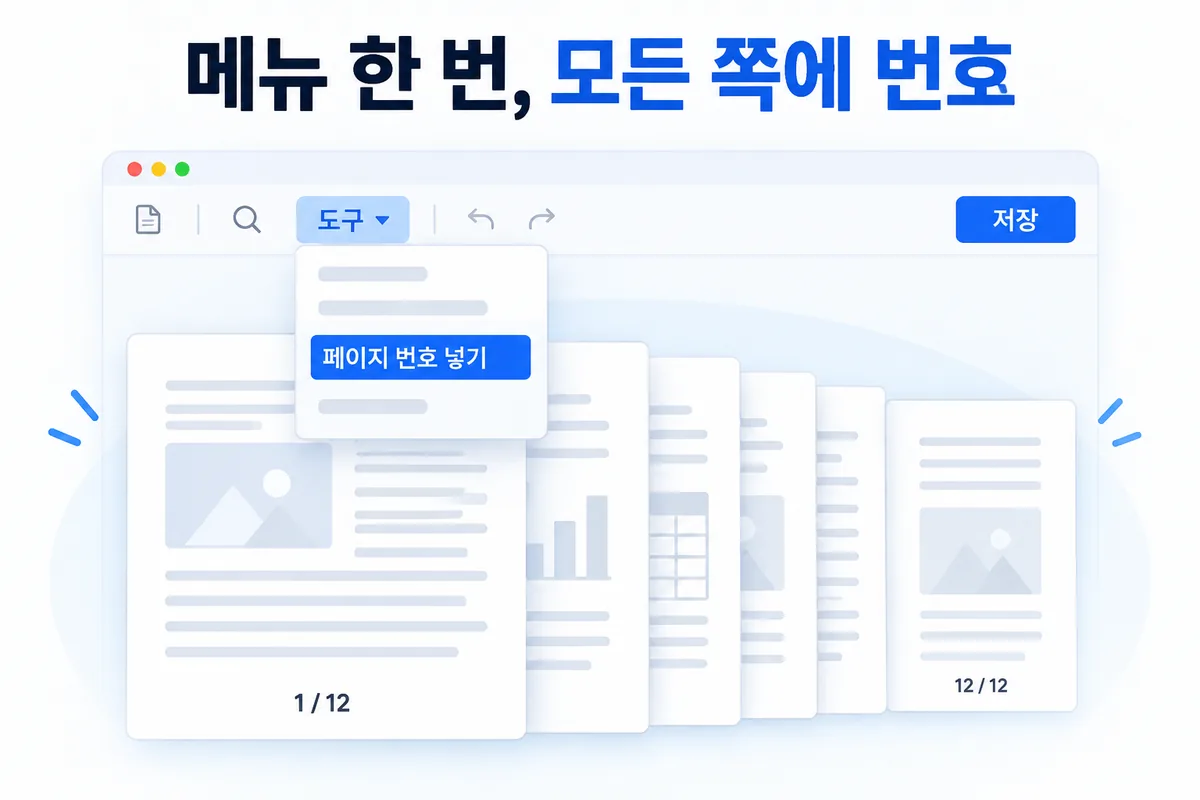 PDF 페이지 번호 넣기 — 메뉴 한 번으로 모든 쪽에PDF 페이지 번호를 넣는 가장 간단한 방법을 정리합니다. HanFlow PDF에서 도구 메뉴 한 번이면 모든 쪽 아래 가운데에 쪽/전체 번호가 들어갑니다.
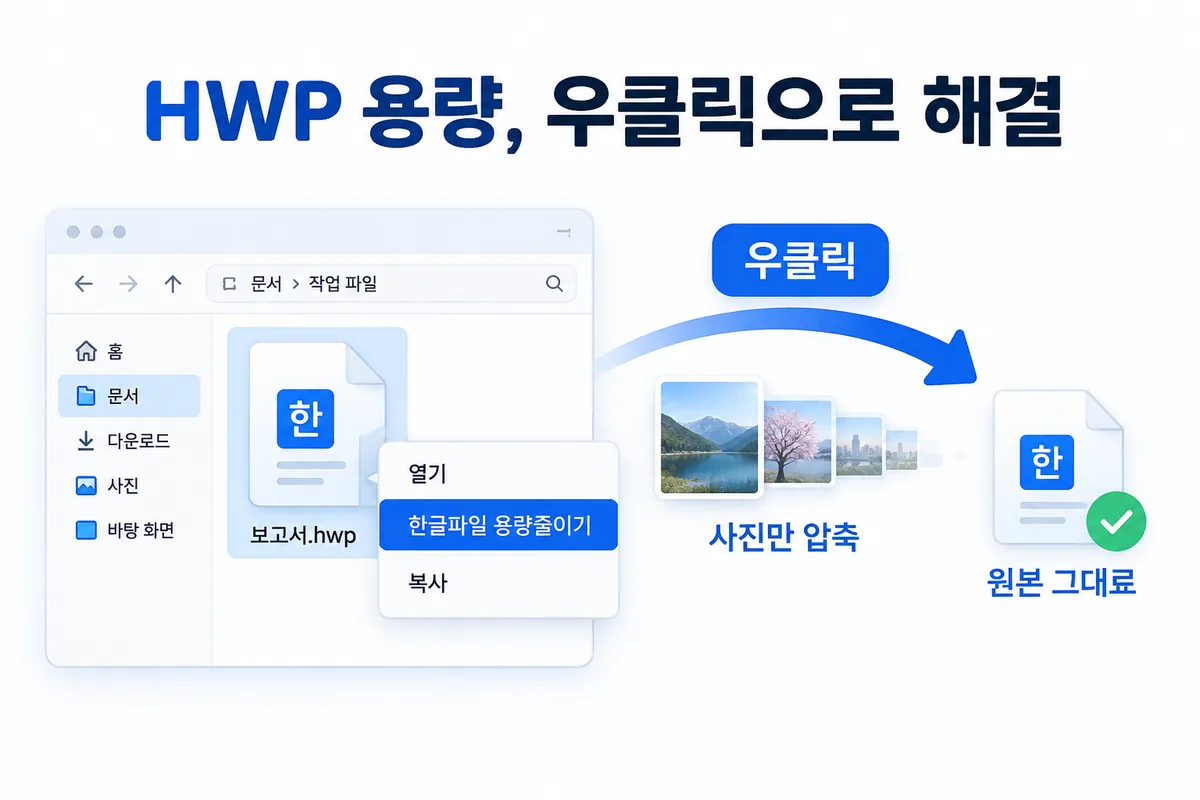 한글(HWP) 파일 용량 줄이는 법 — 우클릭 한 번한글 파일 용량이 너무 클 때, 파일을 열지 않고 우클릭 한 번으로 사진만 압축해 용량을 줄이는 방법을 안내합니다.
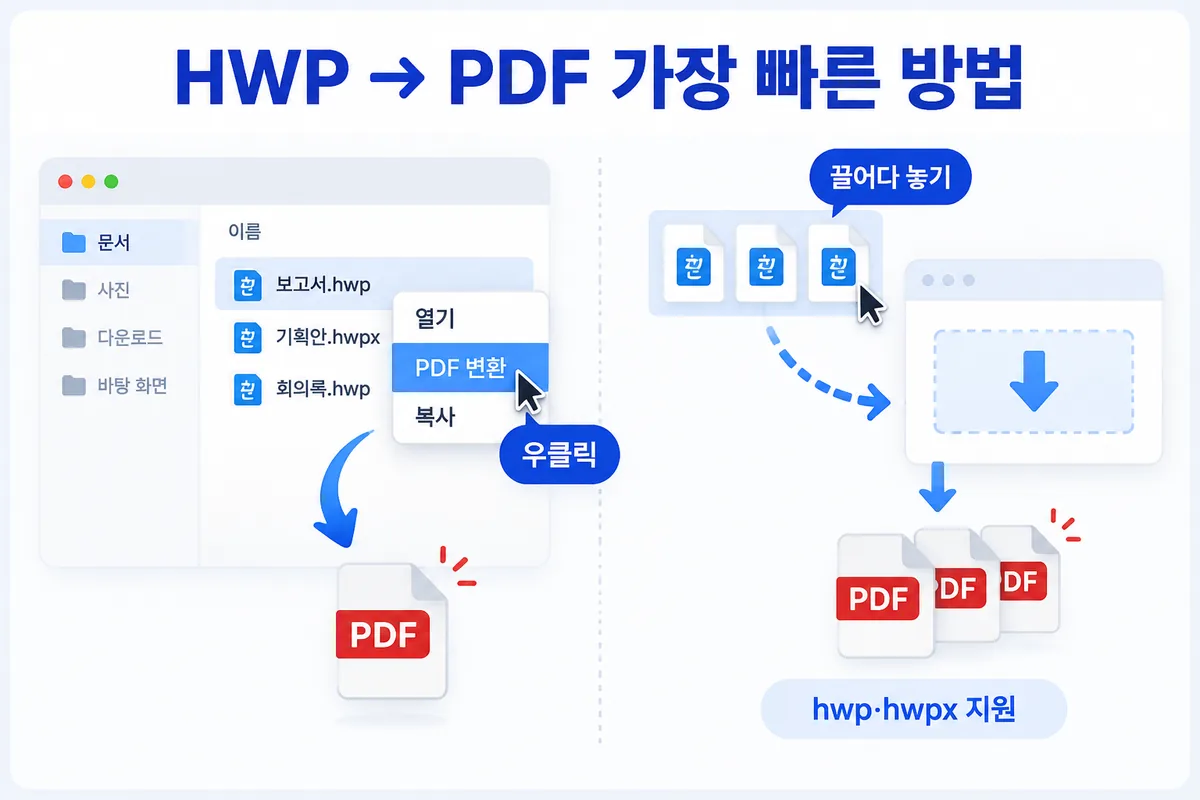 한글(HWP) 파일을 PDF로 바꾸는 가장 빠른 방법 — 우클릭, 끌어다 놓기한글(HWP) 파일을 PDF로 바꾸려면 탐색기에서 우클릭하는 것이 가장 빠릅니다. 파일을 열지 않고 바로 변환되고, 여러 파일은 HanFlow PDF 창에 끌어다 놓으면 한꺼번에 됩니다. 워드·PPT·이미지도 같은 방식입니다.
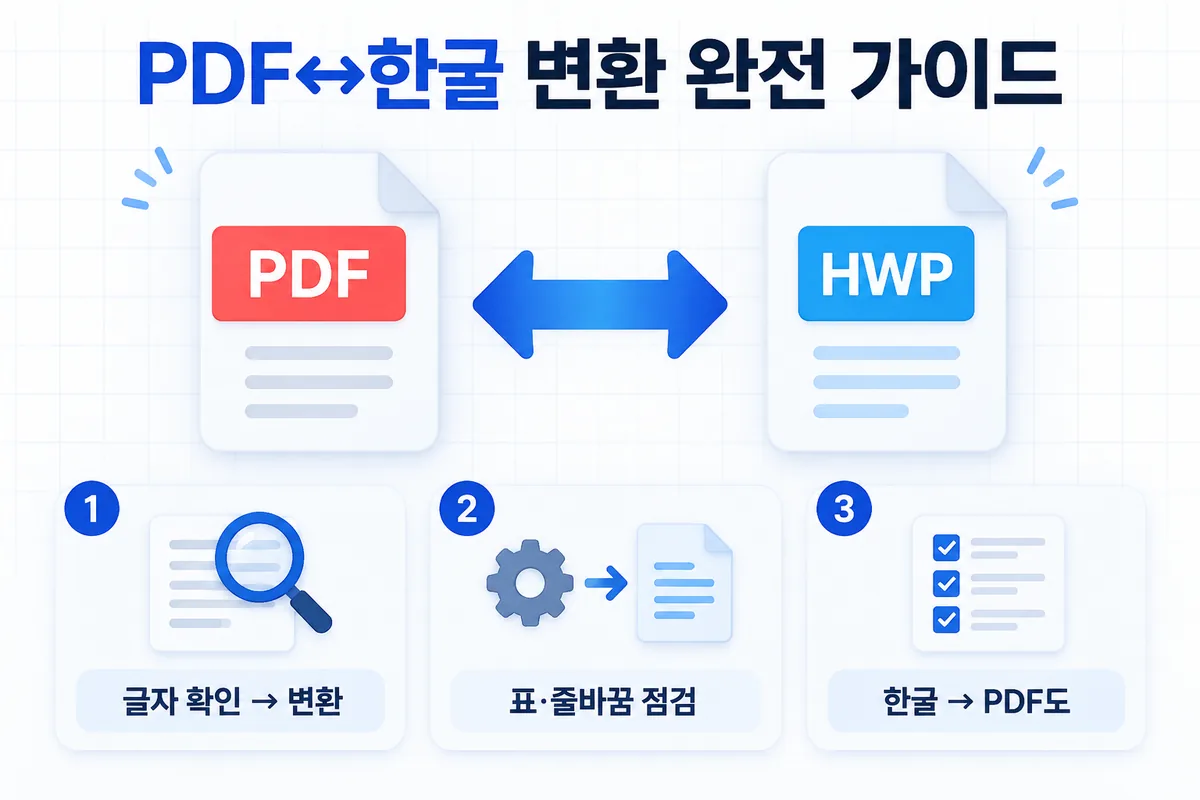 PDF를 한글(HWP) 파일로 변환하는 법 — 그리고 한글을 PDF로PDF를 한글 파일로 바꾸려면 글자가 있는 PDF인지 먼저 확인하고, 변환 도구로 .hwp로 내보낸 뒤 표와 줄바꿈을 점검하면 됩니다.