PC · Mac · Android · iPhone 適用的 PDF 程式 · 採用自家引擎打造

易讀,易編輯 —
屬於你的 PDF 程式

精簡的工具列只保留必要功能,任何人都能立即檢視與編輯。使用我們的自主研發引擎將 PDF 轉換為 Word 與 PowerPoint,透過高準確度 OCR 套件辨識掃描文字,並以密碼與簽名保護檔案——轉換、編輯和 OCR 都在您自己的 PC 上完成,文件不會上傳到伺服器。


免費安裝並試用 PDF 檢視、編輯與轉換。
在從 App Store 安裝的應用程式中,依 Apple 規定,Pro 功能須在應用程式內另行購買訂閱,PC 授權金鑰不適用。在 Android 應用程式中,您的 PC 授權金鑰可直接使用。
使用平板或手機嗎?→ 在瀏覽器中開啟 PDF
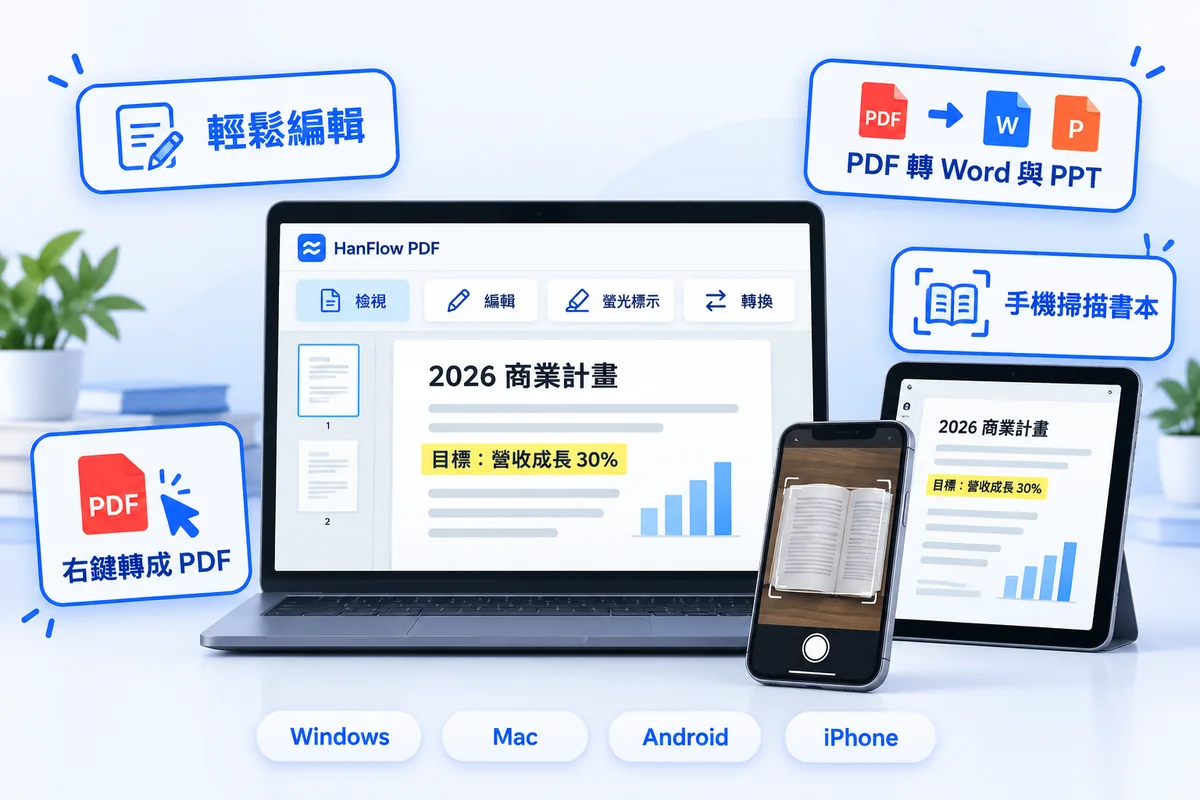
HanFlow PDF — 輕鬆編輯、PDF 轉 Word 與 PowerPoint、右鍵轉 PDF、手機掃描書本,適用於 Windows、Mac、Android 與 iPhone
精簡的必要選單 Word · PPT · 圖片轉換 高準確度 OCR(附加套件) AES-256 安全性與簽名 檔案保留在您的 PC 上
為什麼選擇 HanFlow PDF?

只保留你需要的,化繁為簡

我們去除多餘的雜亂,讓日常 PDF 工作既快速又舒適。
核心功能由我們100% 自主研發的引擎驅動——您的文件絕不離開您的電腦。

1

易讀,
易編輯

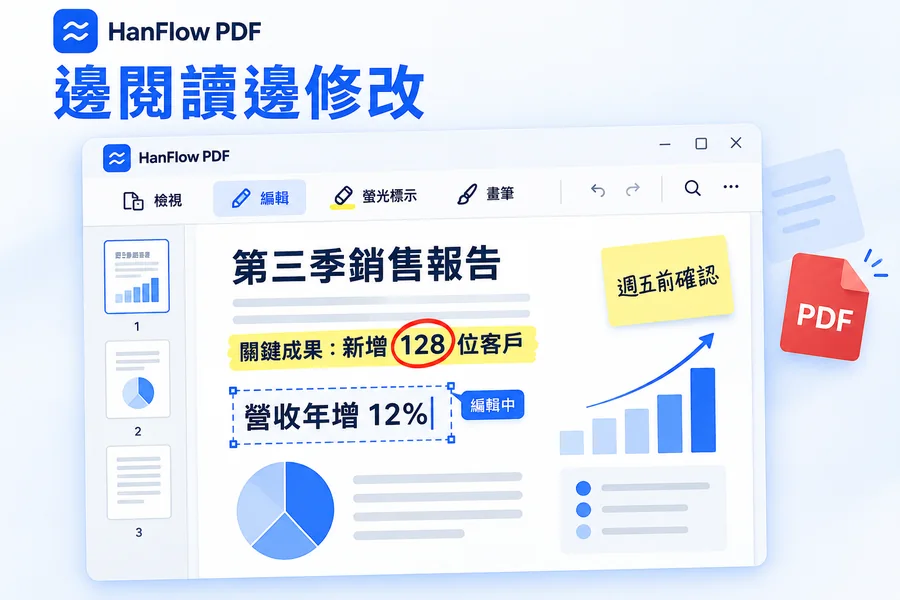
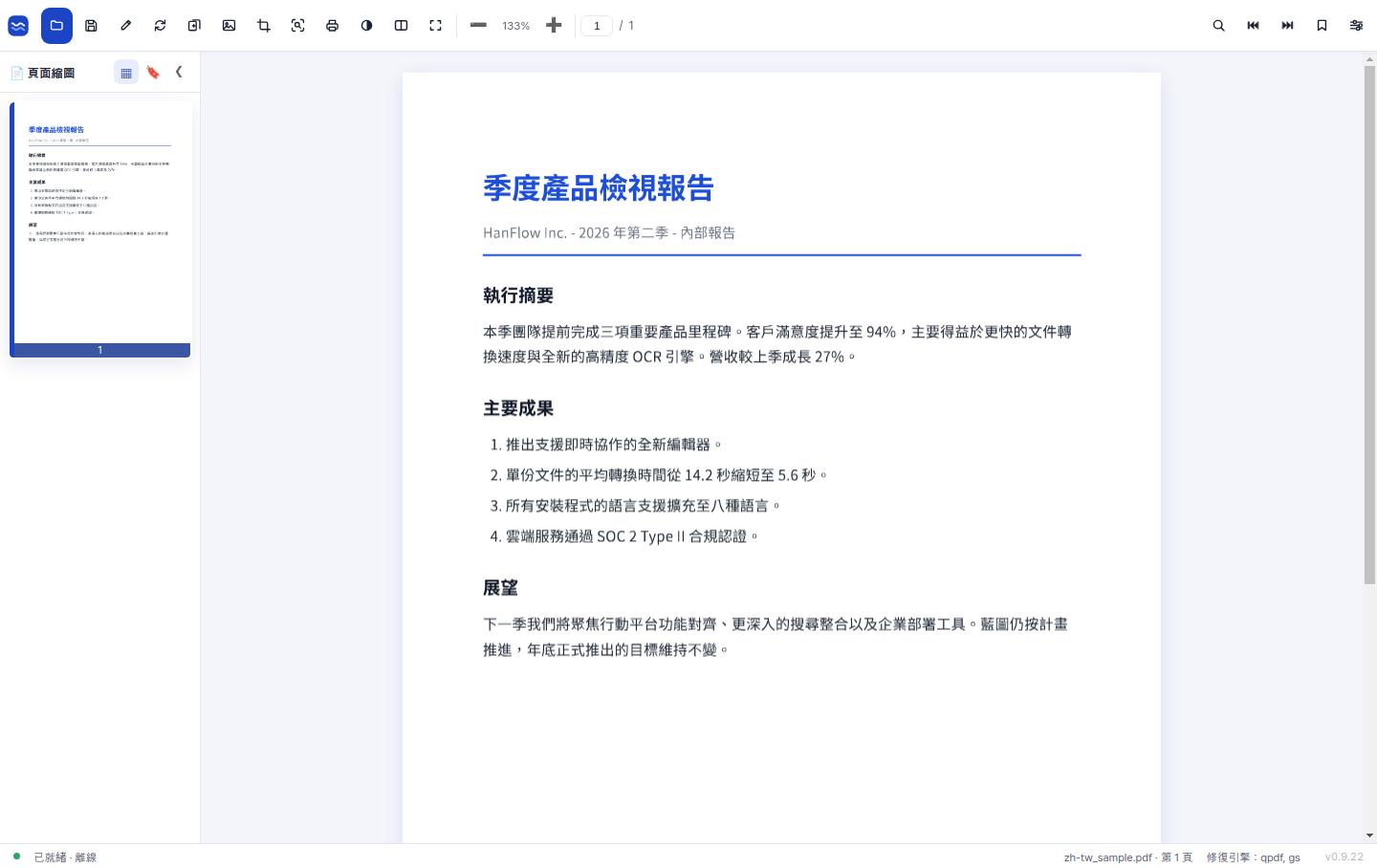
畫面簡潔,只保留必要功能——任何人都能上手。

2

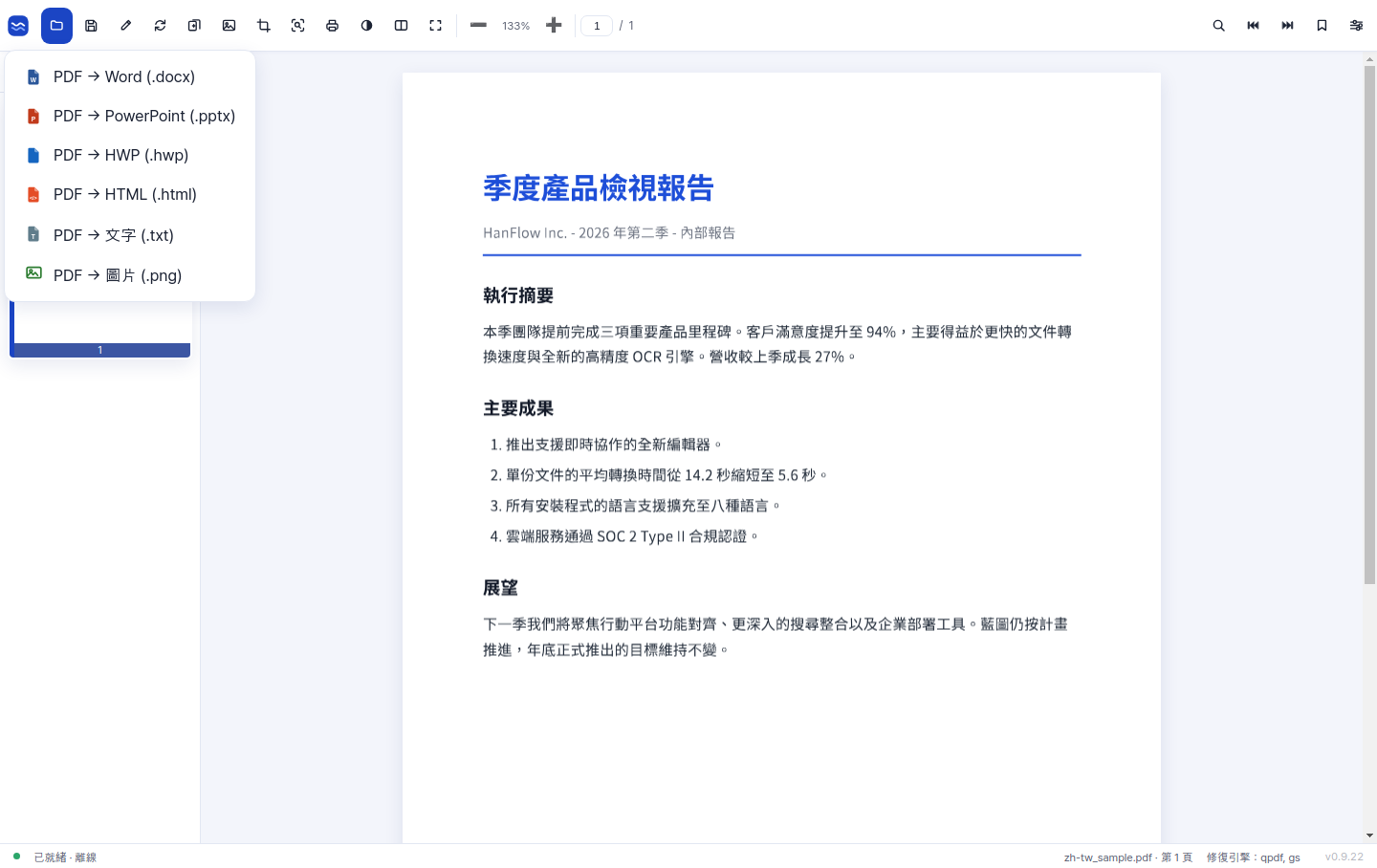
Word · PPT · HTML
完整轉換

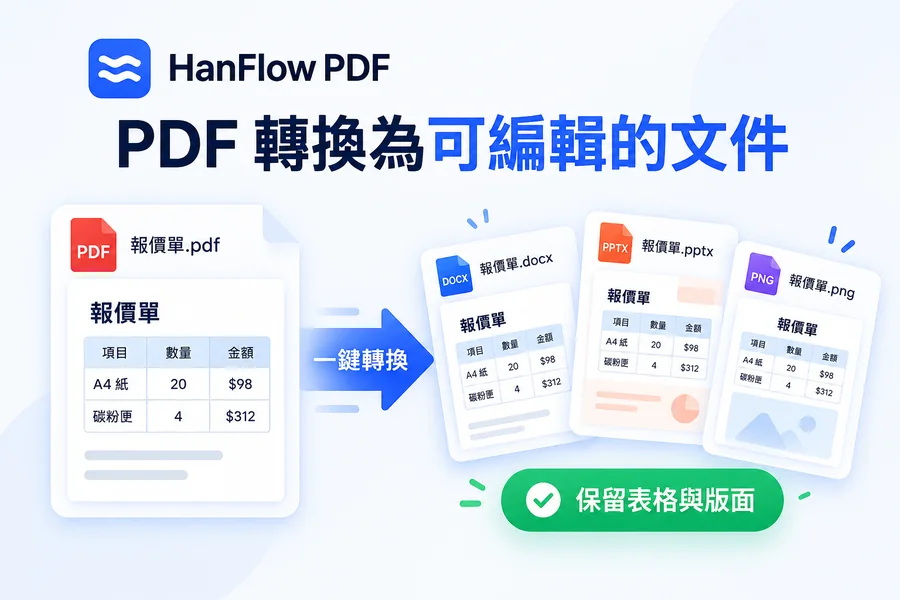
一鍵將 PDF 變為可編輯的文件。

3
亮點

掃描頁面變為
可搜尋文字

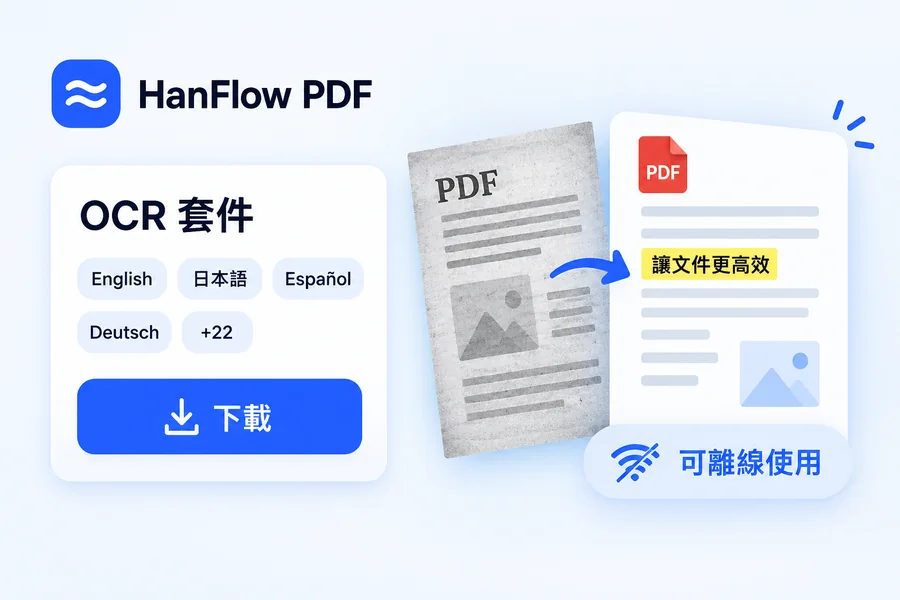
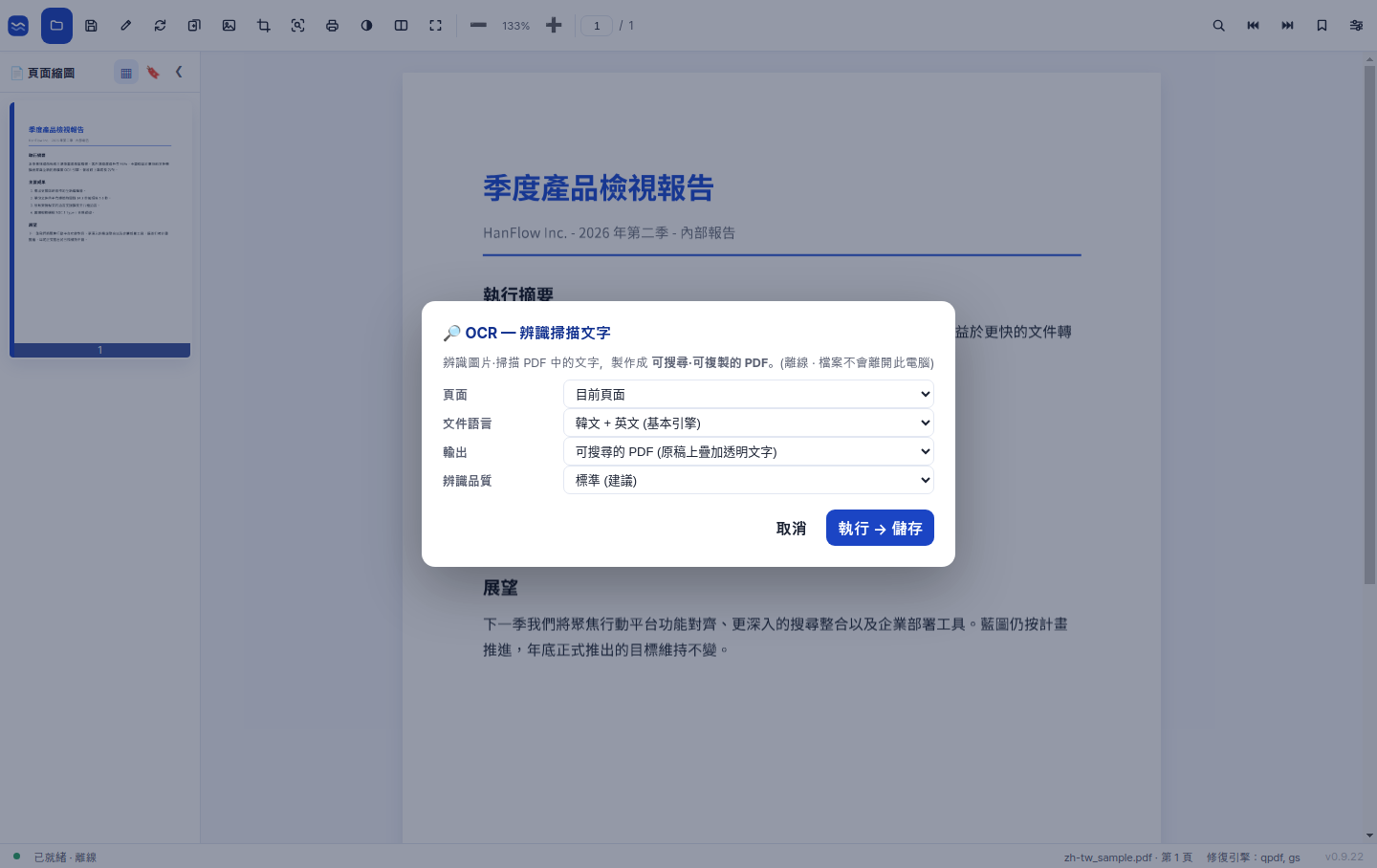
選用的高準確度 OCR 套件(深度學習引擎)可辨識掃描文件——僅在需要時下載,並附有語言套件。

附加 OCR 套件 · 離線
4
隱私

一切都執行在
您自己的 PC 上

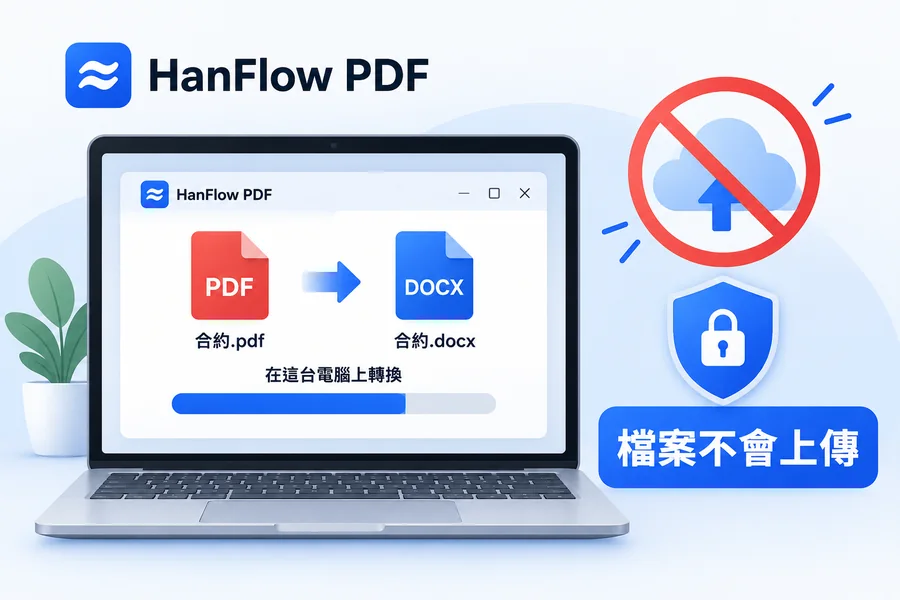
檢視、編輯、轉換與 OCR 全部在本機處理。不會上傳到任何地方。

不上傳雲端
1

只把需要的功能放在一個畫面

檢視、編輯、註解工具排成一列,不必在多個程式之間來回切換。

只把需要的功能放在一個畫面
2

一鍵轉為可編輯的文件

保留表格與版面,輸出為 Word、PowerPoint、HTML 或圖片。

一鍵轉為可編輯的文件
3

掃描的紙張也會變成文字

26 種語言的文字辨識在您自己的電腦上執行,可搜尋、複製、編輯。

掃描的紙張也會變成文字
4

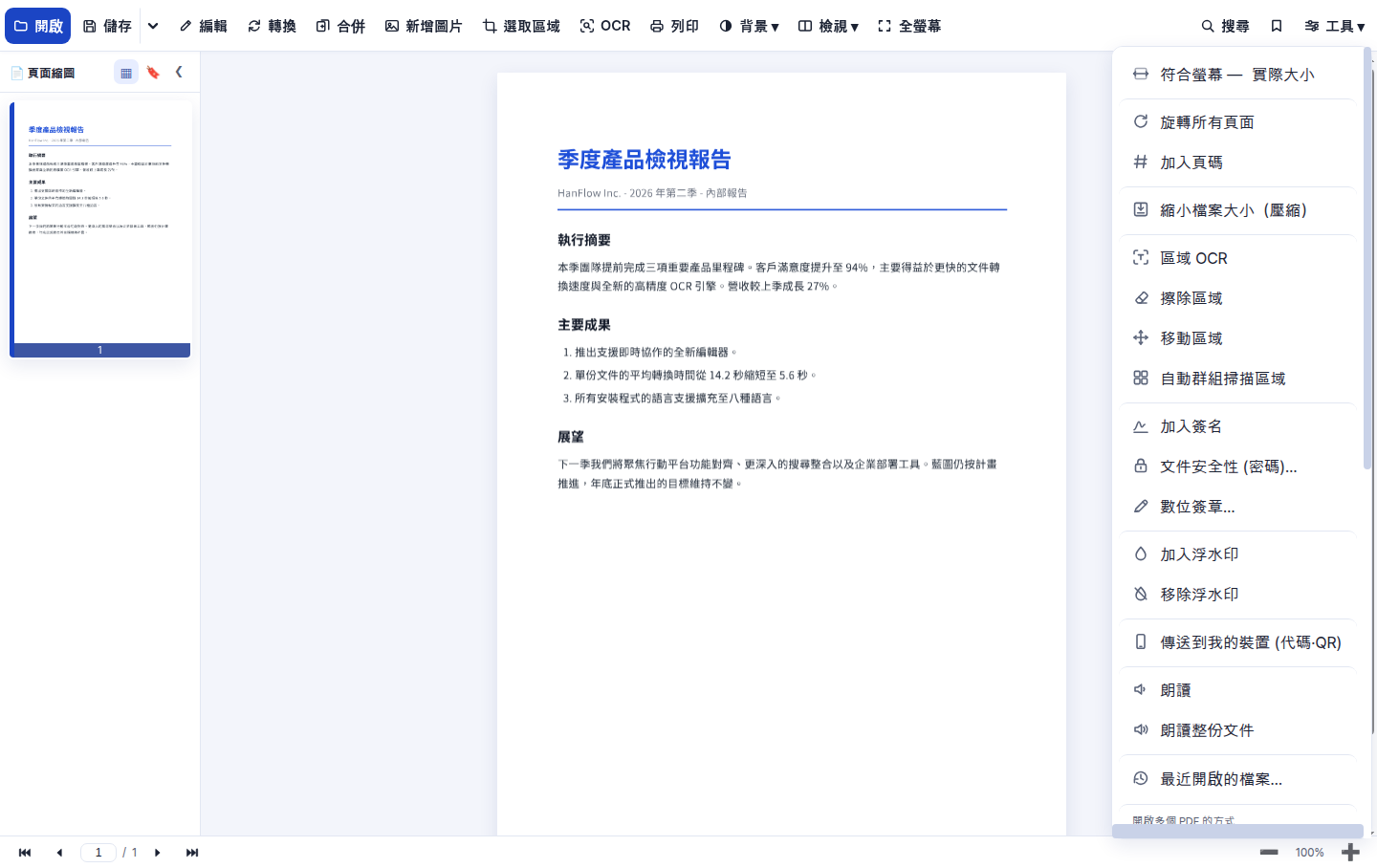
一個工具選單,樣樣齊全

縮減容量、浮水印、電子簽章、頁碼、區域 OCR,還有裝置間傳送。

一個工具選單,樣樣齊全
5

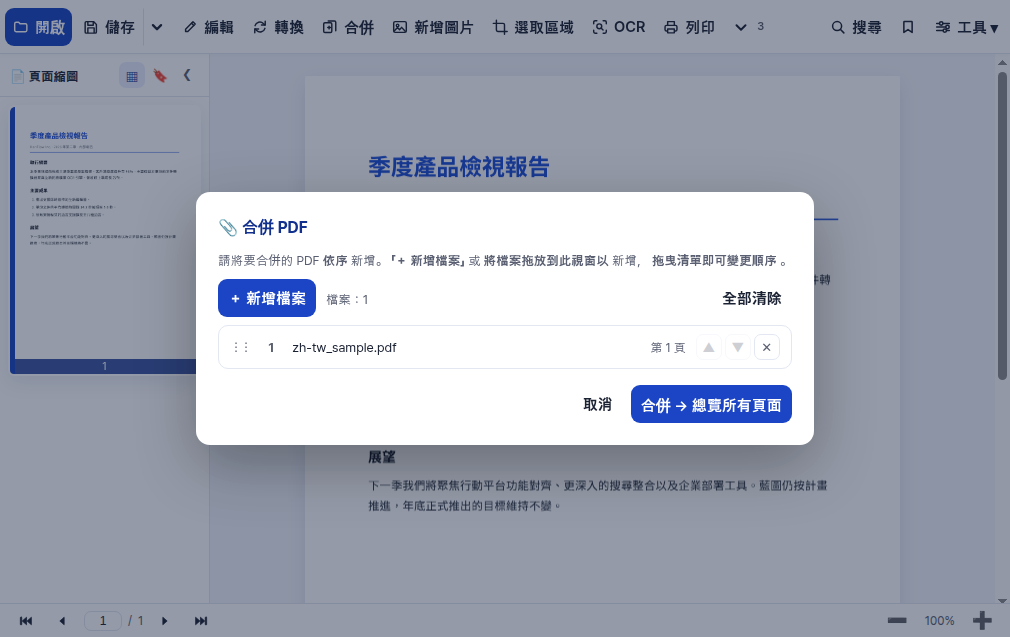
多個 PDF 合成一個

加入檔案,拖曳排好順序,再合併成一個文件。

多個 PDF 合成一個
6 · 行動版

用手機拍書,
取得清晰 PDF

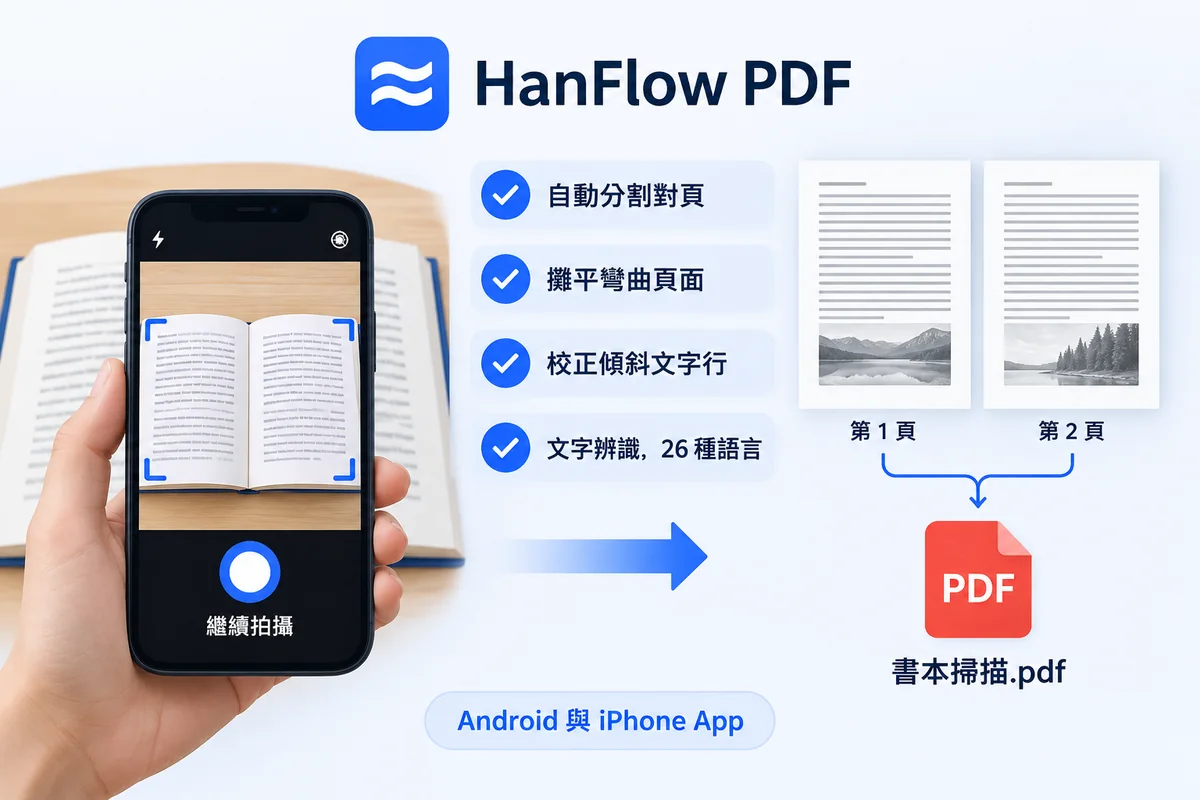
拍攝攤開的書本,HanFlow 會分割左右兩頁、撫平彎曲並校正傾斜線條。可連續拍攝不中斷,並支援26 種語言文字辨識 (OCR)。Android 與 iPhone app 皆可使用。

掃描不限次數 · 建立 PDF 與文字辨識功能限購買者使用

分割對開頁面撫平彎曲26 種語言 OCR
用手機拍攝攤開的書本:兩頁被分割、撫平並儲存為 PDF
7 · 所有裝置

PC · Mac · Android · iPhone
各有專屬 app

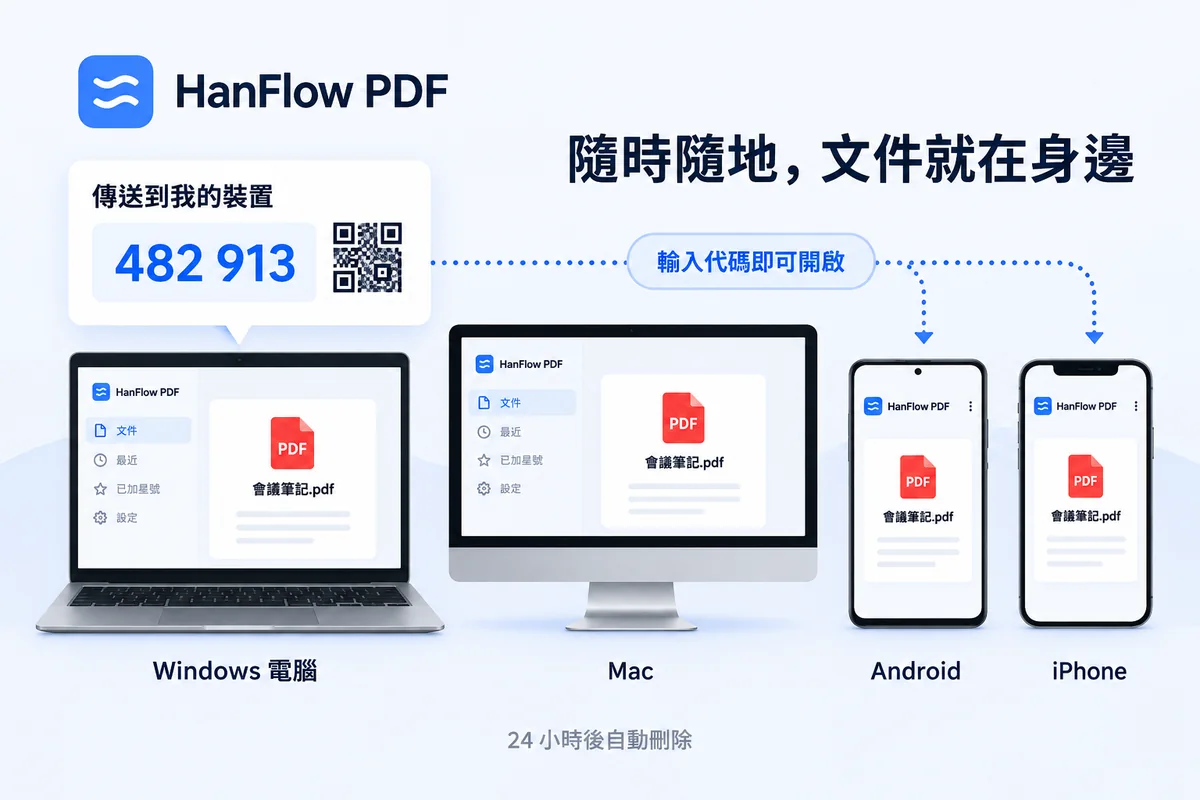
每台裝置都有專屬 app。在 PC 上,Send to my device 會建立 6 位數代碼——在手機或平板上輸入後,文件就會開啟。傳送的文件最多 24 小時後會自動刪除。

WindowsMacAndroidiPhone · iPad傳送到裝置
同一份文件透過 6 位數代碼傳送,並在 Windows PC、Mac、Android 手機與 iPhone 上開啟
所有功能

PDF 作業所需的一切

檢視、編輯、註解與轉換——不必再在多個程式之間切換。

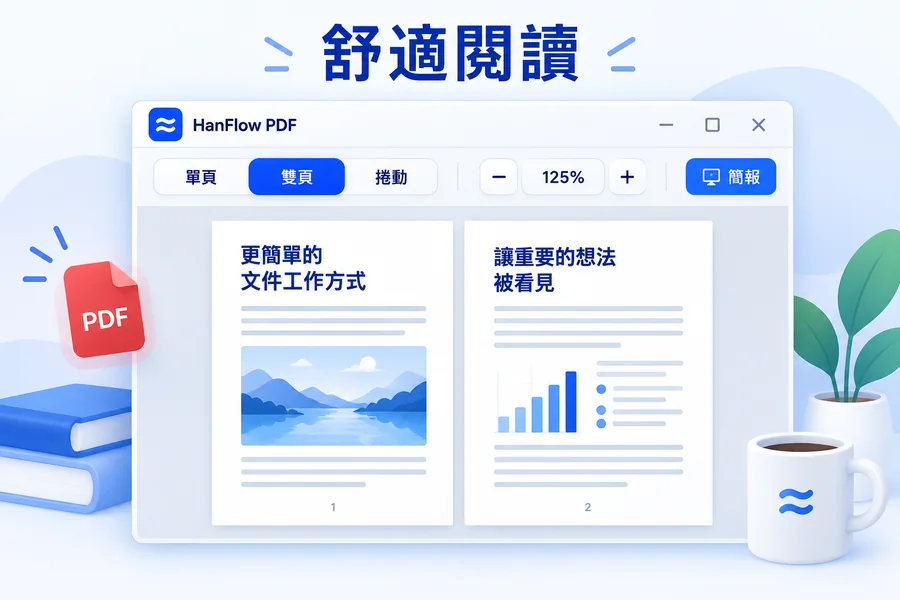
舒適的檢視體驗

符合寬度或頁面、縮放、單頁/雙頁與連續捲動,還有全螢幕簡報模式。

檢視模式簡報背景

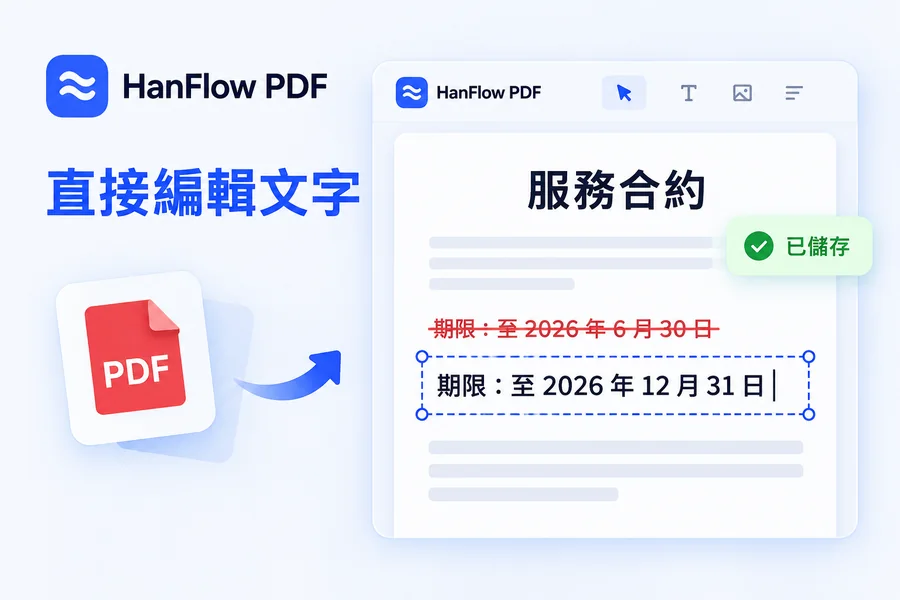
直接編輯文字

以字元層級的選取、拖曳、複製與貼上來新增及編輯內文。換行會自然依方塊寬度進行。

新增文字複製貼上

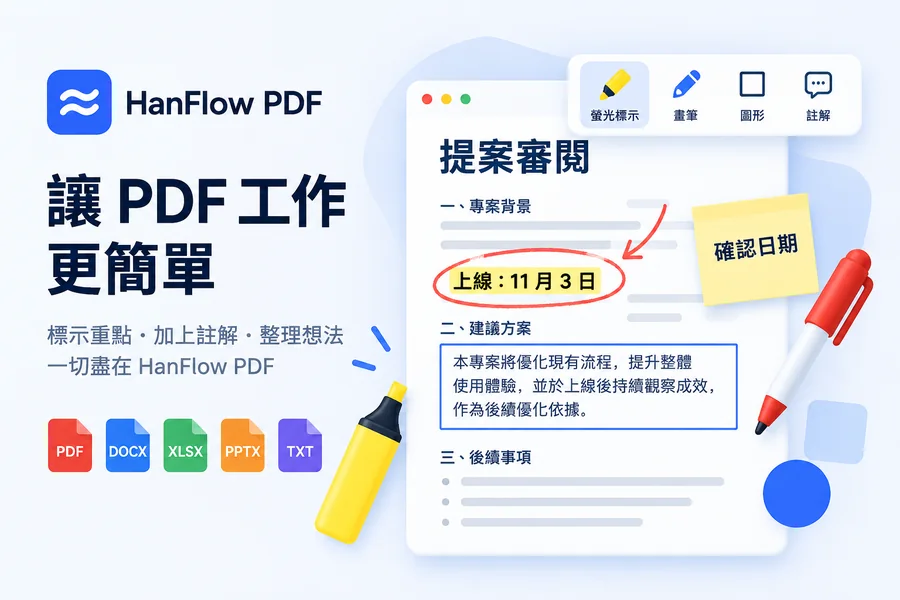
螢光筆 · 畫筆 · 形狀

標示重點、自由繪製,並以形狀和文字方塊留下註記——非常適合審閱與校對。

螢光筆畫筆形狀

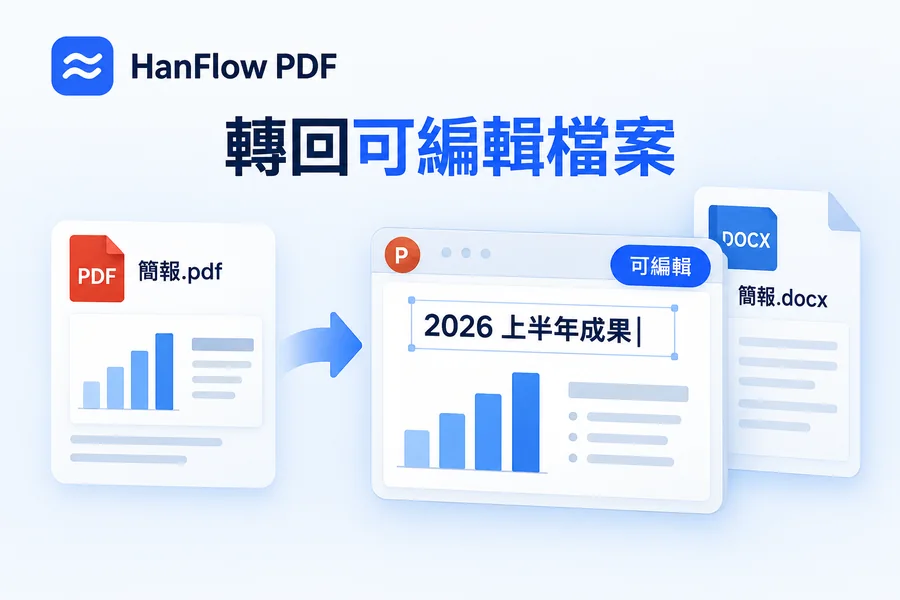
Word · PPT · HTML · 文字 · 圖片轉換

將 PDF 轉換為可編輯的 Word 或 PowerPoint 檔案、保留版面的 HTML、純文字或 PNG 圖片——表格與格式都會保留。

WordPPTHTML文字圖片

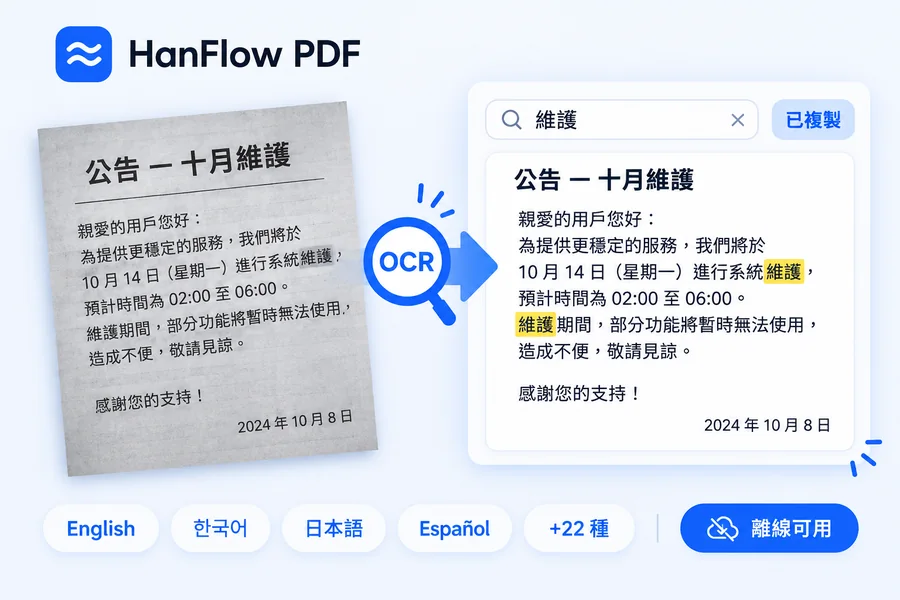
掃描文件也能變成文字 — 26 種語言 OCR

將只有影像的 PDF 辨識為真正的文字,可搜尋、可複製、可編輯。只需下載您需要的語言,辨識全部在本機完成,無須連網。

26 種語言辨識後可編輯離線

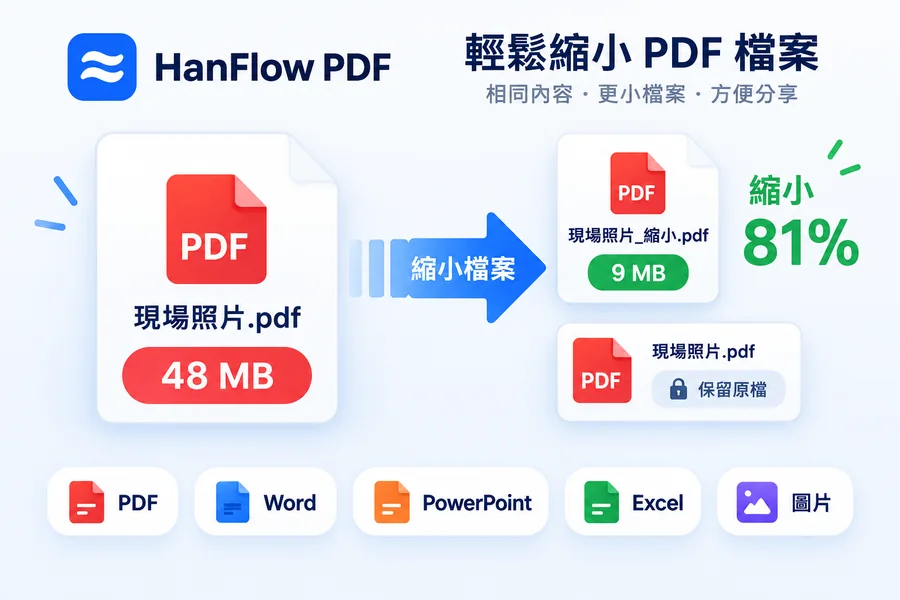
縮小文件檔案容量

在維持畫質的前提下,自動壓縮 PDF、HWP、Word、PowerPoint、Excel 與圖片檔案中的大圖。拖曳一次即可完成,原檔案保持不變。

PDF·HWP·WordPPT·Excel·圖片保留原檔

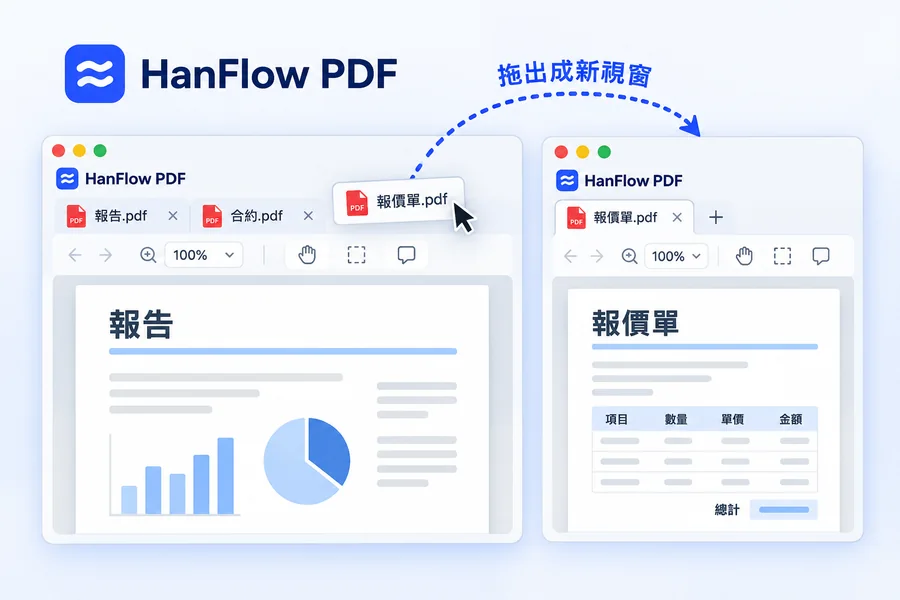
分頁與多視窗

以分頁開啟多個 PDF,將分頁拖出成為獨立視窗,或再將視窗合併——很適合比較文件。

分頁分割/合併

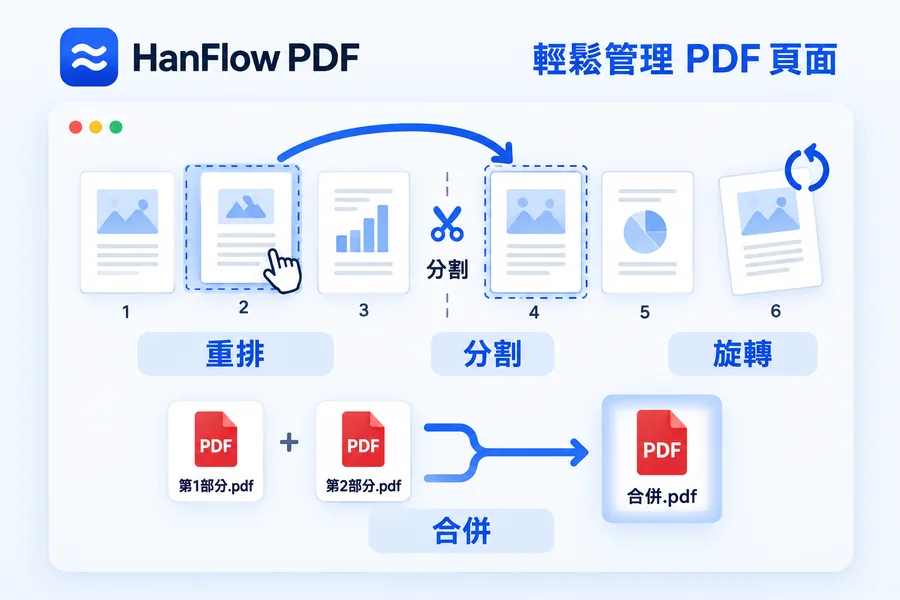
合併、分割與整理頁面

合併多個 PDF、分割為單頁,並以拖放方式插入、刪除、旋轉、擷取與重新排序頁面。

合併分割重新排序

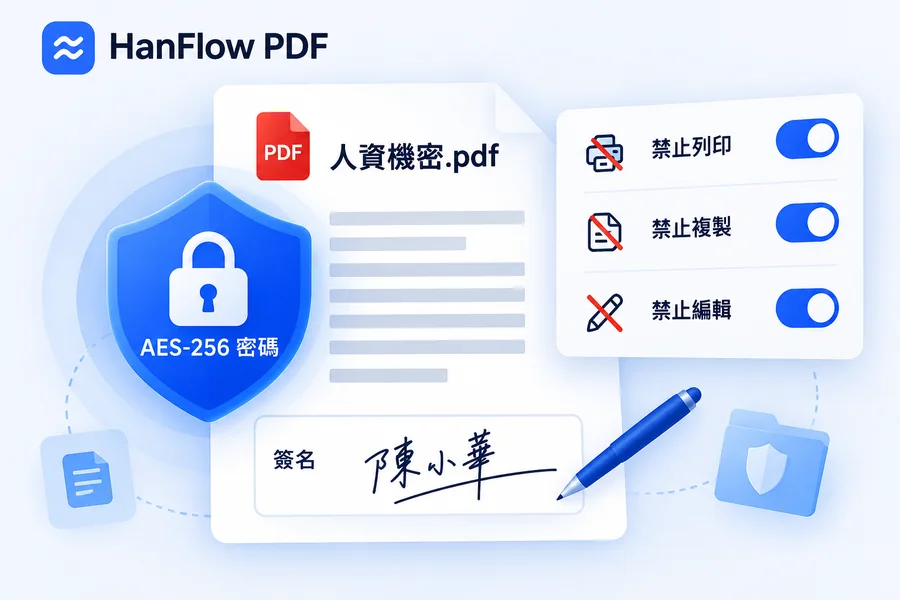
安全性與簽名

以 AES-256 密碼及列印/複製/編輯限制保護文件,並可在任意位置放置手繪簽名或圖章影像。

AES-256權限簽名

浮水印 · 頁碼

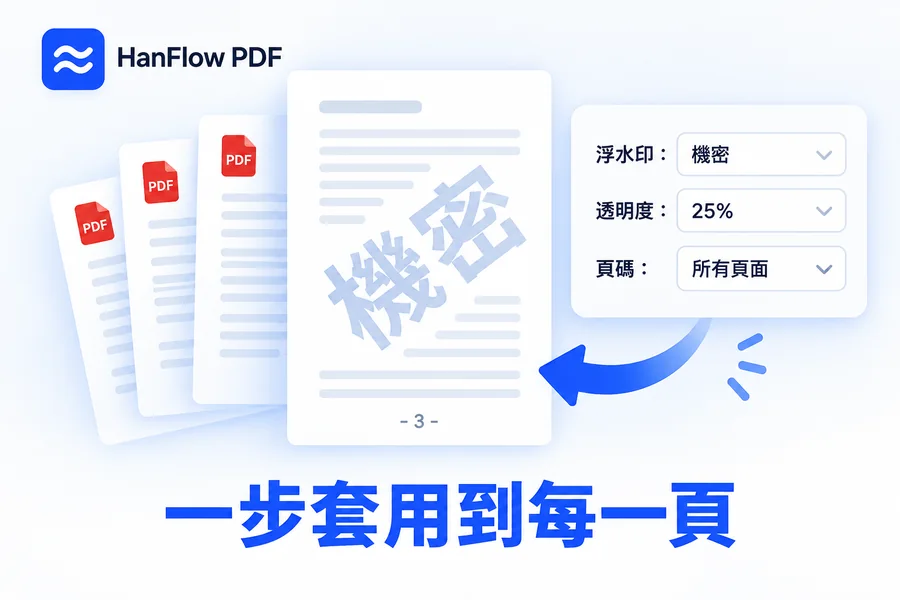
一步為每一頁加入「機密」等浮水印與頁碼,並可調整透明度。

浮水印頁碼

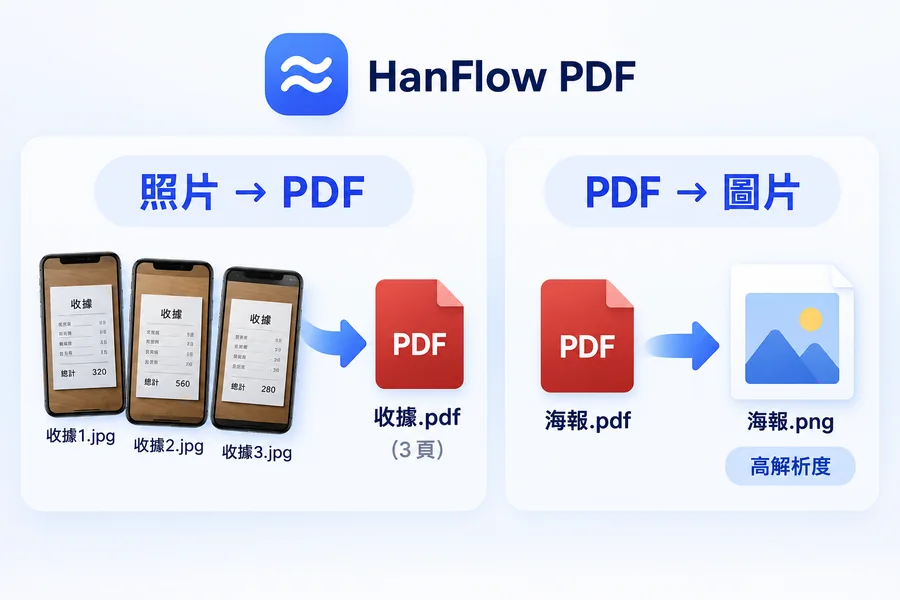
照片 → PDF · PDF → 圖片

將多張收據或文件照片轉成一份 PDF,也可將 PDF 頁面匯出為高解析度 PNG 圖片。

照片 → PDFPDF → 圖片

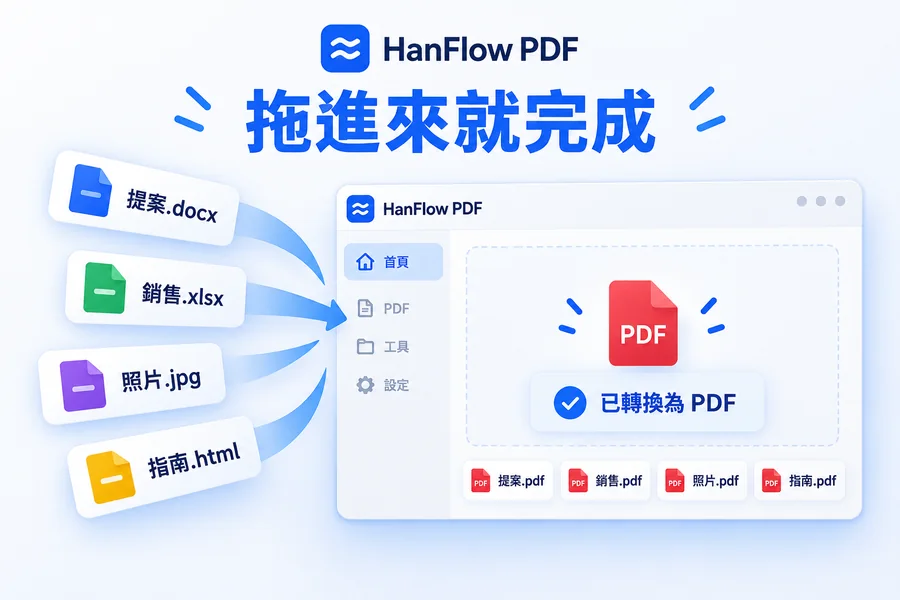
拖進來,就變成 PDF

將 Word、Excel、圖片或 HTML 檔拖到視窗中,就會以 PDF 開啟——不需要另外的轉換器。

WordExcel圖片HTML
安裝與開始

三步驟即可上手

無需註冊、無需付費——立即下載即可開始。

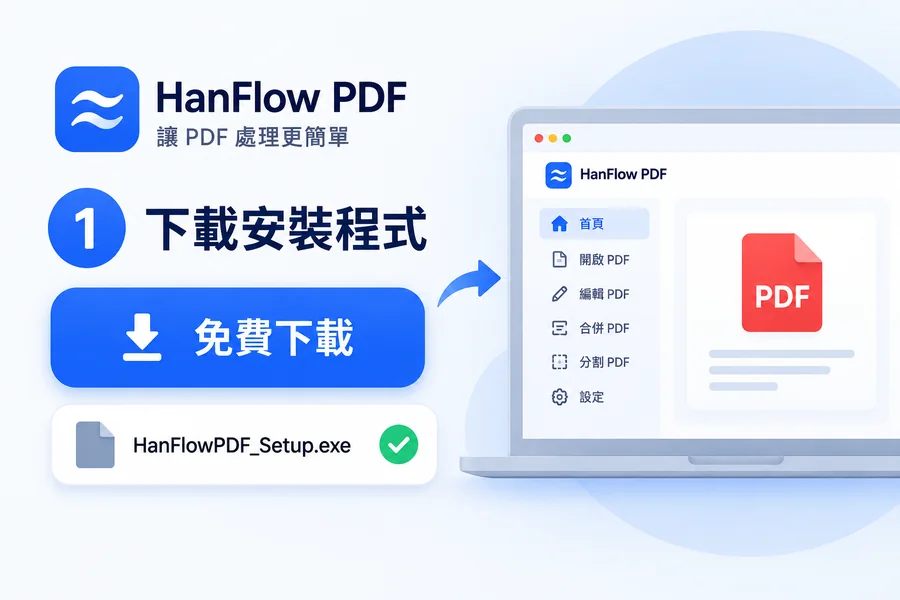
1

下載

點擊免費下載取得安裝程式(.exe)。

2

安裝

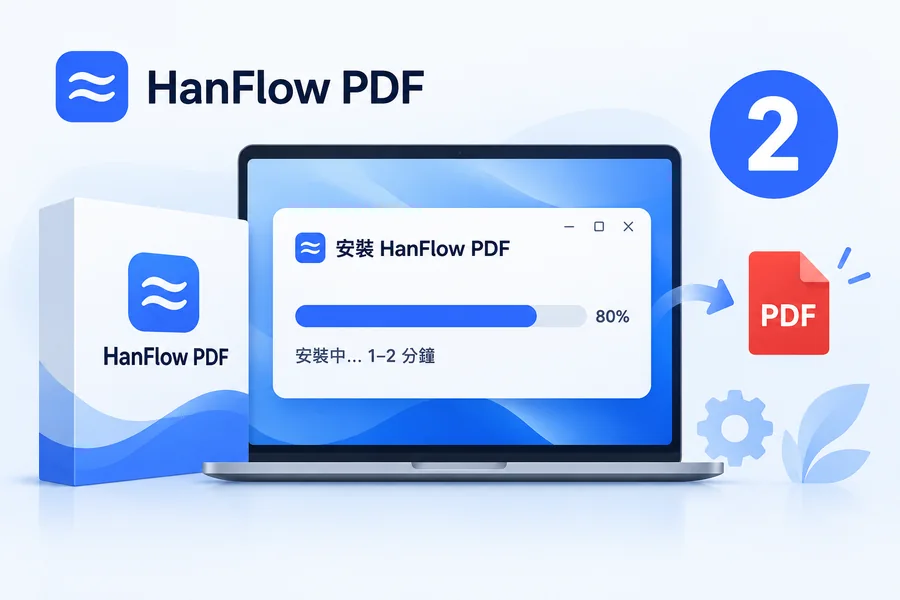
執行檔案並依照提示操作——大約一兩分鐘即可完成。安裝程式會以您的語言顯示。

3

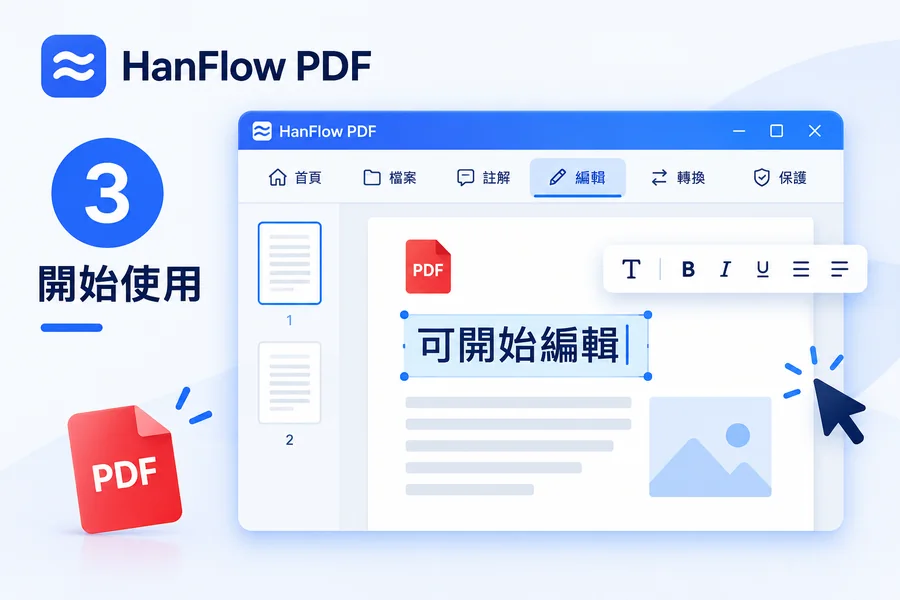
立即使用

開啟 PDF 即可檢視與編輯、轉換文件,若需處理掃描件再加裝 OCR 套件。

所有裝置上

PC · Mac · Android · iPhone — 均有專用應用程式

這四種裝置都有專用程式。也可以不安裝,直接在瀏覽器中開啟。

Android
Get it on Google Play
iPhone · iPad
Download on the App Store
手機・平板上
攤開書本拍一張,就變成 PDF
自動把對開的兩頁分開
把歪斜的文字行擺正
把彎曲的書頁壓平
一頁接一頁連續拍攝
26 種語言文字辨識(OCR)
Android 應用程式與 iPhone 應用程式都支援。
掃描不限次數 · 產生 PDF 與文字辨識為購買者功能
📲 在裝置之間傳送 新
在 PC 程式中使用傳送到我的裝置,即可產生6 位數代碼/QR,接著在您的手機或平板上立即開啟文件。只有持有代碼的人才能接收,且會在 24 小時後自動刪除。 在此期間文件保存在我們的伺服器上。
系統需求

安裝資訊

作業系統
Windows 10 / 11
下載大小
約 315MB
價格
免費(個人)· 提供 Pro 授權
免費內容
永久免費 · PDF 檢視 · 編輯 · 註解 · 頁面管理
1 個月免費試用 · 文件轉換(Word · PowerPoint 等)— 試用結束後需要 Pro 授權