책 스캔 PDF 만들기 — 휴대폰으로 펼친 책을 그대로 찍는 법
책 스캔 PDF 만들기는 세 단계면 됩니다. 휴대폰으로 펼친 책을 찍고, 두 쪽을 나눠 휘어진 면을 편 뒤, 글자 인식(OCR)을 거쳐 PDF로 묶습니다. 전자책이 없는 전공책·수험서·절판 도서를 들고 다니기 쉽게 만들 때 현실적인 방법입니다.
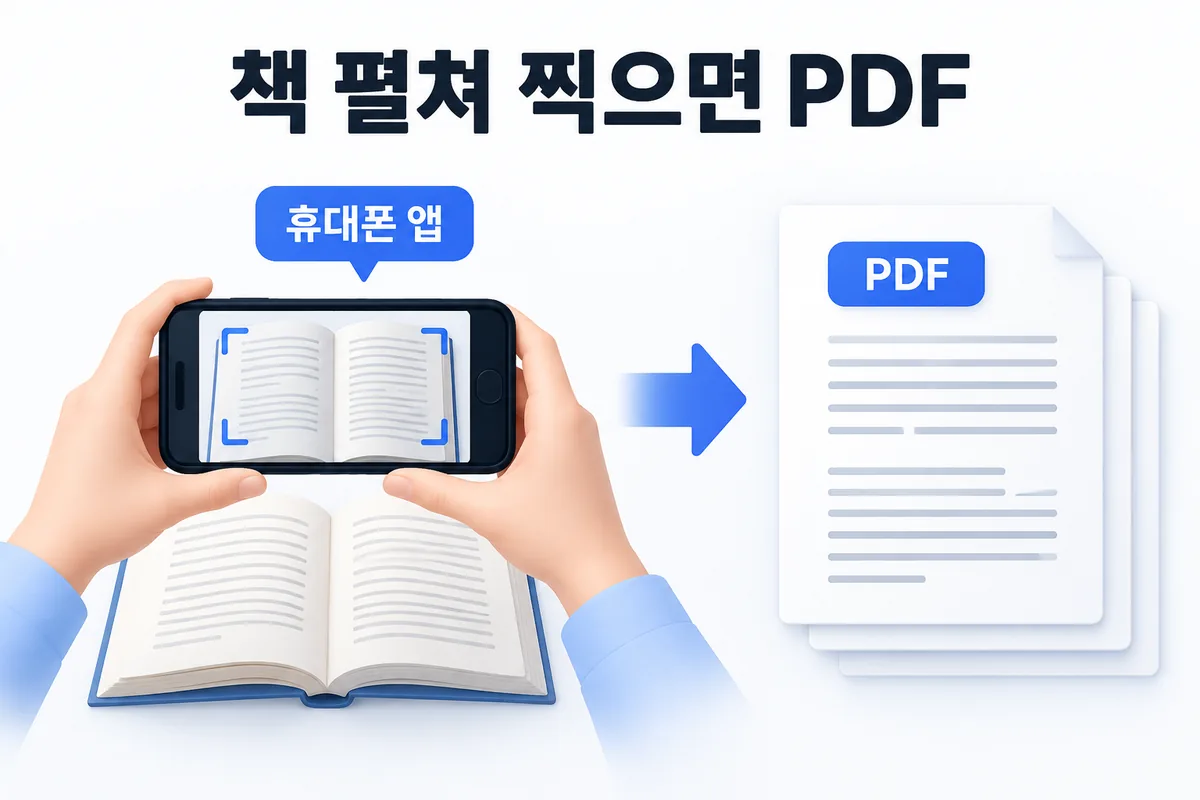
바로 하기: 책 스캔 PDF 만들기 — 앱마다 누르는 순서
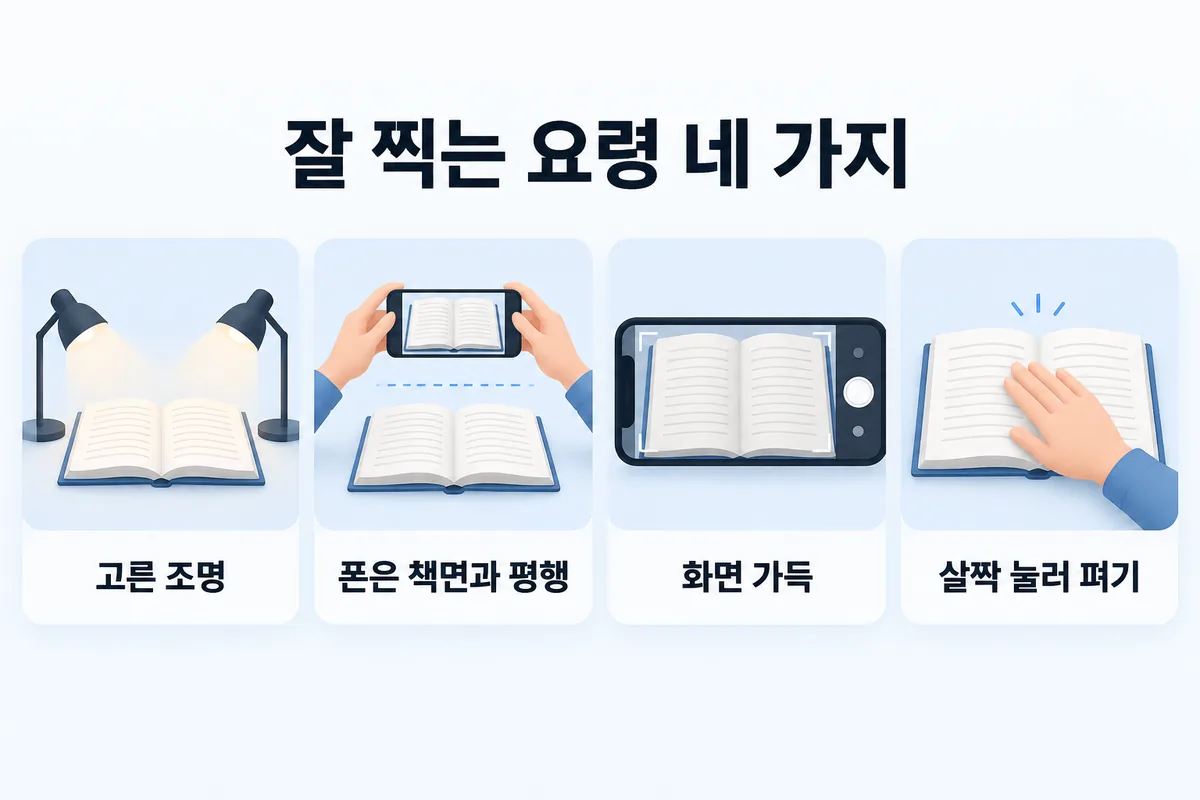
찍기 전에 갖출 것 네 가지
결과는 셔터를 누르기 전에 대부분 정해집니다. 프로그램 탓으로 보이는 문제 — 어두운 책등, 뭉개진 글자, 들쭉날쭉한 인식 — 는 대개 찍는 순간에 생깁니다.
- 고른 조명 — 스탠드 하나를 위에서 비추면 반사광과 책등 그림자가 생깁니다. 양옆에서 두 개로 비추거나 창가의 부드러운 빛을 씁니다.
- 폰은 책면과 평행 — 폰을 기울이면 한쪽 글자가 작아집니다.
- 화면 가득 — 책 주변 빈 공간은 버려지는 해상도입니다.
- 살짝 눌러 펴기 — 실제 종이가 평평할수록 나중에 고칠 것이 적습니다. 찍는 동안 책은 움직이지 않게 둡니다.
펼친 두 쪽은 한 쪽씩 나눕니다
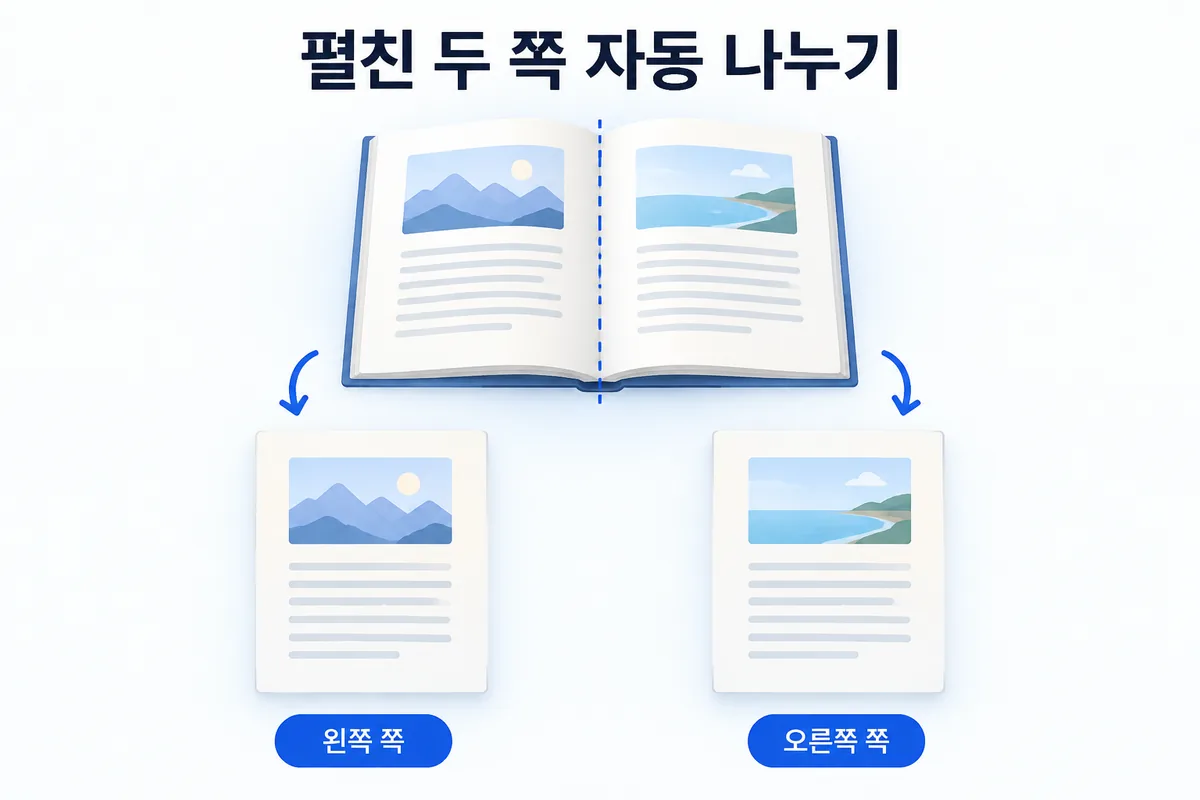
펼친 책을 한 번 찍으면 사진 한 장에 두 쪽이 들어갑니다. 그대로 두면 가로로 긴 그림이 되어 휴대폰에서 읽기 불편하고 인쇄할 때도 낭비가 큽니다. 책등을 기준으로 왼쪽 쪽과 오른쪽 쪽으로 나눠야 진짜 책처럼 한 화면에 한 쪽씩 넘어갑니다.
책 한 권을 사진 편집기로 일일이 자르는 것은 현실적이지 않습니다. 책등을 찾아 자동으로 나눠 주는 앱을 쓰는 편이 낫습니다.
휘어진 면을 펴고 글줄을 세웁니다
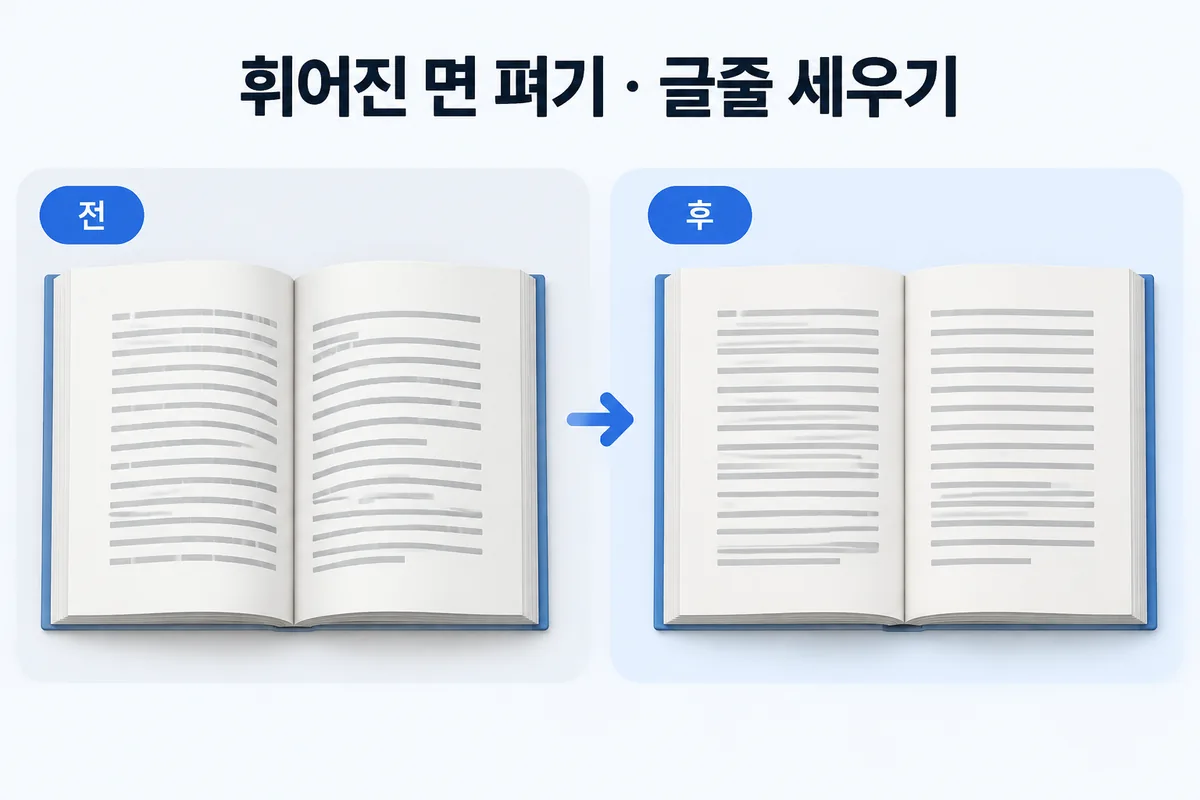
책을 펼치면 종이가 책등 쪽으로 휘어 올라갑니다. 카메라는 그 곡선을 그대로 담아서, 책등 가까운 글자는 눌려 보이고 글줄은 안쪽으로 휩니다. 폰이 조금만 기울어도 모든 줄이 비스듬해집니다.
휘어진 면을 펴면 글자가 평평한 면 위에 놓이고, 글줄을 세우면 줄마다 수평이 맞춰집니다. 둘을 거치면 휘어진 사진이 반듯한 쪽처럼 보입니다.
글자 인식까지 해야 검색이 됩니다
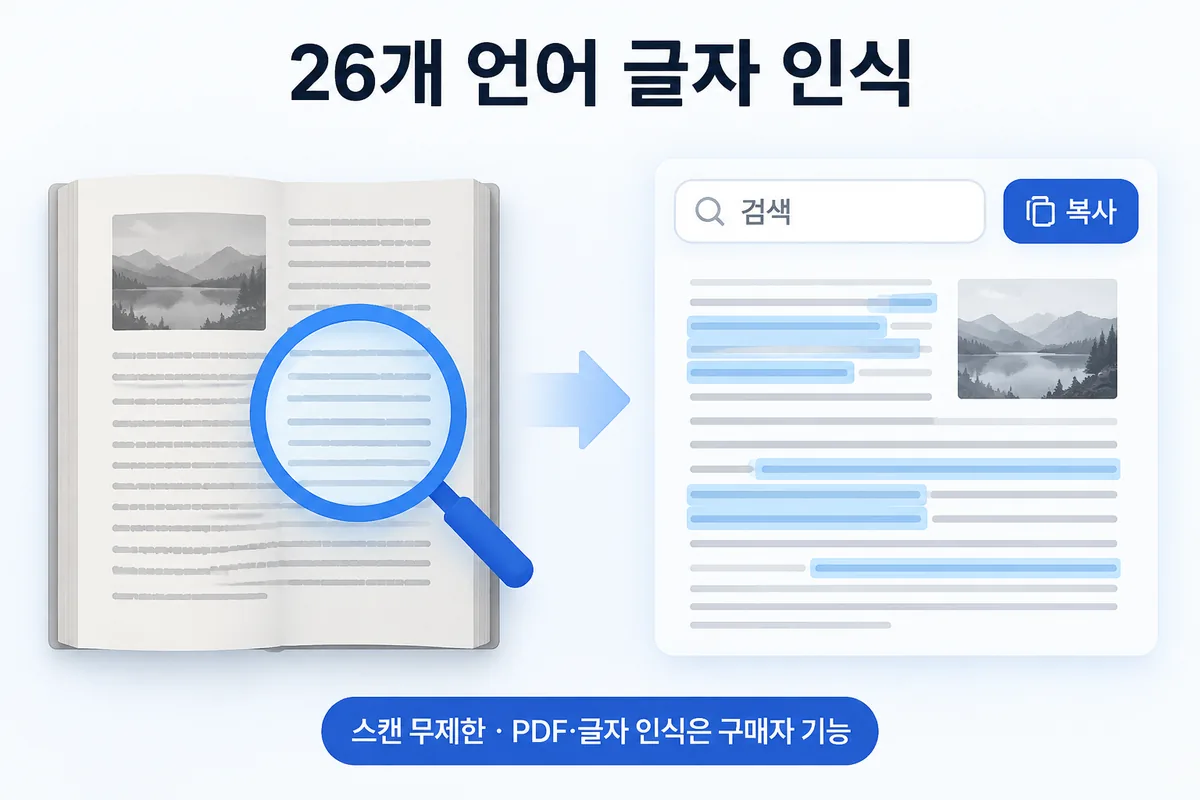
사진으로 만든 PDF에는 글자의 «그림»만 있고 글자 자체는 없습니다. 그래서 단어를 찾거나 문장을 복사할 수 없습니다. 글자 인식(OCR)이 사진을 읽어 실제 글자를 파일에 써 넣어야 검색·복사가 됩니다.
두 가지를 기억하세요. 하나, 인식 언어를 책에 맞게 고릅니다. 둘, OCR은 사진을 있는 그대로 읽습니다. 흐리거나 어두운 사진을 선명하게 바꿔 주지는 않으므로, 앞의 찍는 요령이 여기서 다시 효과를 냅니다.
HanFlow PDF 휴대폰 앱으로 하면
HanFlow PDF 안드로이드 앱과 아이폰 앱은 위 과정을 그대로 담았습니다. 책을 펼쳐 찍으면 두 쪽을 자동으로 나누고, 휘어진 면을 펴고, 기울어진 글줄을 반듯하게 세웁니다. 멈추지 않고 이어서 찍을 수 있어 두꺼운 책도 흐름이 끊기지 않고, 글자 인식은 26개 언어를 지원합니다.
스캔은 무제한이고, PDF 만들기와 글자 인식은 구매자 기능입니다. 이미 스캔해 둔 PDF가 있다면 PC 프로그램(Windows·Mac)의 OCR로 검색·복사가 되는 파일로 바꿀 수도 있습니다.
복제할 권리가 있는 책만 스캔하세요. 책 복제에 관한 저작권 규정은 나라마다 다릅니다.
자주 묻는 질문
펼친 두 쪽을 한 번에 찍어도 되나요?
됩니다. 찍은 뒤 왼쪽 쪽과 오른쪽 쪽으로 나누면 한 쪽씩 읽힙니다. HanFlow PDF 휴대폰 앱은 펼친 책을 찍을 때마다 이 나누기를 자동으로 합니다.
스캔한 책 PDF에서 검색이 안 되는 이유는?
사진만 들어 있고 글자는 없기 때문입니다. 글자 인식(OCR)을 거쳐야 검색할 글자가 생깁니다. 책 언어를 맞게 고르고, 밝고 선명하게 찍은 사진으로 인식하세요.
책등 쪽 글자가 휘어 보이는 건 어떻게 하나요?
책을 살짝 눌러 최대한 평평하게 편 뒤 찍고, 남은 휨은 휘어진 면을 펴 주는 기능으로 바로잡습니다. 책등 그림자가 휨을 더 심해 보이게 하므로 조명도 양옆에서 고르게 비춥니다.
영어 원서나 다른 언어 책도 되나요?
HanFlow PDF는 26개 언어의 글자 인식을 지원합니다. 인식하기 전에 책 언어를 맞게 고르면 됩니다.