한글(HWP) 파일 용량 줄이는 법 — Shift+우클릭 한 번
한글 파일 용량을 줄이는 가장 간단한 방법은 탐색기에서 Shift+우클릭하는 것입니다. HanFlow PDF가 설치되어 있으면 한글 파일을 열 필요도 없이, 우클릭 메뉴 하나로 압축된 사본이 만들어집니다.
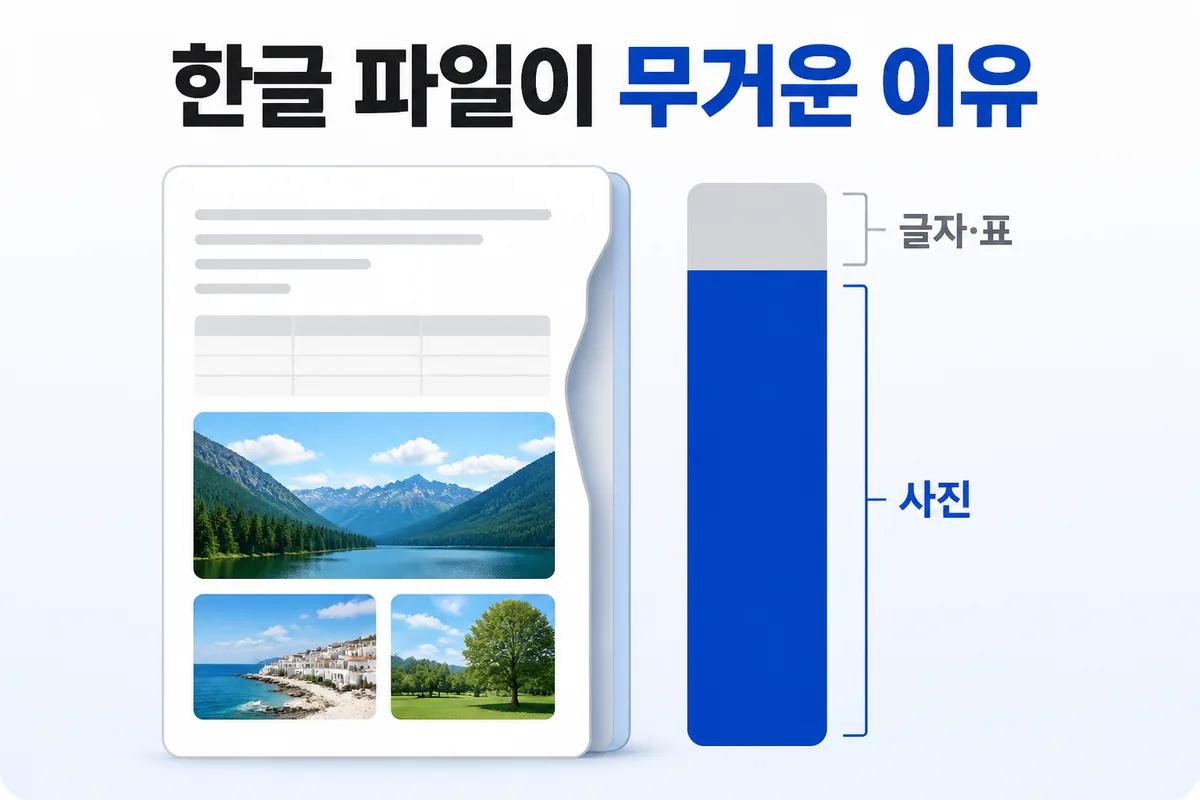
한글 파일이 무거운 이유
한글 파일의 용량 대부분은 문서 속 사진이 차지합니다. 글자와 표는 데이터 크기가 작습니다. 보고서에 고해상도 사진을 여러 장 붙여 넣으면 파일이 금세 무거워집니다.
반대로 글자 위주로 작성된 문서는 처음부터 가볍습니다. 줄일 사진 자체가 없기 때문입니다.
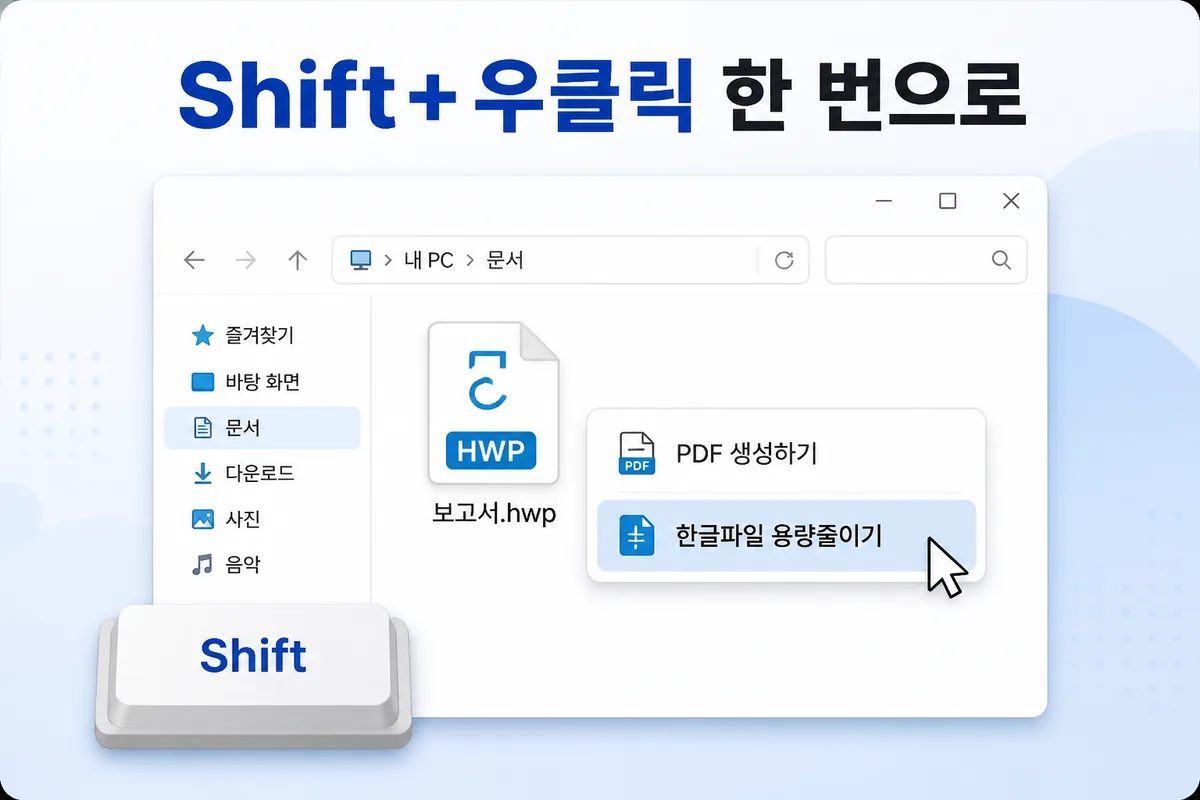
Shift+우클릭으로 한글 파일 용량 줄이기
- 탐색기에서 용량을 줄이려는 .hwp 또는 .hwpx 파일을 찾습니다.
- Shift 키를 누른 채 파일을 우클릭하면 메뉴에 「한글파일 용량줄이기」 항목이 나타납니다.
- 클릭하면 끝입니다. 문서 안 사진만 다시 압축하고, 같은 폴더에 새 파일이 생깁니다.
한컴오피스(한글 프로그램)가 설치되어 있지 않아도 됩니다. HanFlow PDF 안의 엔진이 직접 처리합니다.
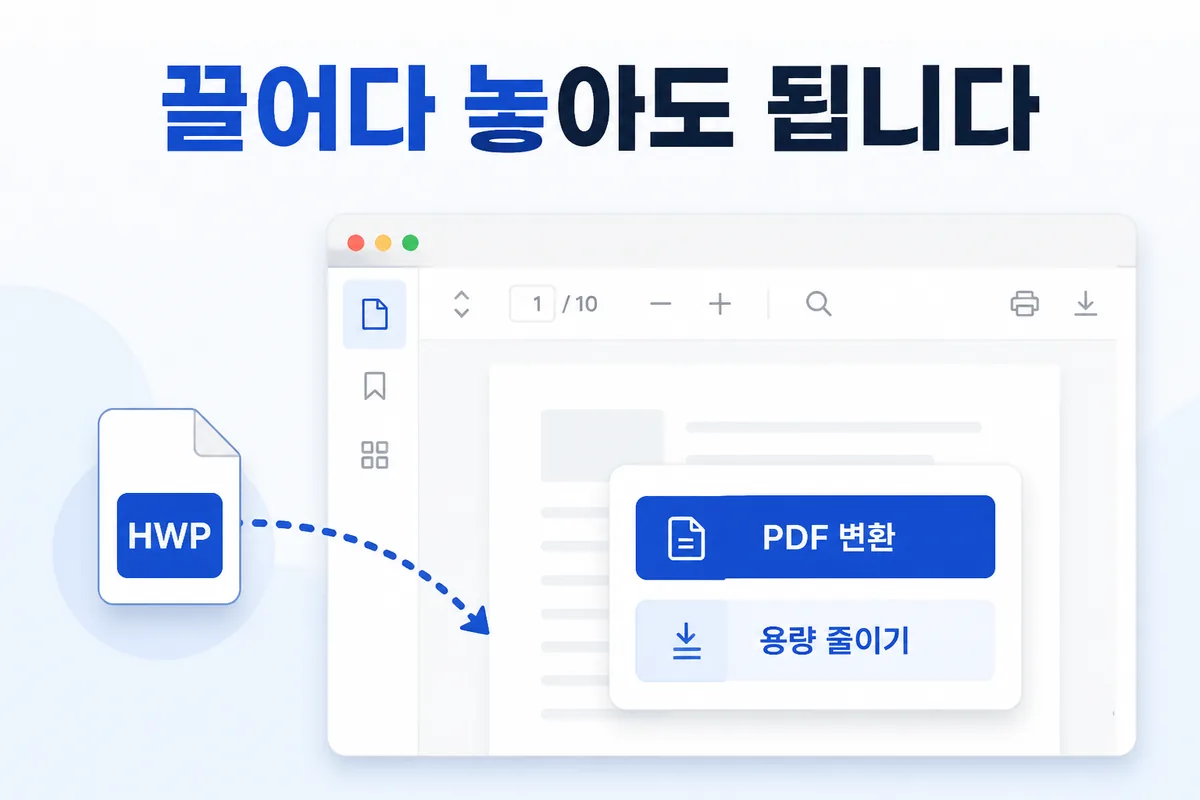
HanFlow PDF 창에 끌어다 놓아도 됩니다
HanFlow PDF로 PDF를 보고 있는 중이라면 한글 파일을 창 위에 끌어다 놓으면 됩니다. 「PDF 변환 · 용량 줄이기」 선택 창이 바로 뜨므로, 용량 줄이기를 선택하면 같은 결과를 얻습니다.
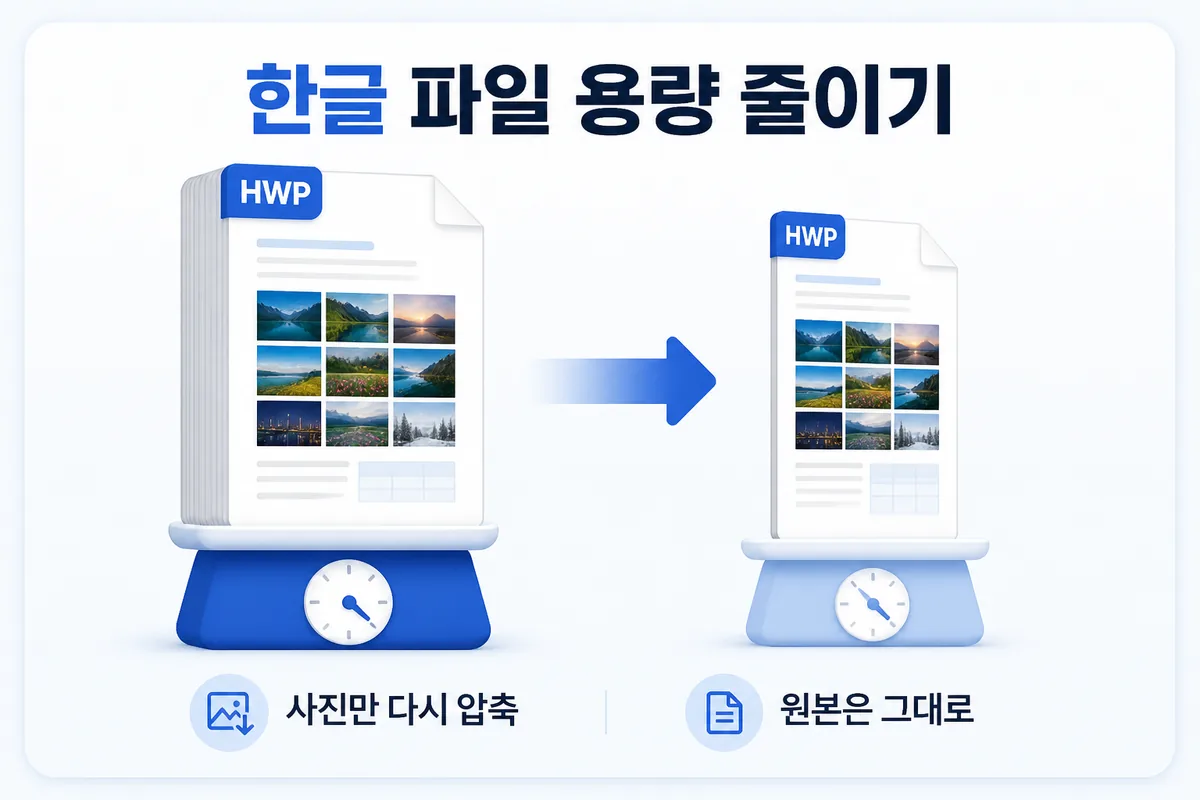
원본은 그대로, 새 파일이 생깁니다
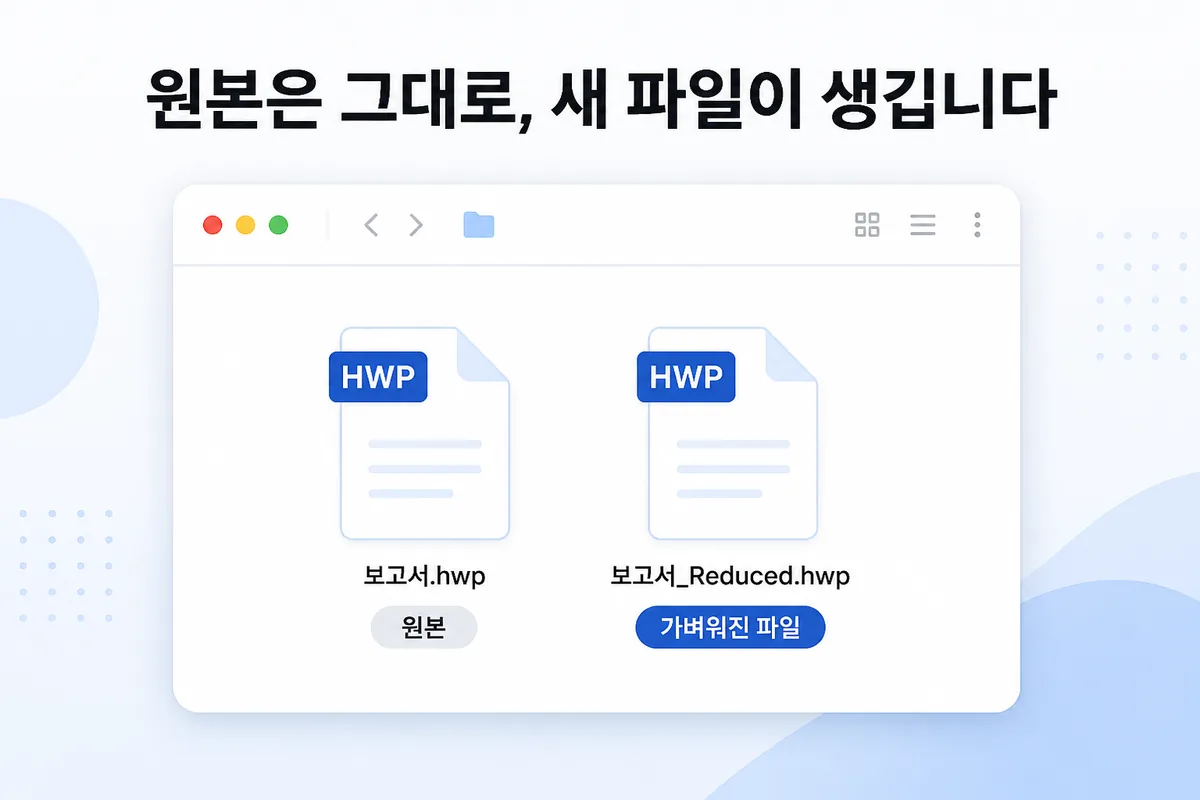
원본 파일은 바뀌지 않습니다. 용량이 줄어들면 같은 폴더에 「보고서_Reduced.hwp」처럼 파일 이름 뒤에 _Reduced가 붙은 새 파일이 생깁니다. hwpx 파일이면 _Reduced.hwpx로 저장됩니다. 원본과 나란히 놓고 비교해 보면 용량 차이를 바로 확인할 수 있습니다.
얼마나 줄어들까
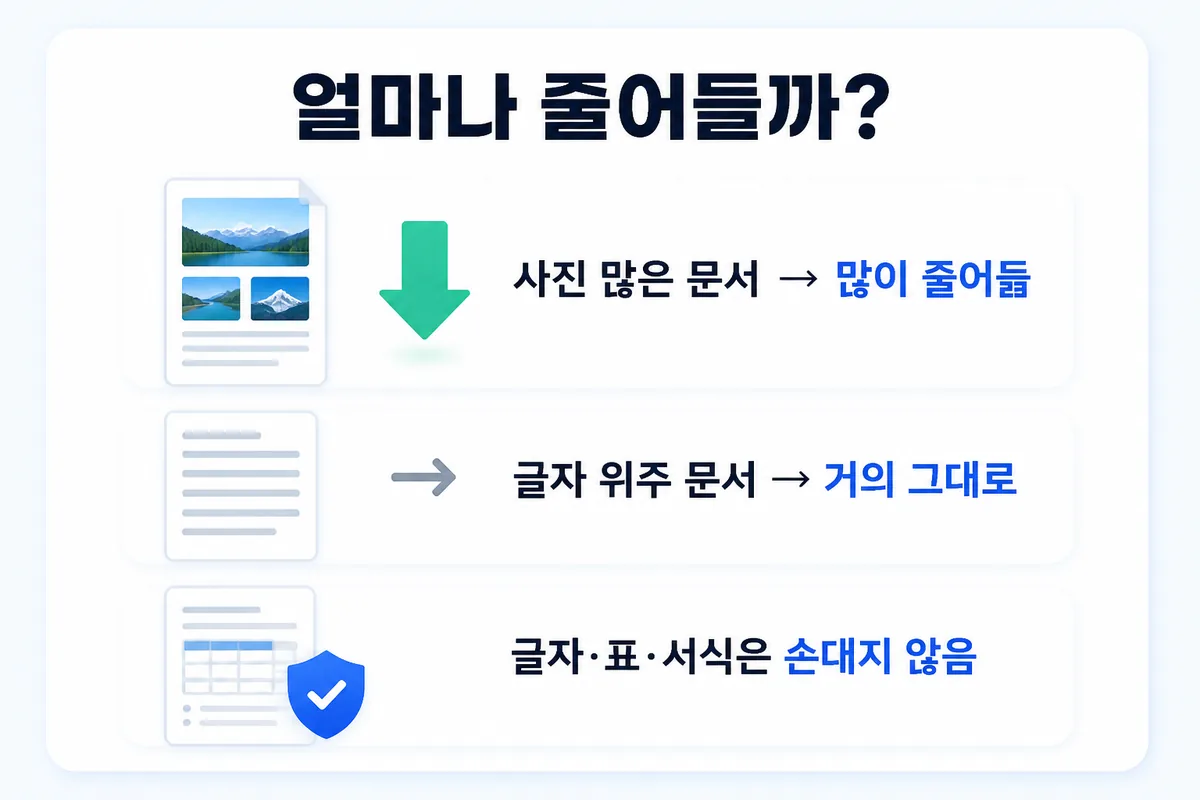
사진이 많은 문서일수록 용량이 크게 줄어듭니다. 큰 사진은 가로 1600·세로 1200 이내로 리사이즈한 뒤 다시 저장하고, 줄어드는 폭이 작은 사진은 원래대로 둡니다.
글자 위주 문서는 줄일 사진이 없으므로 거의 변화가 없습니다. 줄일 사진이 없거나 다시 저장해도 더 작아지지 않으면 새 파일을 만들지 않고 원본만 그대로 둡니다. 이것은 정상입니다.
글자·표·서식 같은 문서 구조는 손대지 않습니다. 벡터 그림이나 GIF도 그대로 유지됩니다. 다만 인쇄용 고해상도 사진이 반드시 필요한 문서라면 압축 사본 대신 원본을 사용하십시오.
HanFlow PDF는 국내에서 자체 개발한 윈도우용 PDF 프로그램입니다. PDF 보기·편집 외에도 한글·워드·PPT·엑셀·이미지 파일의 용량 줄이기와 PDF 변환을 지원합니다. 한글 파일을 PDF로 변환하는 방법이 궁금하다면 한글을 PDF로 변환하는 법도 참고하시기 바랍니다.
FAQ
한컴오피스(한글 프로그램)가 없어도 되나요?
네, 필요 없습니다. HanFlow PDF 안의 엔진이 한글 파일을 직접 처리하므로 한컴오피스 설치 여부와 관계없이 동작합니다.
.hwpx 파일도 되나요?
네, .hwp와 .hwpx 모두 같은 방식으로 용량을 줄일 수 있습니다.
원본 파일이 바뀌나요?
원본은 바뀌지 않습니다. 용량이 줄어든 경우에만 같은 폴더에 _Reduced가 붙은 새 파일이 별도로 생깁니다.
글자 위주 문서는 왜 안 줄어드나요?
이 기능은 문서 속 사진만 다시 압축하는 방식입니다. 글자·표·서식은 처음부터 용량이 작기 때문에, 사진이 거의 없는 문서는 줄어드는 폭이 미미합니다.