PDF 워터마크 넣기 — 대외비·초안 표시하고 필요하면 빼기
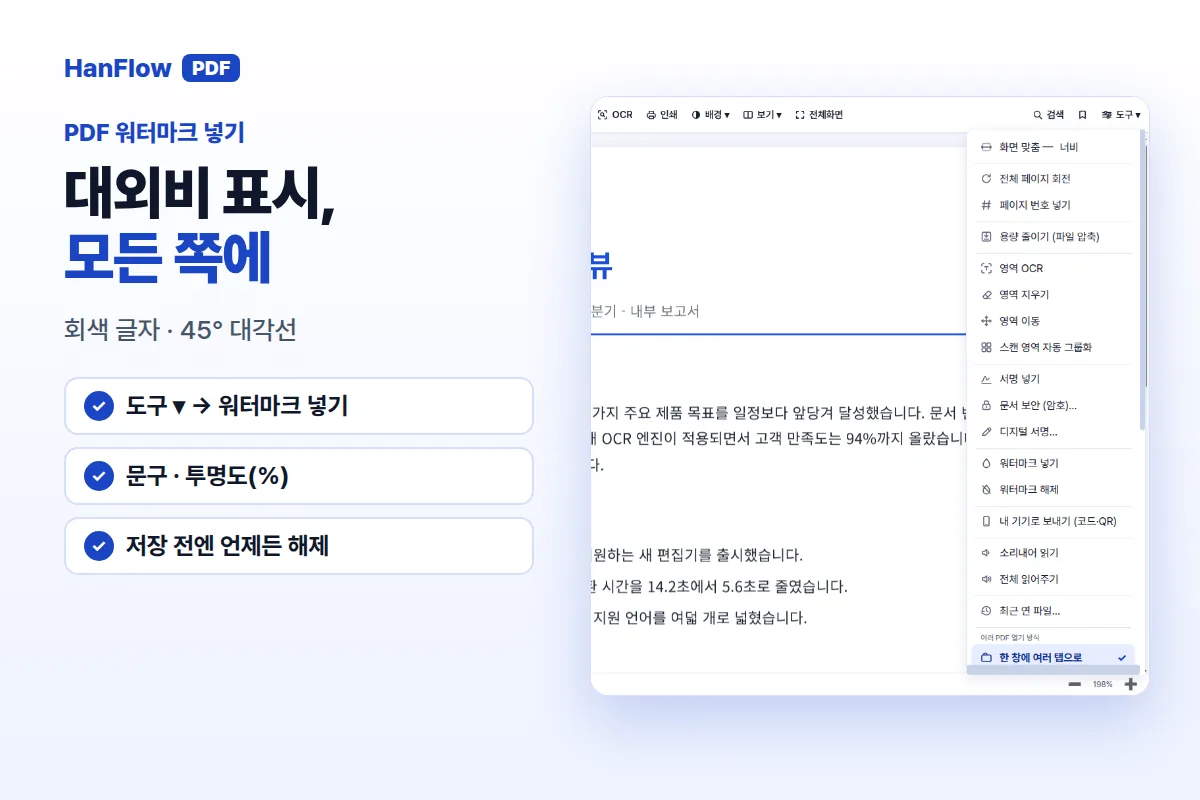
도구 ▾ → 워터마크 넣기를 누르면 워터마크 추가 창이 열립니다. 문구에 넣을 말을 쓰고 투명도(%)를 조절한 뒤 정하면 모든 쪽 가운데에 회색 글자가 45° 대각선으로 들어갑니다. 대외비·초안·견본 같은 표시를 넣을 때 씁니다.
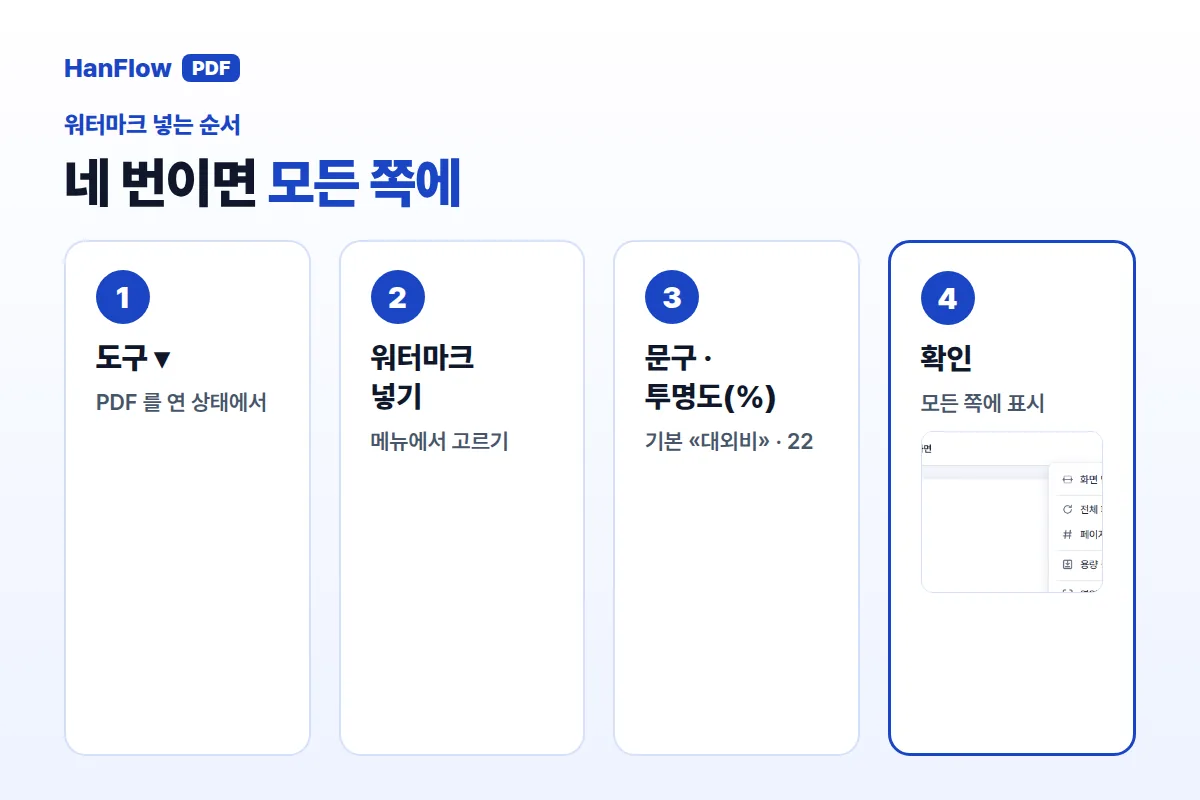
워터마크 넣는 순서
- PDF를 연 상태에서 도구 ▾를 누릅니다.
- 워터마크 넣기를 선택합니다. 페이지 번호 넣기, 문서 보안 (암호)… 와 같은 메뉴에 있습니다.
- 워터마크 추가 창이 열리면 문구에 넣고 싶은 말을 입력하고 투명도(%)를 조절합니다.
- 확인을 누릅니다. 워터마크 적용됨 — 저장 시 PDF에 반영, 언제든 해제 가능이라는 안내가 표시됩니다.
이미 워터마크가 들어 있는 문서에서 다시 워터마크 넣기를 누르면 창 제목이 워터마크 변경으로 바뀝니다. 문구나 투명도를 고치면 됩니다.
문구와 투명도 고르기
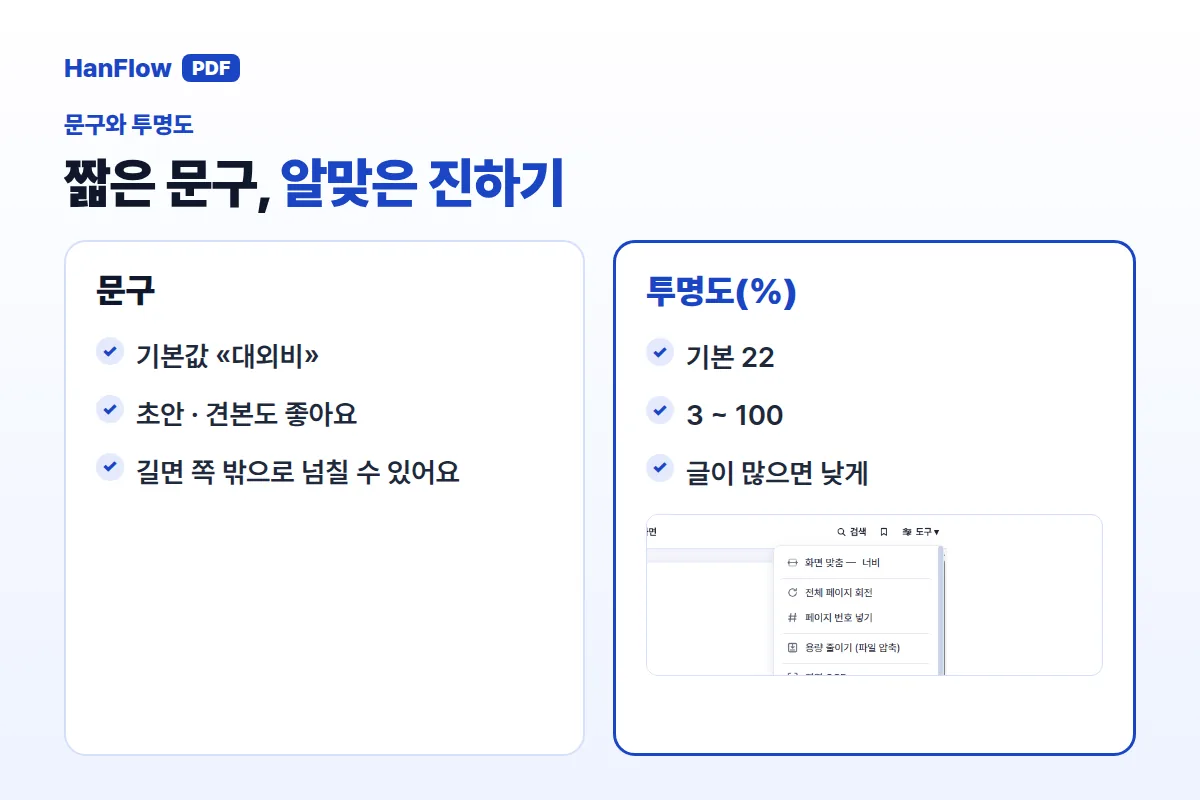
문구의 기본값은 대외비입니다. 초안, 견본처럼 짧은 낱말이 좋습니다. 글자 크기가 쪽 크기에 맞춰 자동으로 정해지기 때문에, 문구가 길면 글자가 쪽 밖으로 넘칠 수 있습니다.
투명도(%)의 기본값은 22입니다. 3부터 100까지 설정할 수 있습니다. 숫자가 낮을수록 워터마크가 연해지고, 높일수록 진해집니다. 본문 위에 겹쳐 찍히므로 글자가 많은 문서라면 투명도를 낮게 두는 편이 읽기 편합니다.
저장 전에는 바꾸고 뺄 수 있어요
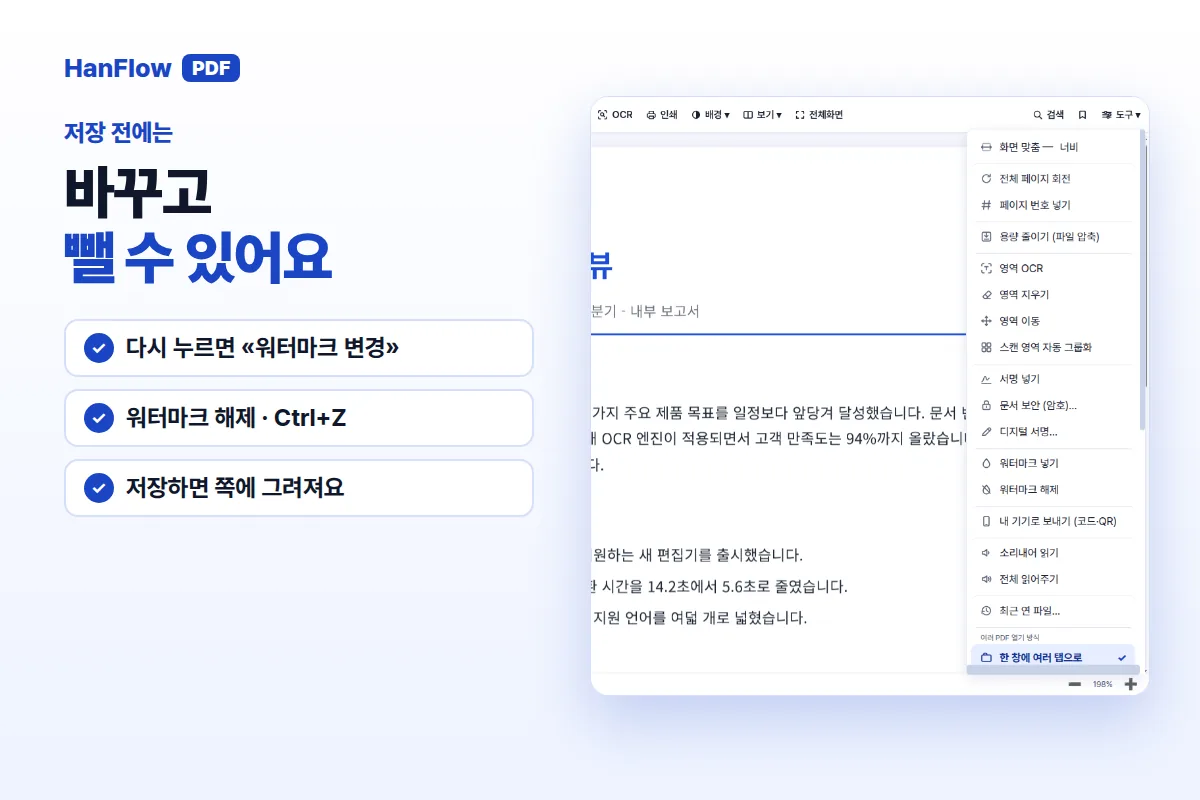
워터마크를 넣은 직후에는 미리보기 덧씌우기 상태입니다. 아직 파일에 기록되지 않았으므로 마음대로 고칠 수 있습니다.
문구를 바꾸고 싶으면 도구 ▾ → 워터마크 넣기를 다시 눌러 고치면 됩니다. 워터마크를 아예 빼려면 도구 ▾ → 워터마크 해제를 누르거나 Ctrl+Z로 되돌리면 됩니다.
저장하면 워터마크가 모든 쪽 내용에 그려져 들어갑니다. 저장한 뒤에는 원래대로 되돌릴 수 없으므로, 깨끗한 원본 사본을 따로 보관해 두십시오.
이미 들어 있는 워터마크 빼기
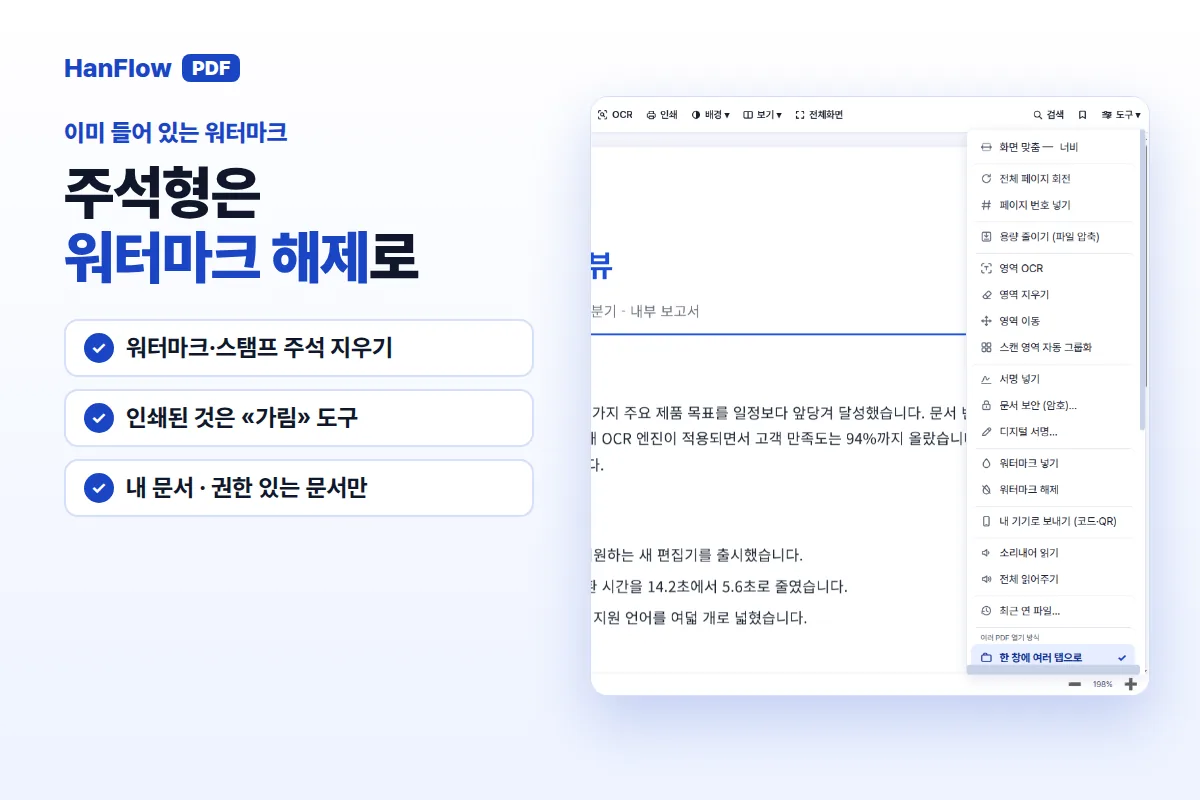
내가 넣은 워터마크, 또는 권한이 있는 문서에 이미 들어 있는 워터마크를 빼려면 도구 ▾ → 워터마크 해제를 누릅니다.
워터마크 해제는 미리보기 덧씌우기뿐 아니라, PDF에 주석 형태로 들어 있는 워터마크와 스탬프도 함께 지웁니다. 해제가 끝나면 워터마크를 해제했습니다라는 안내가 나옵니다.
해제할 워터마크가 없으면 해제할 워터마크가 없습니다 (페이지 안에 인쇄된 워터마크는 "가림" 도구로 지워 주세요)라는 안내가 표시됩니다. 페이지 내용에 직접 인쇄된 워터마크는 주석이 아니라 그림으로 박혀 있기 때문에, 워터마크 해제로는 지울 수 없습니다. 안내대로 가림 도구로 그 자리를 가려야 합니다.
워터마크는 표시, 잠금은 암호
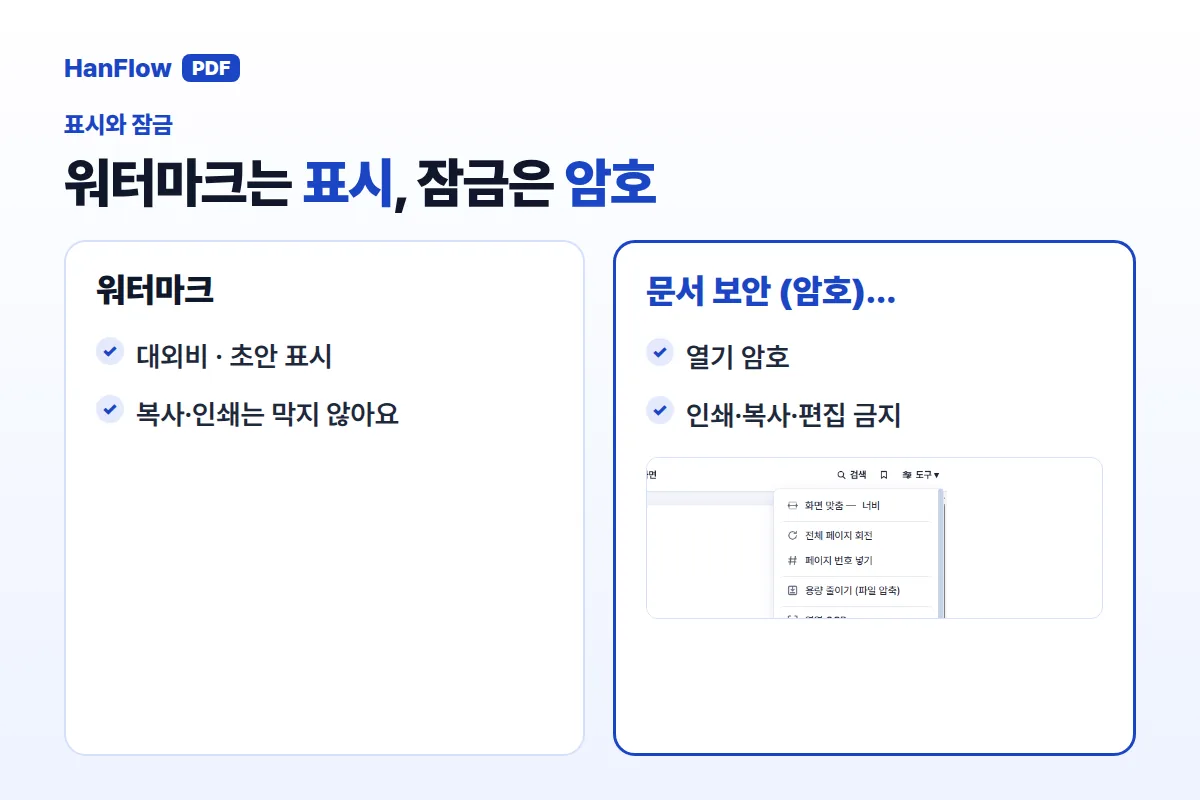
워터마크는 문서에 대외비·초안이라는 표시를 남기는 기능입니다. 복사·인쇄·편집을 막는 잠금은 아닙니다.
문서를 열지 못하게 하거나, 인쇄·복사·편집을 제한하려면 도구 ▾ → 문서 보안 (암호)… 에서 권한 암호를 설정해야 합니다. 자세한 방법은 PDF 암호 걸기를 참고하십시오.
대외비 문서라면 워터마크로 표시를 하고, 암호로 잠금을 거는 식으로 둘을 함께 쓰는 편이 낫습니다.
HanFlow PDF로 마무리하기
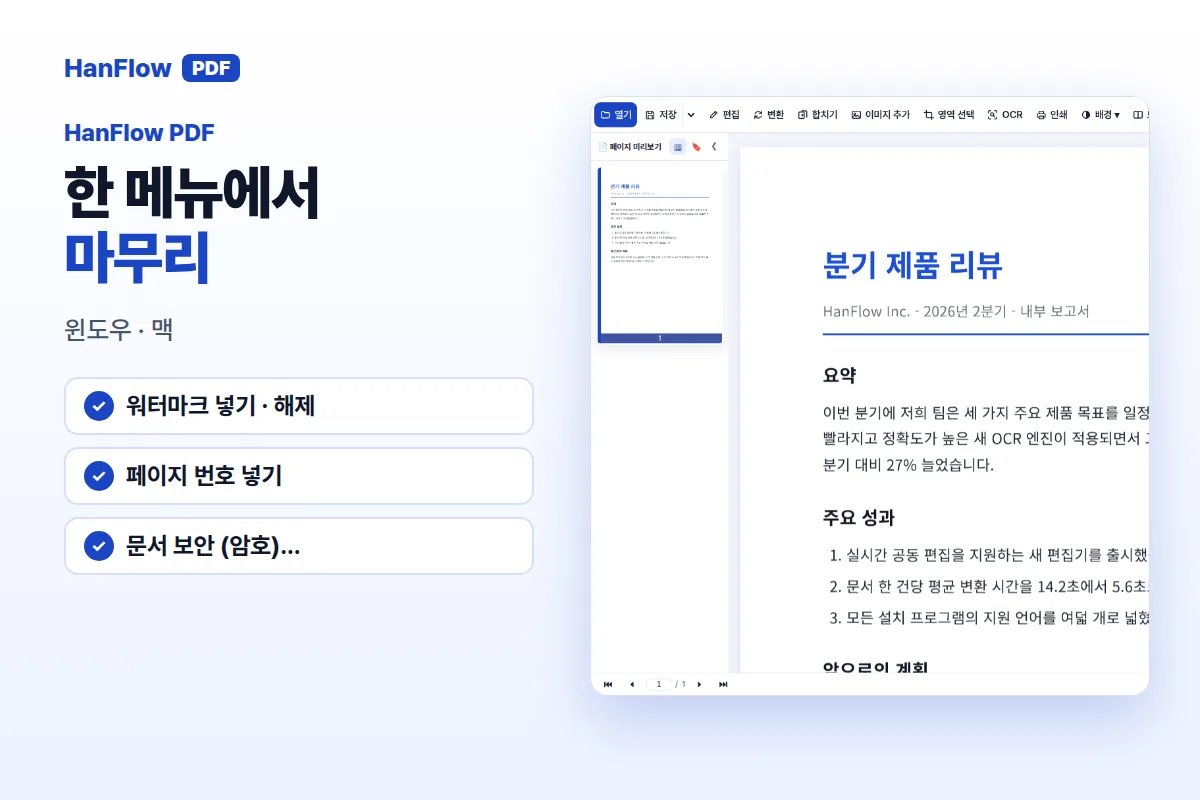
HanFlow PDF는 윈도우와 맥에서 쓸 수 있는 PC 프로그램입니다. 도구 ▾ 메뉴 안에 워터마크 넣기와 워터마크 해제가 들어 있고, 같은 메뉴에서 페이지 번호 넣기, 문서 보안 (암호)… 도 바로 쓸 수 있습니다.
워터마크를 넣고, 페이지 번호를 매기고, 암호를 거는 작업을 한곳에서 마칠 수 있습니다.
자주 묻는 질문
워터마크 문구를 바꿀 수 있나요?
저장하기 전이라면 도구 ▾ → 워터마크 넣기를 다시 눌러 문구와 투명도를 고칠 수 있습니다. 창 제목이 워터마크 변경으로 바뀌어 열립니다. 저장한 뒤에는 내용에 그려져 들어가므로 원본 사본을 따로 보관해 두십시오.
긴 문구를 넣으면 어떻게 되나요?
글자 크기가 쪽 크기에 맞춰 자동으로 정해집니다. 문구가 길면 글자가 쪽 밖으로 넘칠 수 있으므로 짧은 낱말을 쓰는 편이 좋습니다.
워터마크 해제로 지울 수 없는 워터마크가 있나요?
워터마크 해제는 주석 형태의 워터마크와 스탬프를 지웁니다. 페이지 안에 인쇄된 워터마크는 주석이 아니라 내용에 직접 그려져 있어 이 기능으로 지울 수 없습니다. 안내대로 가림 도구로 그 자리를 가려야 합니다.
워터마크를 넣으면 복사나 인쇄가 막히나요?
워터마크는 표시일 뿐 잠금이 아닙니다. 복사·인쇄·편집을 막으려면 도구 ▾ → 문서 보안 (암호)… 에서 권한 암호를 설정해야 합니다. 자세한 방법은 PDF 암호 걸기를 참고하십시오.