PDF 회전 저장 — 한 쪽만, 전체, 옆으로 누운 스캔까지
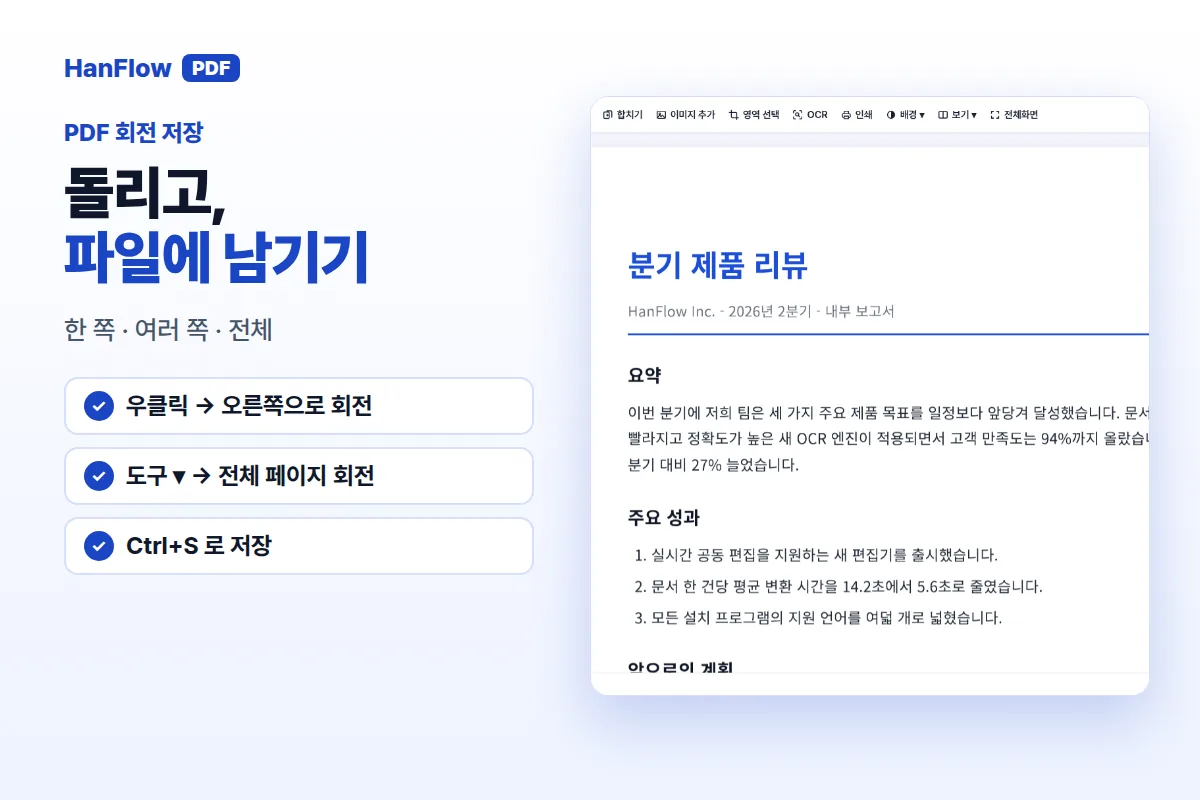
문서 본문에서 우클릭 → 오른쪽으로 회전 또는 왼쪽으로 회전을 누르면 해당 쪽이 90° 돌아갑니다. 왼쪽 썸네일(페이지) 패널 우클릭, 전체 구성(그리드) 보기 우클릭으로도 같은 메뉴를 쓸 수 있고, 도구 ▾ → 전체 페이지 회전을 누르면 모든 쪽이 한꺼번에 돌아갑니다. 회전은 보기만 바꾸는 것이 아니라 쪽 자체를 돌리므로, 저장하면 파일에 그대로 남습니다.
한 쪽만 돌리기
- PDF를 연 상태에서 돌리려는 쪽으로 이동합니다.
- 문서 본문 위에서 우클릭합니다.
- 오른쪽으로 회전(시계 방향 90°) 또는 왼쪽으로 회전(반시계 방향 90°)을 선택합니다.
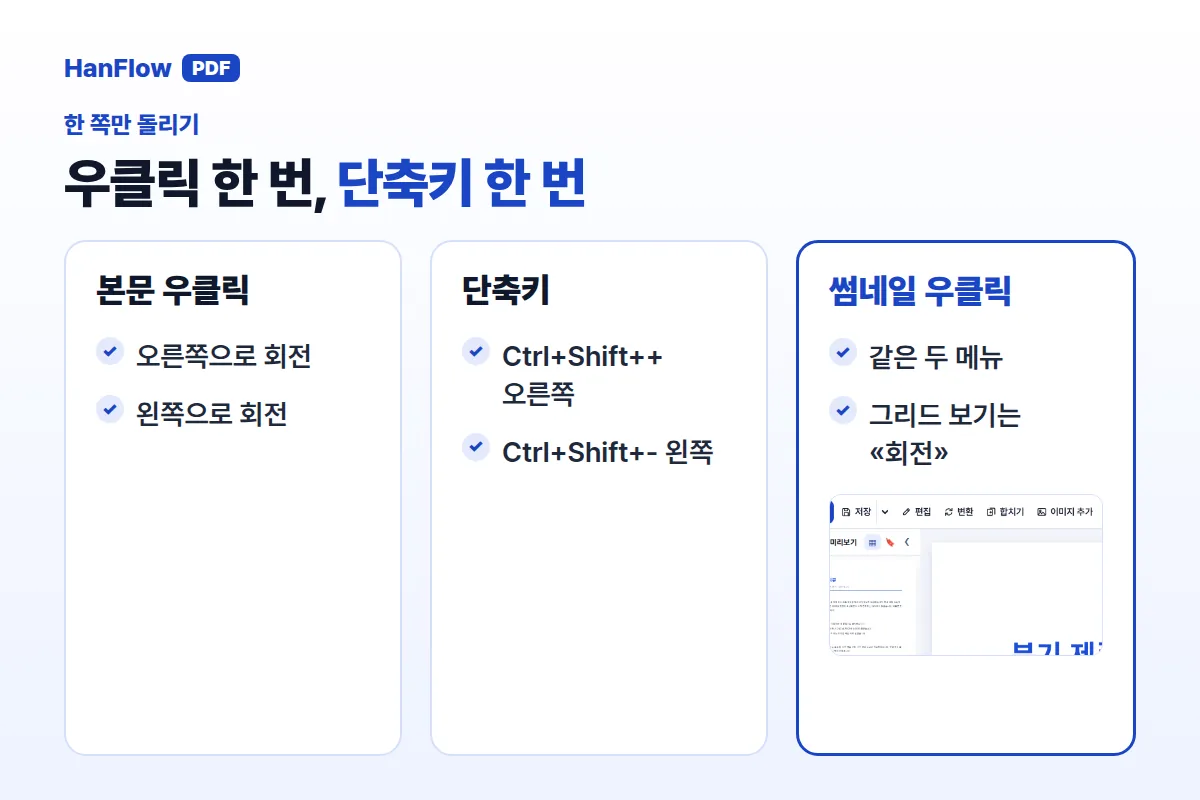
키보드를 선호하면 단축키를 쓸 수 있습니다. Ctrl+Shift++ 가 오른쪽으로 회전, Ctrl+Shift+- 가 왼쪽으로 회전입니다.
왼쪽 썸네일 패널에서 해당 쪽을 우클릭해도 오른쪽으로 회전·왼쪽으로 회전이 나타납니다. 전체 구성(그리드) 보기에서는 우클릭 후 회전을 선택합니다.
여러 쪽·전체 돌리기
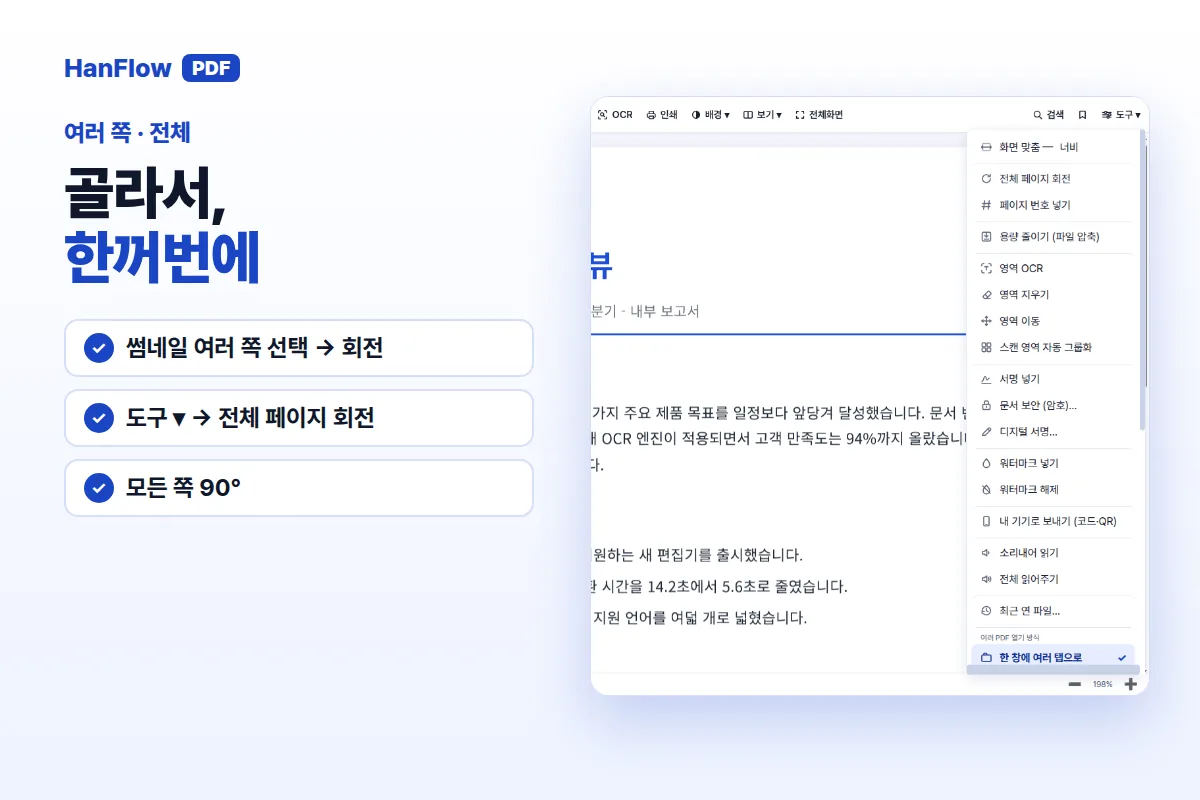
특정 쪽 몇 장만 돌리려면 왼쪽 썸네일 패널에서 원하는 쪽을 여러 개 선택한 뒤 우클릭 → 오른쪽으로 회전 또는 왼쪽으로 회전을 누릅니다. 선택한 쪽만 함께 돌아갑니다. 전체 구성(그리드) 보기에서도 여러 쪽을 고른 뒤 우클릭 → 회전을 쓸 수 있습니다.
문서 전체를 한꺼번에 돌려야 할 때는 도구 ▾ → 전체 페이지 회전을 누릅니다. 모든 쪽이 90° 돌아갑니다.
돌린 방향을 파일에 남기기
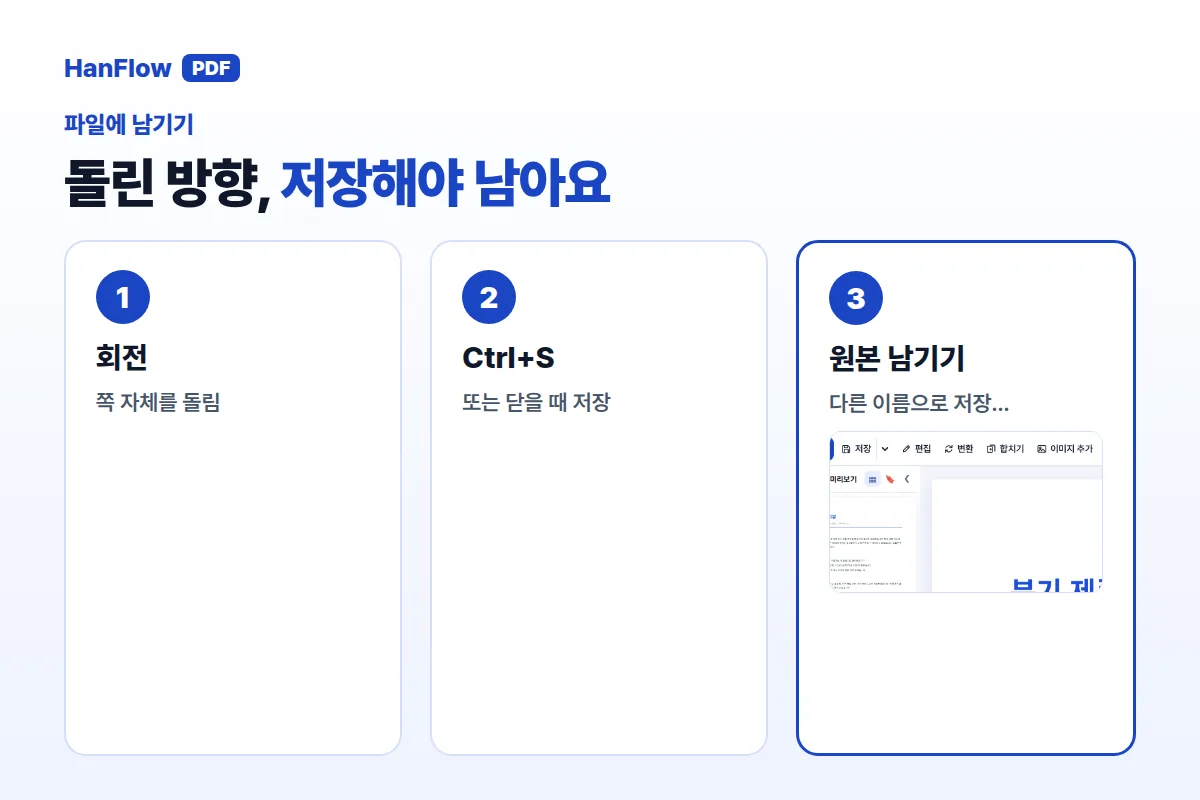
회전은 보기만 바꾸는 것이 아니라 쪽 자체를 돌립니다. 파일에 반영하려면 Ctrl+S로 저장하십시오. 프로그램을 닫을 때 나타나는 «저장할까요?» 에서 저장해도 됩니다. 원본을 말없이 덮어쓰지는 않습니다.
원본 파일을 그대로 남기고 싶으면 다른 이름으로 저장…(Ctrl+Shift+S) 을 쓰십시오. 회전이 반영된 사본이 따로 만들어집니다.
옆으로 누운 스캔 쪽
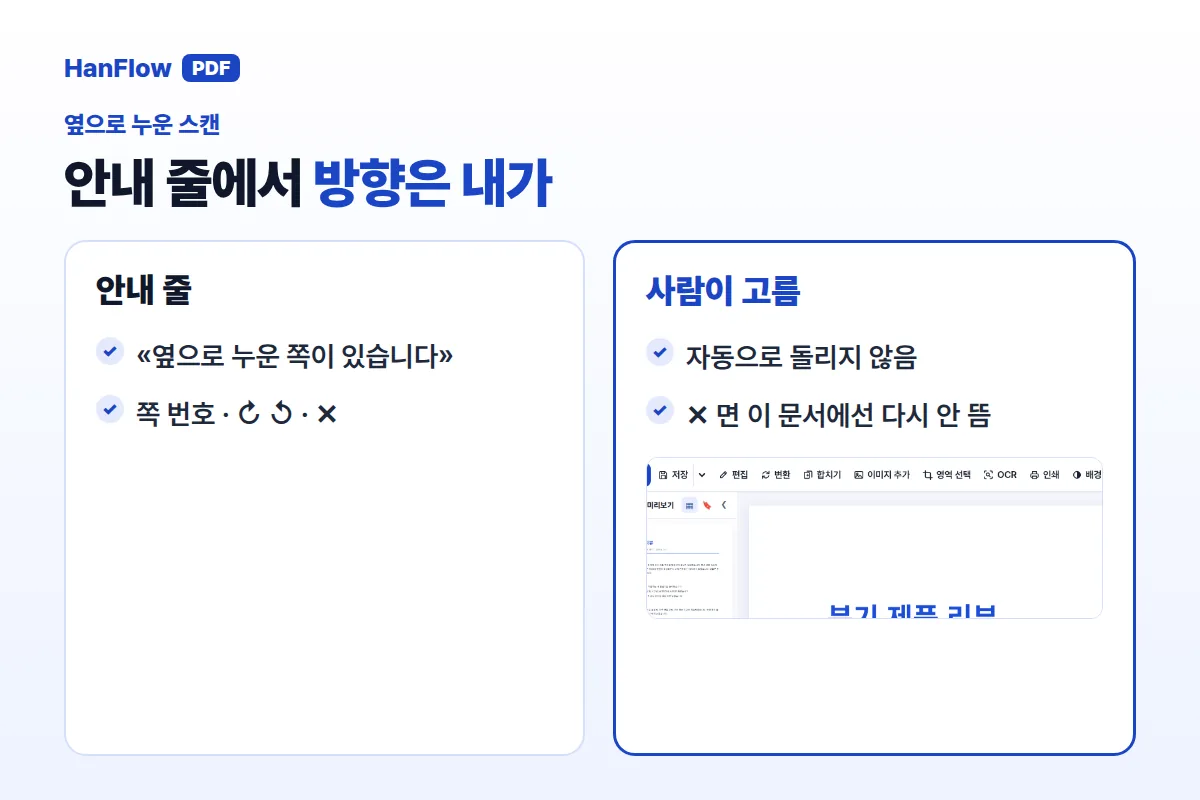
스캔한 쪽이 옆으로 누워 있으면 화면 위에 한 줄 안내가 나타납니다. «옆으로 누운 쪽이 있습니다» 라는 문구와 함께 쪽 번호, ↻ ↺ 단추, ✕ 닫기가 표시됩니다.
방향은 사람이 직접 고릅니다. ↻ 또는 ↺ 를 눌러 원하는 방향으로 돌리십시오. ✕ 를 눌러 닫으면 그 문서를 다시 열기 전까지는 안내가 다시 나타나지 않습니다.
회전이 안 될 때
상황에 따라 회전이 제한될 수 있습니다. 각 경우에 표시되는 안내는 다음과 같습니다.
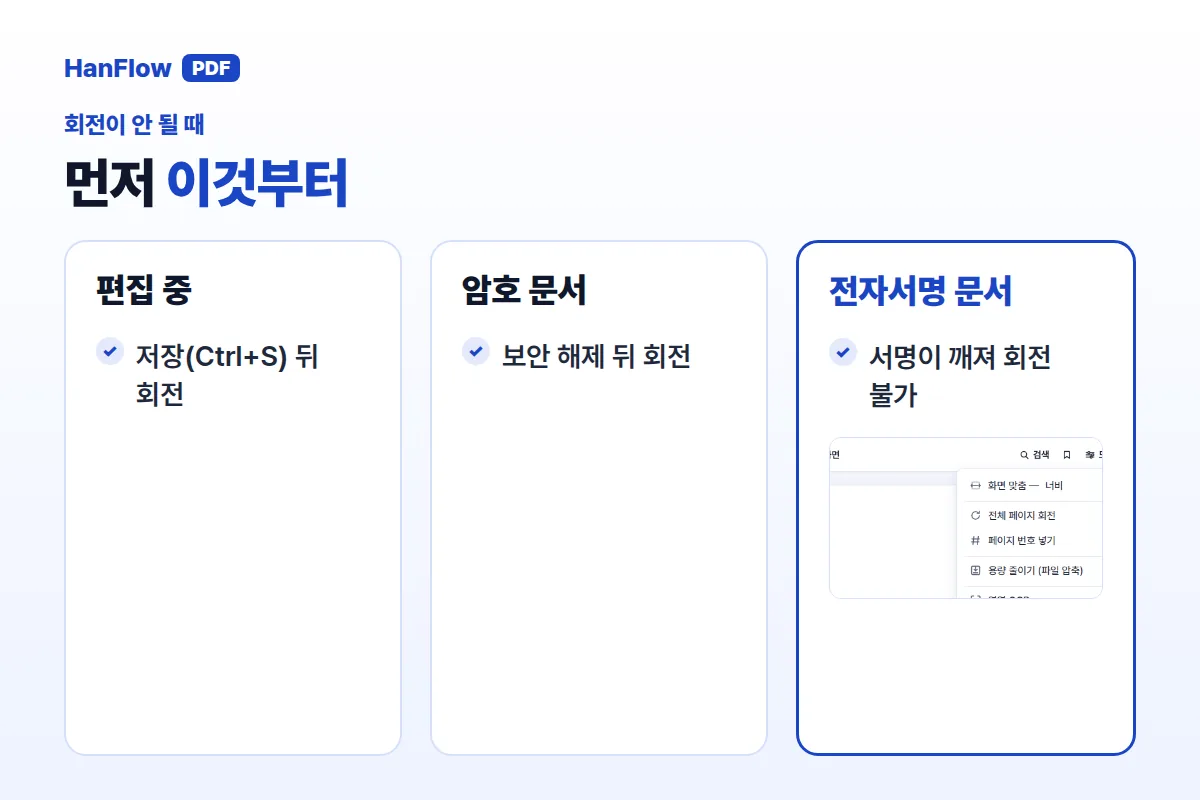
- 저장하지 않은 편집이 있을 때 — «편집한 내용을 먼저 저장(Ctrl+S)한 뒤 회전해 주세요»
- 암호 보안이 걸린 문서 — «암호 보안이 설정된 문서는 회전해서 저장할 수 없습니다 — 보안 해제 후 회전해 주세요»
- 전자서명된 문서 — «전자서명된 문서는 회전하면 서명이 깨지므로 회전할 수 없습니다»
작업 순서를 지키면 막히는 일을 줄일 수 있습니다. 회전을 먼저 하고, 그다음 수정·서명을 넣고, 암호는 마지막에 거십시오. 암호 설정은 PDF 암호 걸기, 서명은 PDF 서명 넣기에서 안내합니다.
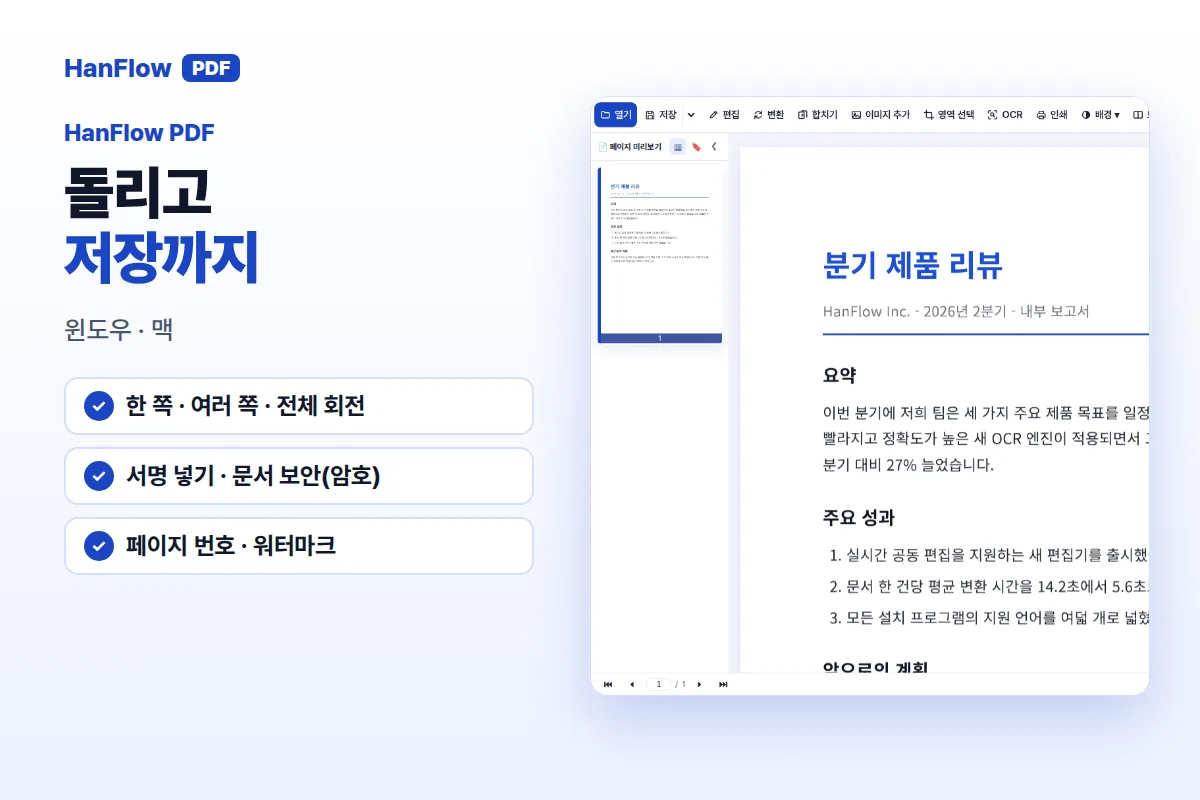
HanFlow PDF는 윈도우·맥 PC에서 쓸 수 있는 PDF 프로그램입니다. 한 쪽만 돌리거나, 여러 쪽을 골라 돌리거나, 문서 전체를 한꺼번에 돌린 뒤 저장까지 한 프로그램 안에서 끝낼 수 있습니다.
자주 묻는 질문
회전하면 원본 파일이 바로 바뀌나요?
아닙니다. 회전한 뒤 Ctrl+S로 저장하거나 닫을 때 «저장할까요?» 에서 저장해야 파일에 반영됩니다. 원본을 남기려면 다른 이름으로 저장…(Ctrl+Shift+S) 을 쓰십시오.
여러 쪽을 한 번에 돌릴 수 있나요?
왼쪽 썸네일 패널에서 원하는 쪽을 여러 개 선택한 뒤 우클릭 → 오른쪽으로 회전(또는 왼쪽)을 누르면 선택한 쪽이 함께 돌아갑니다. 모든 쪽을 돌리려면 도구 ▾ → 전체 페이지 회전을 쓰십시오.
옆으로 누운 스캔 쪽을 알아서 돌려 주나요?
옆으로 누운 쪽이 감지되면 안내 줄과 ↻ ↺ 단추가 표시됩니다. 방향은 사람이 직접 골라야 합니다.
암호가 걸린 PDF도 회전할 수 있나요?
암호 보안이 설정된 문서는 회전해서 저장할 수 없습니다. 보안을 먼저 해제한 뒤 회전하십시오. 전자서명된 문서 역시 서명이 깨지므로 회전이 제한됩니다.