PDF PPT 변환 — 편집되는 파워포인트로 바꾸고, 발표 전에 볼 것 네 가지
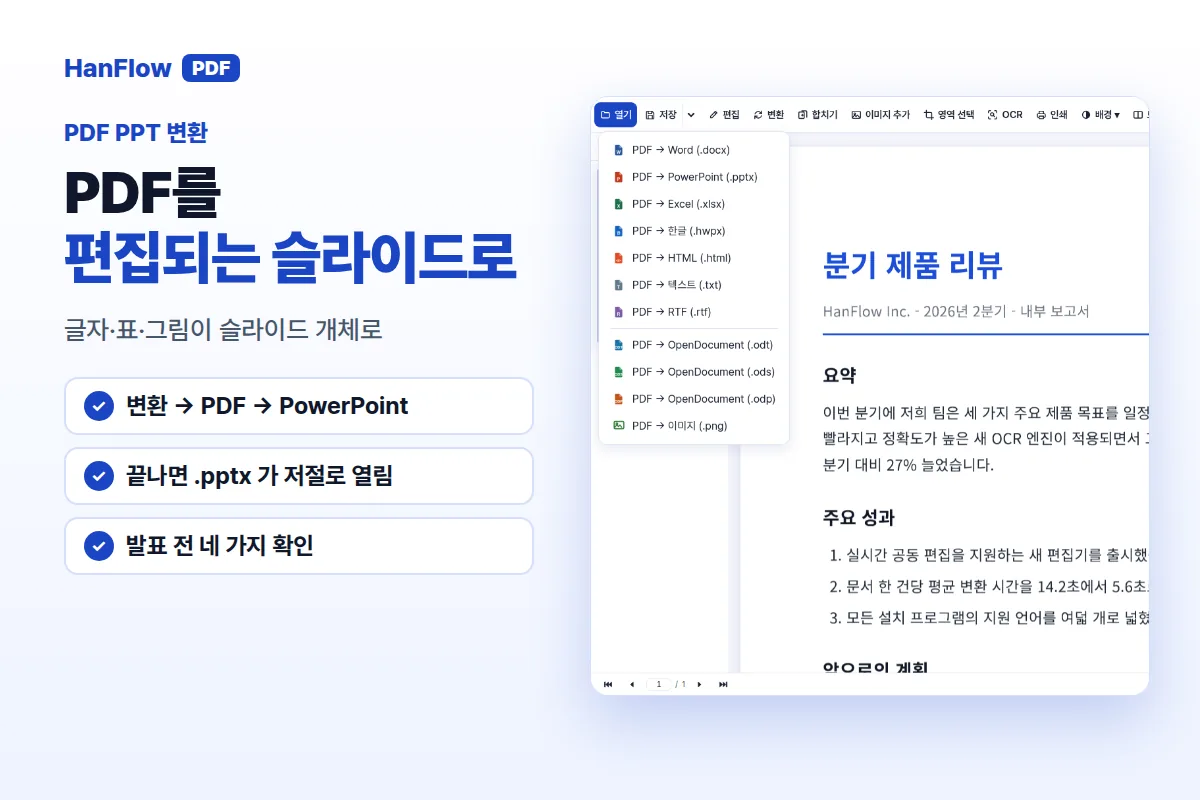
위쪽 도구막대에서 변환을 누르고 PDF → PowerPoint (.pptx) 를 고르면 저장 위치를 묻습니다. 위치를 정하면 변환이 시작되고, 끝나면 .pptx 파일이 저절로 열립니다. 글자, 표, 그림이 슬라이드 개체로 들어오므로 바로 편집할 수 있습니다. 다만 변환된 슬라이드는 원본을 복원한 것이 아니라 다시 만든 것이어서, 약간의 손질은 필요합니다.
PDF 파워포인트 변환 순서
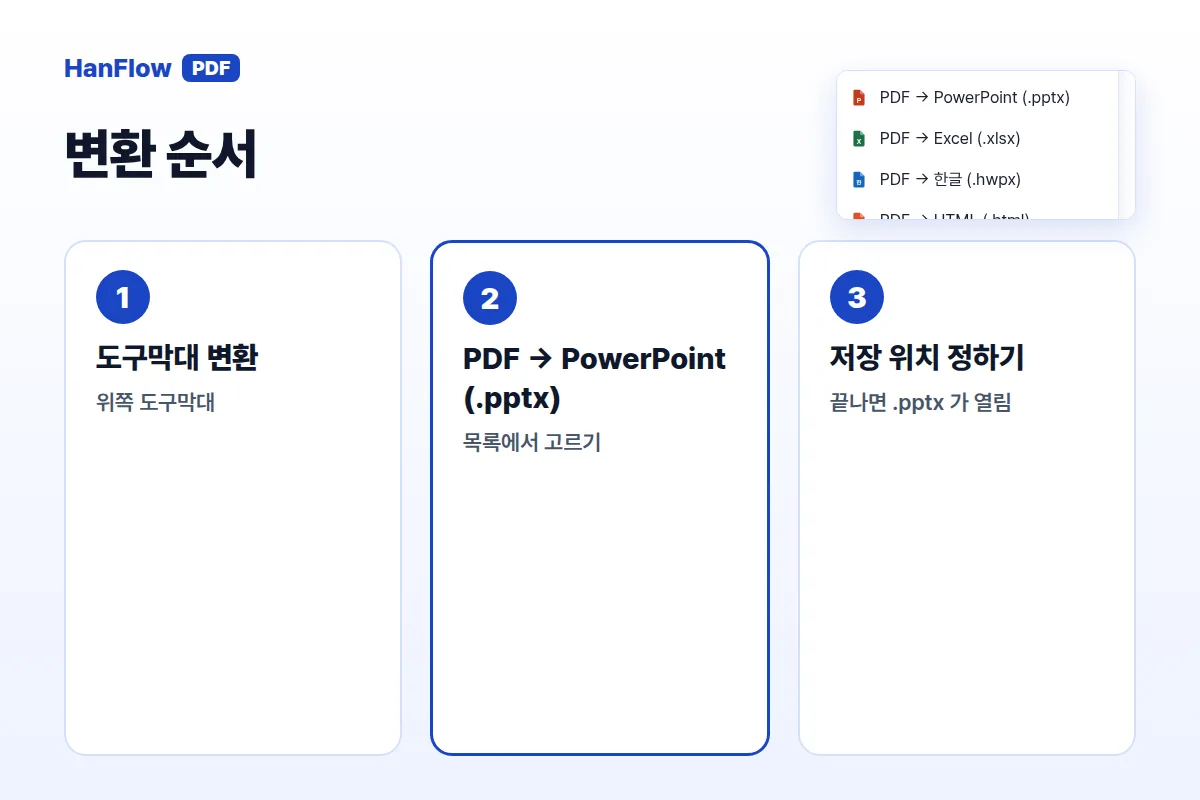
- 위쪽 도구막대에서 변환을 누릅니다.
- 목록에서 PDF → PowerPoint (.pptx) 를 고릅니다.
- 저장 위치와 파일 이름을 정합니다.
- 변환이 끝나면 .pptx 파일이 저절로 열립니다.
암호가 걸린 PDF는 암호로 먼저 연 뒤 변환하십시오. 같은 메뉴에서 Word(.docx), Excel(.xlsx), 한글(.hwpx), HTML, 텍스트, 이미지(.png)로도 변환할 수 있습니다.
스캔 PDF는 글자 인식부터
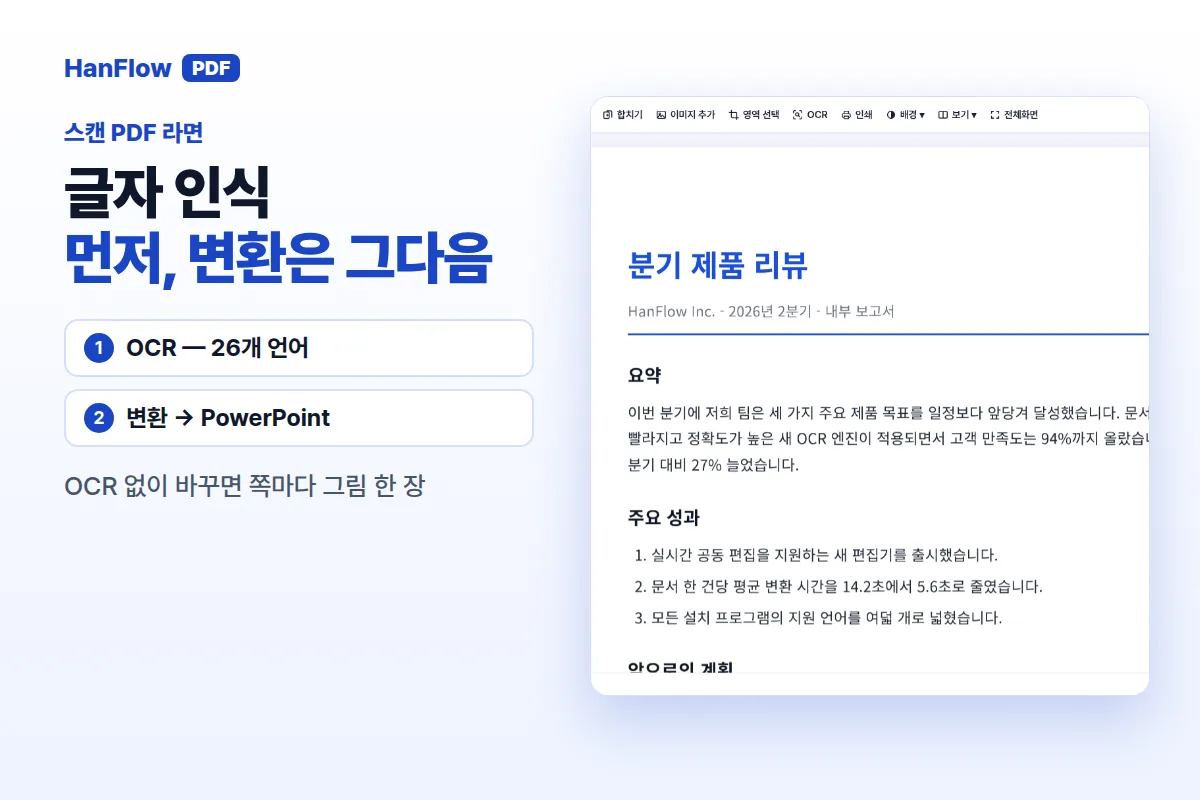
스캐너로 찍은 PDF나 그림으로 내보낸 슬라이드는 글자가 그림으로 들어가 있습니다. 이 상태로 변환하면 쪽마다 그림 한 장이 슬라이드에 놓일 뿐, 글자를 편집할 수 없습니다.
먼저 OCR로 글자를 인식하십시오. 26개 언어를 인식해 보이지 않는 글자층을 더해 줍니다. 그 뒤에 변환하면 편집 가능한 슬라이드를 얻습니다.
발표 전에 볼 것 네 가지
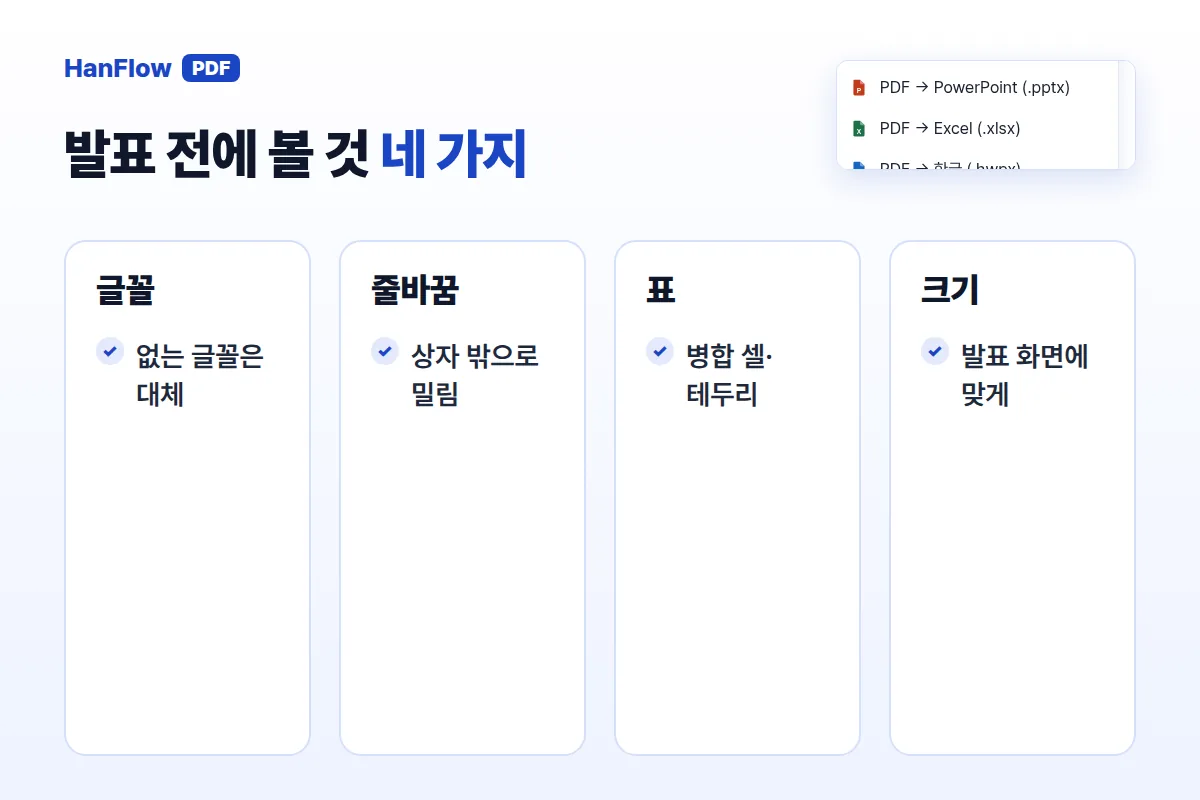
변환된 슬라이드가 원본과 똑같지는 않습니다. 발표 전에 네 가지를 확인하십시오.
- 글꼴. 원본에 쓰인 글꼴이 PC에 없으면 대체 글꼴이 들어가고 자간이 달라집니다.
- 줄바꿈. 글꼴이 바뀌면 단어가 다음 줄로 밀리거나 상자 밖으로 나갈 수 있습니다.
- 표. 병합된 셀과 테두리가 가장 어긋나기 쉬운 부분입니다.
- 슬라이드 크기. 쪽 크기가 발표할 화면에 맞는지 확인하십시오.
애니메이션과 화면 전환은 돌아오지 않습니다. PDF에는 최종 모양만 남아 있어 애니메이션 정보 자체가 없기 때문입니다. 필요하면 PowerPoint에서 다시 넣으십시오.
필요한 쪽만 변환하기
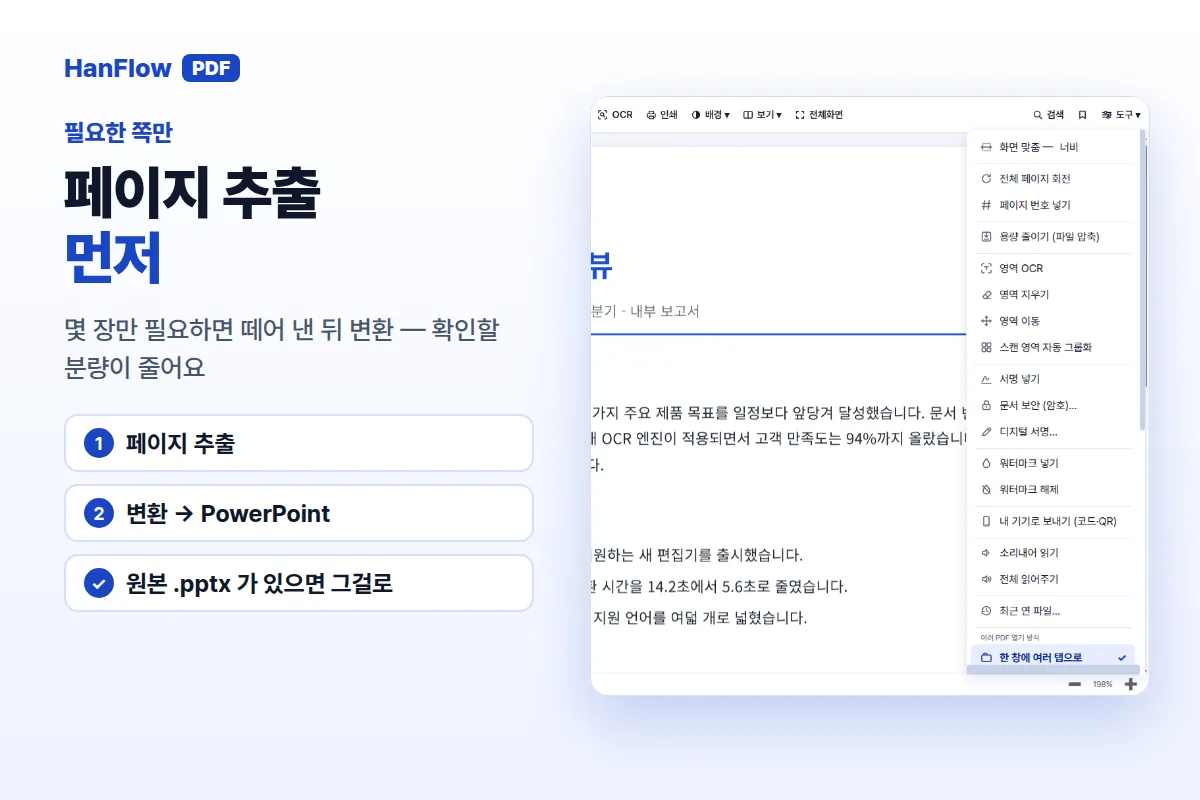
사십 쪽짜리 PDF에서 슬라이드 세 장만 필요하다면, 페이지 추출로 해당 쪽을 먼저 떼어 낸 뒤 변환하십시오. 확인할 분량이 줄어들고 손볼 곳도 적어집니다.
원본 .pptx 파일이 남아 있다면 그쪽을 여는 편이 낫습니다. 변환은 PDF밖에 없을 때 쓰는 방법입니다.
HanFlow PDF의 윈도우 앱에서 편집되는 슬라이드를 만들 수 있으며, 한 달 체험 뒤 라이선스가 필요합니다. 맥 앱에는 변환 메뉴가 없습니다. 폰이나 웹 앱에서는 쪽마다 그림 한 장으로 들어가 글자를 편집할 수 없습니다.
자주 묻는 질문
PDF를 PPT로 변환할 수 있나요?
윈도우 앱에서 변환 → PDF → PowerPoint (.pptx) 를 고르면 각 쪽이 편집 가능한 슬라이드로 바뀝니다. 글자, 그림, 표가 넘어오지만 복잡한 배치는 손볼 곳이 생길 수 있습니다.
애니메이션도 살아나나요?
PDF에는 각 쪽의 최종 모양만 남아 있어 애니메이션과 화면 전환 정보가 없습니다. 변환 뒤 PowerPoint에서 다시 넣어야 합니다.
스캔한 PDF도 편집되는 슬라이드로 변환할 수 있나요?
OCR로 글자를 먼저 인식한 뒤 변환하면 됩니다. OCR 없이 변환하면 쪽마다 그림 한 장이 슬라이드에 놓입니다.
PDF 전체를 변환해야 하나요?
필요한 쪽만 페이지 추출로 떼어 낸 뒤 변환하면 확인할 분량이 줄어들고 손볼 곳도 적어집니다.