PDF 엑셀 변환 — 표가 진짜 셀로 바뀌는 .xlsx 만들기
위쪽 도구막대에서 변환을 누르고 PDF → Excel (.xlsx) 를 고르면 저장 위치를 묻습니다. 위치를 정하면 변환이 시작되고, 끝나면 .xlsx 파일이 저절로 열립니다. PDF에서 감지된 표는 병합 셀, 테두리, 음영, 글꼴까지 갖춘 진짜 스프레드시트 셀로 들어오므로 바로 고치거나 수식을 넣을 수 있습니다.
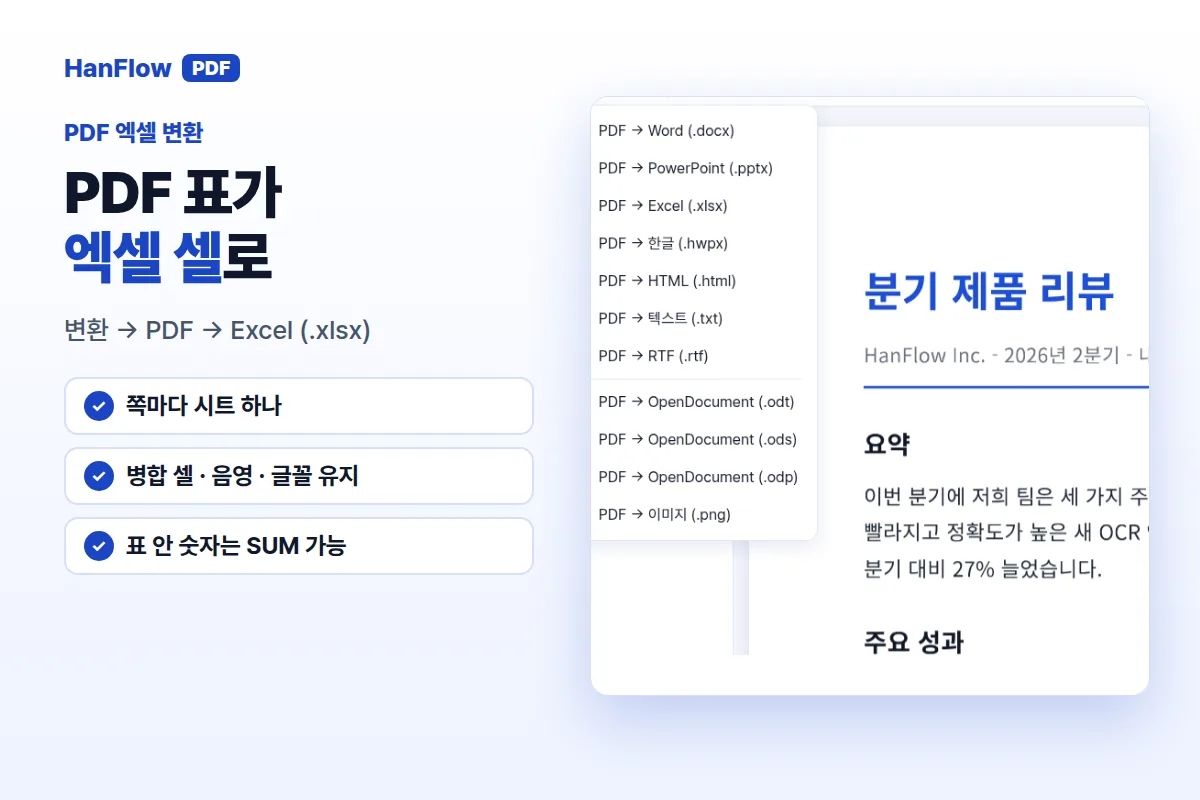
PDF 엑셀 변환 순서
- HanFlow PDF에서 PDF를 엽니다.
- 위쪽 도구막대에서 변환을 누릅니다.
- 목록에서 PDF → Excel (.xlsx) 를 고릅니다.
- 저장 위치와 파일 이름을 정합니다. 기본 이름은 PDF 이름에 .xlsx 확장자를 붙인 것입니다.
- 변환이 끝나면 .xlsx 파일이 저절로 열립니다.
WPS Office로도 열 수 있습니다. 암호가 걸린 PDF는 암호로 먼저 연 뒤 변환하십시오.
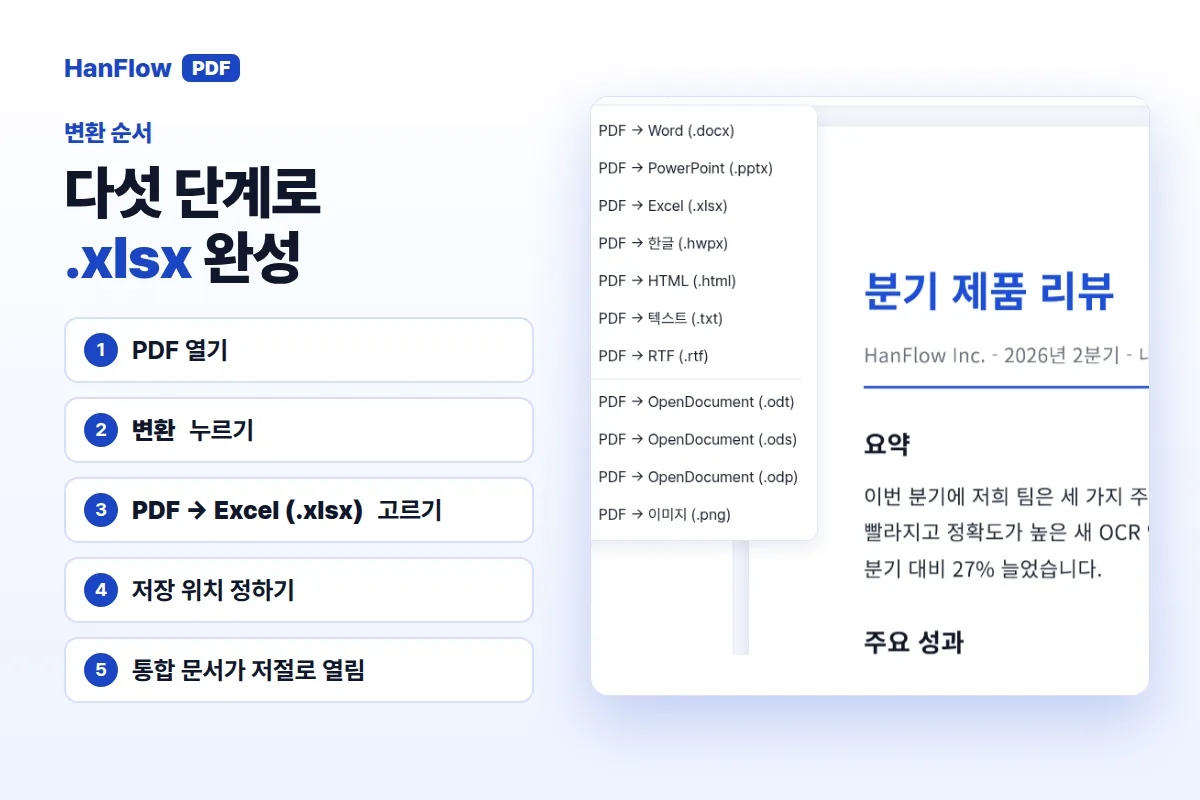
결과: 쪽마다 시트 하나, 표는 진짜 셀
PDF 쪽 하나가 워크시트 하나가 됩니다. Page1, Page2 순서로 이어지고, 한 쪽짜리 PDF는 Sheet1 하나만 생깁니다. 시트마다 한 쪽에 맞춰 인쇄되도록 설정되어 있습니다.
감지된 표는 테두리가 있는 진짜 셀로 바뀝니다. 열 너비, 행 높이, 병합 셀, 회색이나 색 음영, 굵은 글씨, 글자 크기, 원래 글꼴이 그대로 넘어옵니다. 셀을 눌러 값을 고치거나 수식을 넣을 수 있습니다.
표 밖 글은 같은 열 격자 위에 행으로 놓이며, 위에서 아래로 원래 순서를 유지합니다. 그림은 원래 위치와 크기 그대로 셀 위에 놓입니다.
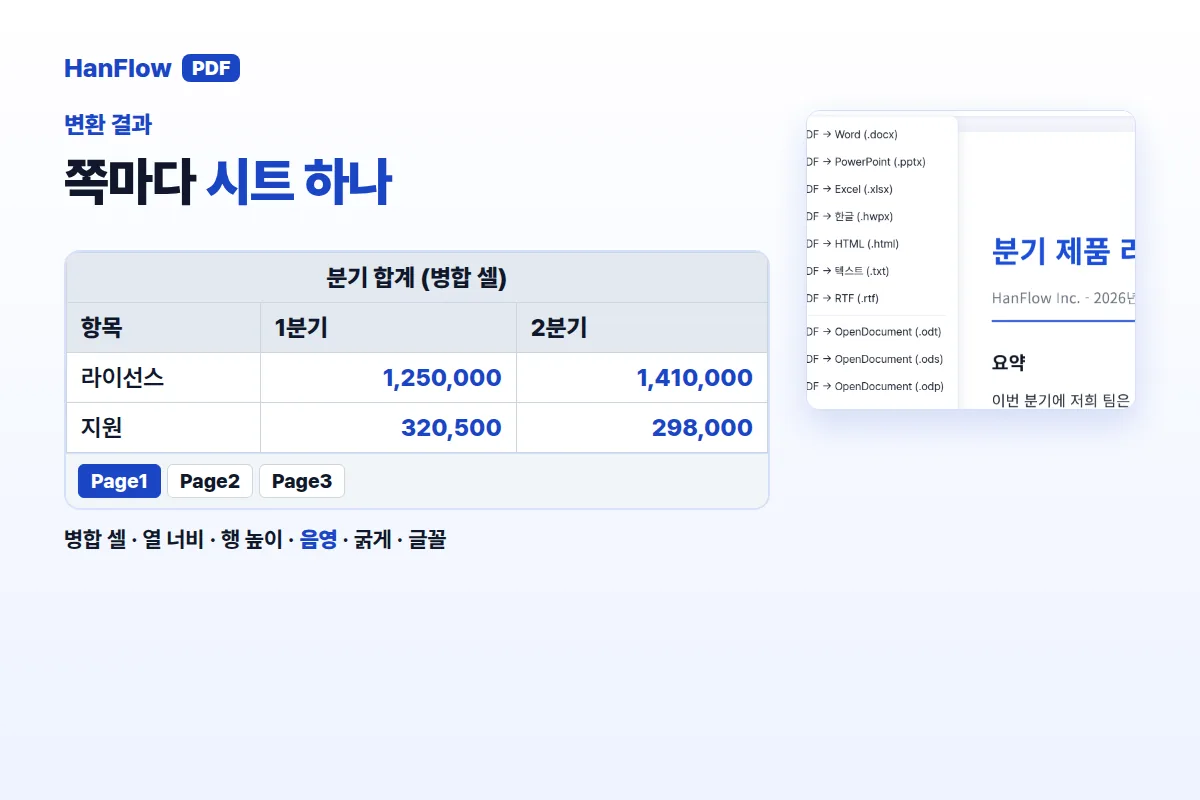
합계 되는 숫자와 일부러 글자로 두는 숫자
PDF에 보이는 숫자가 모두 엑셀 숫자 셀로 들어가야 하는 것은 아닙니다. 아래 규칙은 감지된 표 칸 안에서만 적용됩니다. 표 밖 글은 항상 글자로 들어갑니다.
숫자로 바뀌는 값 (SUM으로 합계를 낼 수 있습니다)
- 1,250,000처럼 천 단위 쉼표가 있는 값은 숫자로 바뀌고 쉼표 서식이 유지됩니다.
- 앞자리에 0이 없는 아홉 자리 이하 정수도 숫자가 됩니다.
일부러 글자로 두는 값
- 열 자리 이상 숫자열 — 계좌번호, 사업자등록번호, 신청번호 같은 것입니다. 숫자 셀에 넣으면 1.40012E+11처럼 지수 표기로 바뀌어 원래 값이 깨집니다.
- 00123처럼 앞자리가 0인 코드. 숫자로 바꾸면 0이 사라집니다.
- 2026.07 같은 날짜 꼴. 엑셀이 날짜로 잘못 해석할 수 있습니다.
글자로 들어간 숫자가 안전하다고 판단되면 엑셀에서 나중에 숫자로 바꿀 수 있습니다. 변환기는 PDF에 보이는 그대로를 지키는 쪽을 택합니다.
스캔·그림뿐인 쪽
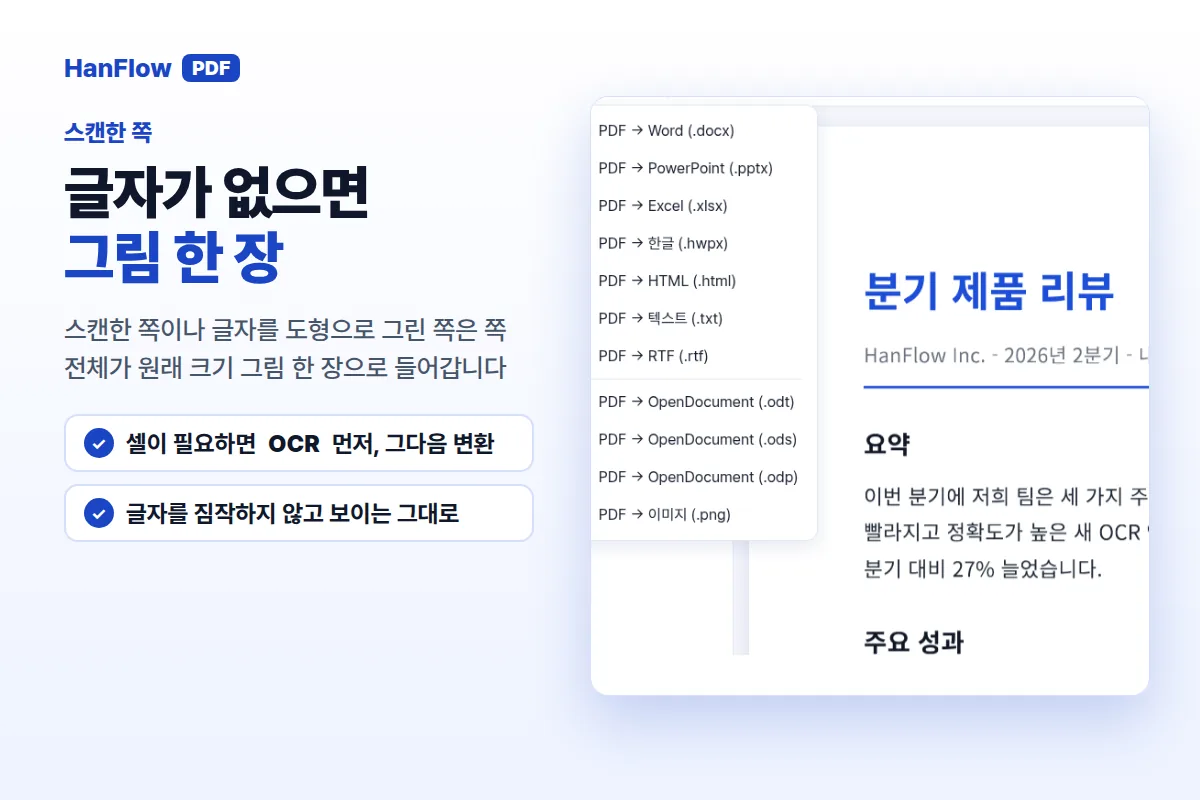
진짜 글자가 없는 쪽 — 스캐너로 찍은 쪽이나 글자를 도형으로 그린 쪽 — 은 쪽 전체 그림 한 장이 원래 크기로 시트에 들어갑니다. 그 시트에는 편집할 수 있는 셀이 없습니다.
변환 과정에서는 OCR(글자 인식)을 자동으로 실행하지 않습니다. 스캔에서 편집 가능한 셀을 얻으려면 도구막대의 OCR을 먼저 눌러 문서에 글자층을 더한 뒤 변환하십시오. 결과는 스캔 품질에 달려 있으므로 해당 시트부터 확인하십시오.
변환 전에 알아 둘 것
결과를 확인하십시오. .xlsx를 열어 표, 숫자, 그림이 제대로 들어갔는지 살피십시오. 복잡한 배치는 손볼 곳이 생길 수 있습니다.
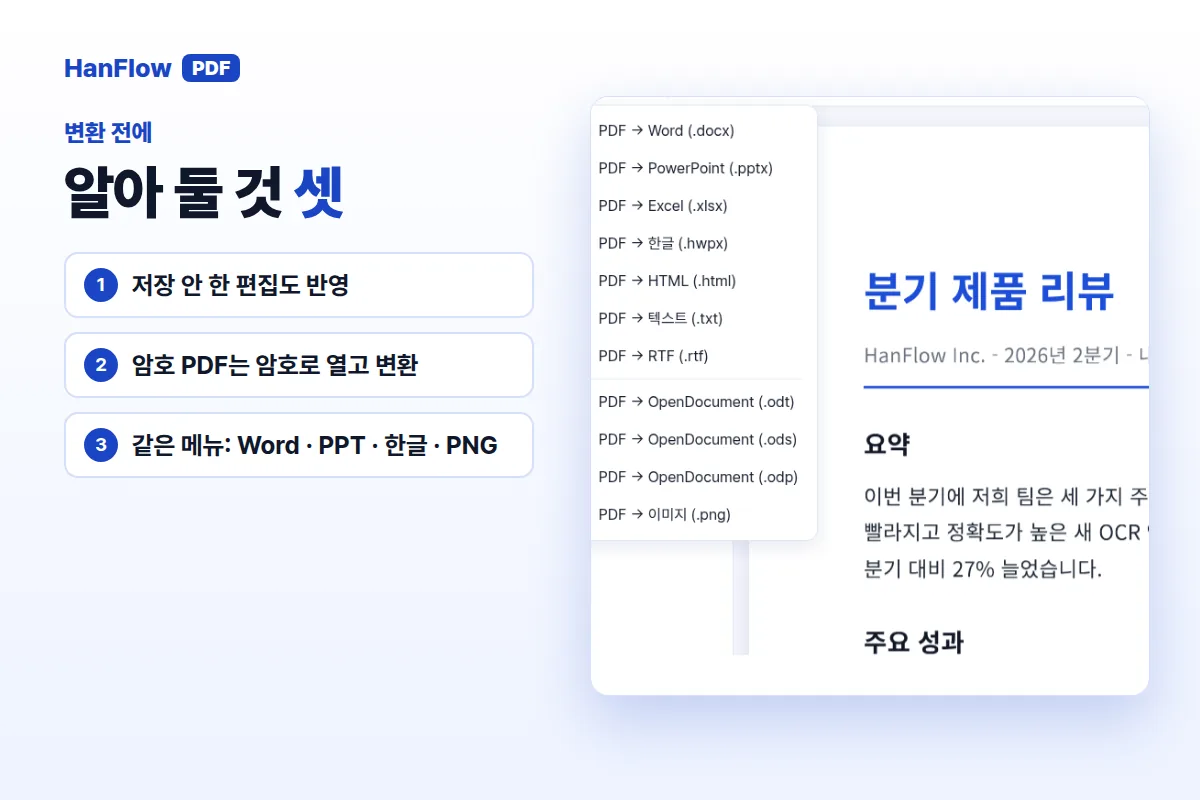
저장 안 한 편집·주석도 들어갑니다. PDF를 고치거나 주석을 달고 있었다면 저장 전이라도 변환에 반영됩니다. 원본 그대로의 워크북이 필요하면 편집하기 전에 변환하십시오.
암호로 연 PDF는 그대로 변환됩니다. 암호를 따로 풀 필요 없이 열린 상태에서 바로 변환하면 됩니다.
같은 메뉴에서 다른 형식도 됩니다. 변환 단추 목록에는 PDF → Word (.docx), PDF → PowerPoint (.pptx), PDF → 한글 (.hwpx), PDF → HTML (.html), PDF → 텍스트 (.txt), PDF → RTF (.rtf), PDF → OpenDocument (.odt/.ods/.odp), PDF → 이미지 (.png)도 있습니다.
자주 묻는 질문
PDF 표가 진짜 스프레드시트 셀로 바뀌나요?
감지된 표는 테두리가 있는 진짜 셀로 바뀝니다. 병합 셀, 열 너비, 행 높이, 음영, 굵은 글씨, 글자 크기, 원래 글꼴이 유지되며, 셀을 눌러 값을 고치거나 수식을 넣을 수 있습니다.
어떤 숫자가 글자로 들어가나요?
열 자리 이상 숫자열(계좌번호, 사업자등록번호, 신청번호)은 숫자 셀에 넣으면 1.40012E+11 같은 지수 표기로 깨지기 때문에 글자로 둡니다. 앞자리 0이 있는 코드(00123)도 0이 사라지지 않도록 글자로 들어갑니다.
스캔한 PDF도 셀로 변환할 수 있나요?
그대로 변환하면 쪽 전체가 그림 한 장으로 시트에 놓입니다. 도구막대의 OCR로 글자층을 먼저 더한 뒤 변환하면 편집 가능한 셀을 얻을 수 있습니다. 결과는 스캔 품질에 달려 있으므로 해당 시트부터 확인하십시오.
암호가 걸린 PDF도 변환할 수 있나요?
암호로 PDF를 먼저 열면 됩니다. 열린 상태에서 변환하면 .xlsx가 정상적으로 만들어집니다. 암호를 따로 풀 필요는 없습니다.
HanFlow PDF의 윈도우 앱 변환 메뉴에서 쓸 수 있습니다. 체험판을 설치해 써 본 뒤 라이선스로 계속 쓸 수 있습니다. 맥 앱에는 변환 메뉴가 없습니다.