瀏覽器擴充功能 · 免費

將網頁儲存為 真正的 PDF
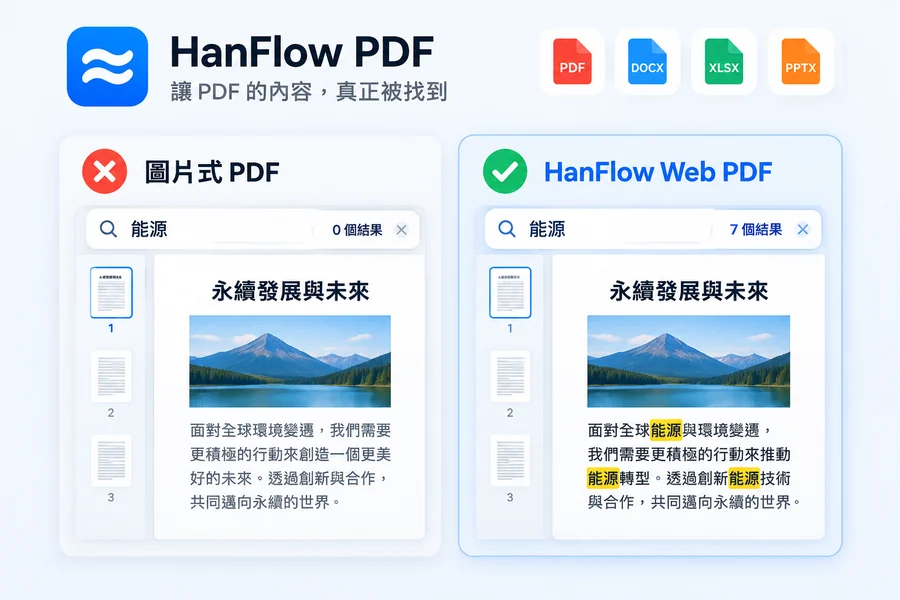
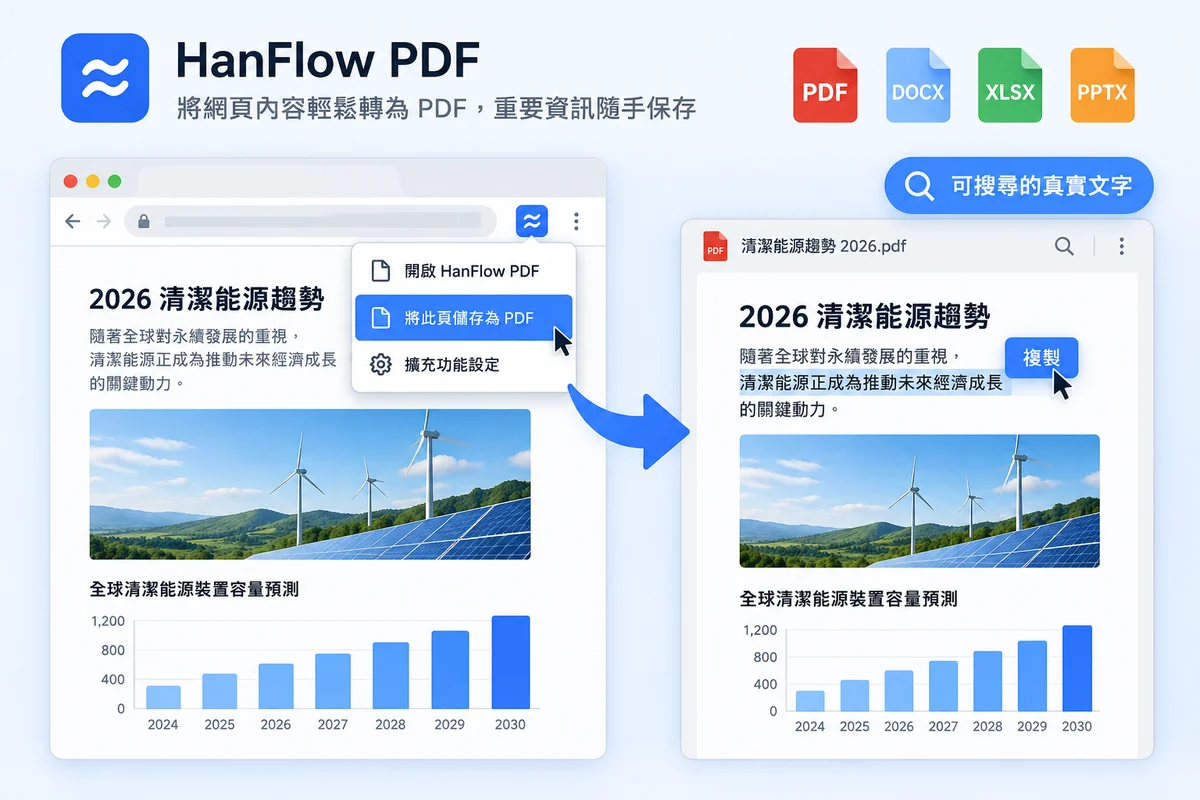
文字可搜尋、可複製

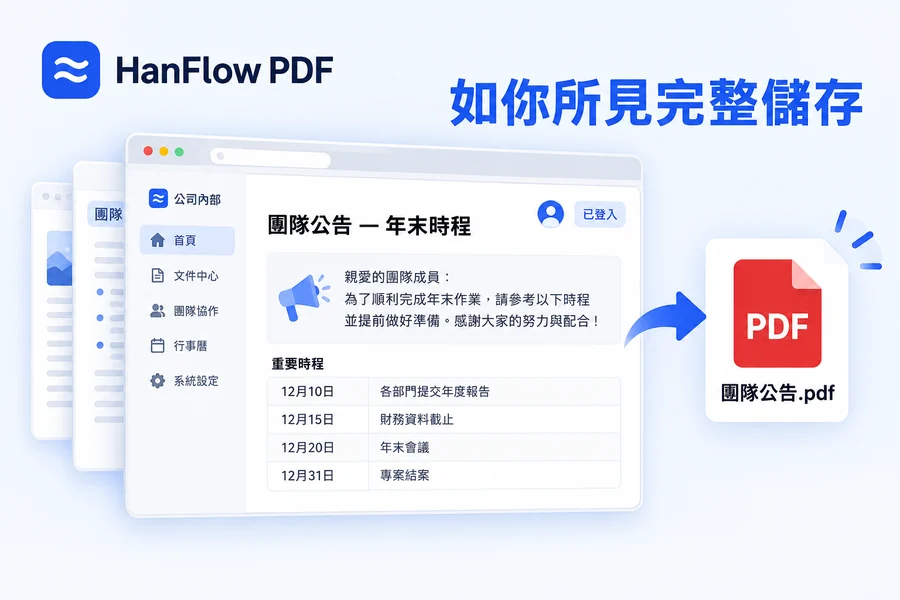
一鍵即可將您正在瀏覽的網頁轉換為 可搜尋、可複製、可編輯的高品質 PDF。這是 真正的文字版 PDF,而不是掃描圖片 —— 而且 需要登入才能檢視的頁面 也會依您看到的樣子原樣儲存。

下載擴充功能(免費)
Microsoft EdgeGoogle ChromeNaver Whale
功能特色 有什麼不一樣?

真正可搜尋的文字

文字以文字形式儲存,而非圖片,因此可以在 PDF 中搜尋、複製與編輯。

登入後的頁面同樣適用

郵件收件匣、內部系統、訂單紀錄等,登入後看到的內容都會原樣儲存。

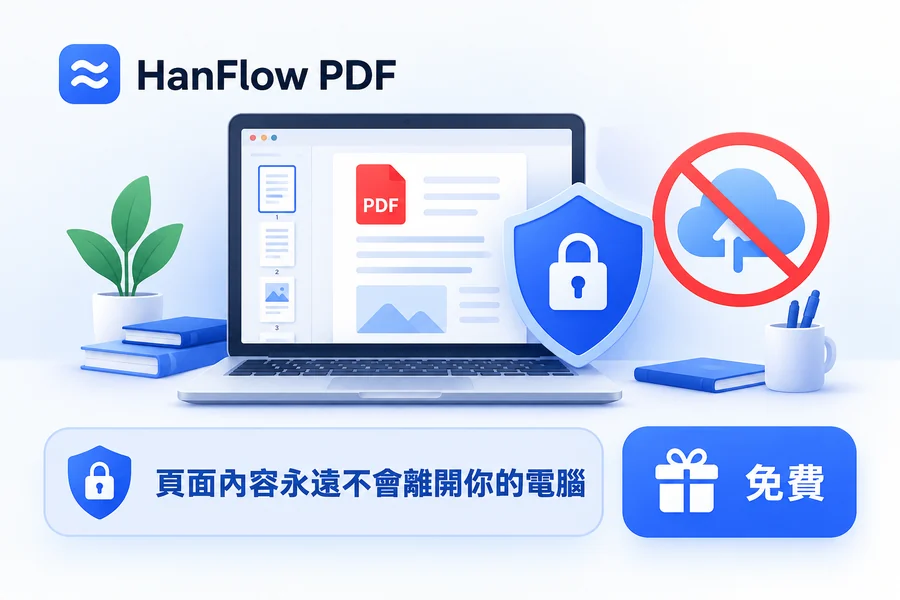
安全且免費

僅使用瀏覽器內建的 PDF 引擎,頁面內容不會被傳送到任何地方。

安裝 一次性設定(Edge · Chrome · Whale 相同)
1
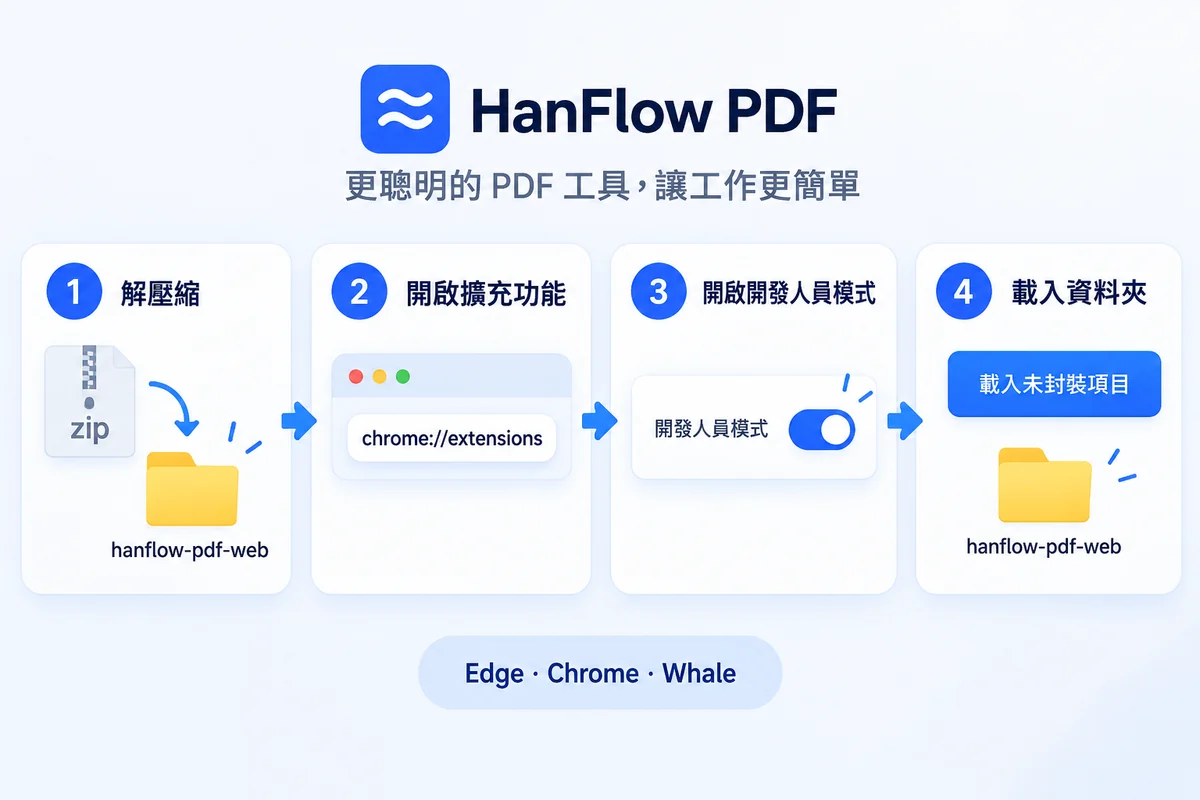
點擊上方的 下載擴充功能 取得 zip 檔案,然後 解壓縮
2
在網址列輸入 edge://extensions (Chrome 為chrome://extensions,Whale 為 whale://extensions),開啟擴充功能管理頁面。
3
開啟角落的 開發人員模式,然後點擊 「載入未封裝項目」
4
選擇解壓縮後資料夾中的 hanflow-pdf-web 資料夾即可完成。當圖示出現在工具列(網址列右側)時即表示設定成功。若沒有看到,請點擊拼圖圖示並 釘選 到工具列即可。
使用方式:在想要儲存的頁面上, 點擊工具列的 HanFlow PDF 圖示 →「將此頁面儲存為 PDF」,或是 在頁面上按右鍵 →「使用 HanFlow PDF 儲存」。檔案名稱會自動取自頁面標題。
儲存過程中,頁面上方會短暫出現「… 已開始偵錯此瀏覽器」的黃色提示列,隨後自動消失 —— 這是 正常現象 (這是呼叫瀏覽器內建 PDF 引擎的標準方式)。瀏覽器內部頁面(edge://、chrome:// 等)與擴充功能商店頁面受瀏覽器政策限制無法儲存。目前為測試版散布,正式商店上架準備中。
也想在電腦上編輯 PDF 嗎?

使用 Windows 版 HanFlow PDF,檢視、編輯、轉換一站搞定。

免費下載(Windows)