インストール 初回設定(Edge・Chrome・Whale 共通)
1
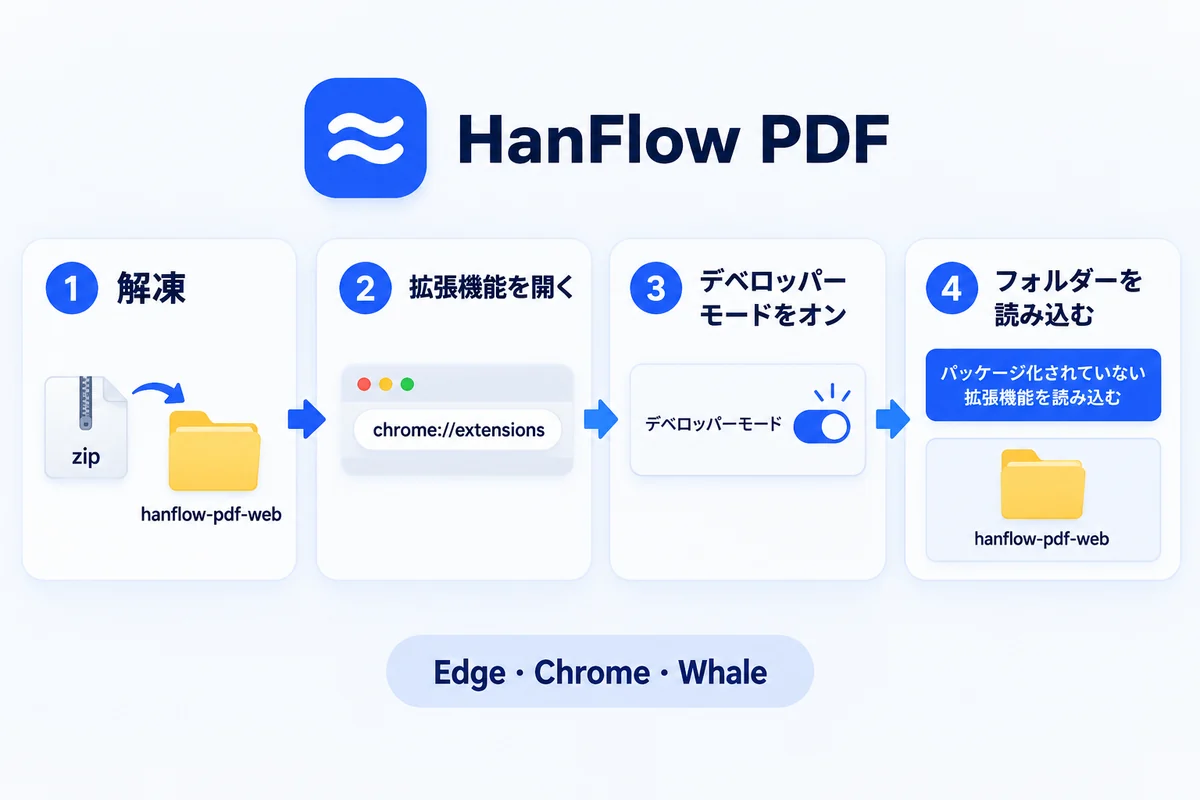
上の 拡張機能をダウンロード をクリックしてzipファイルを取得し、 解凍します。
2
アドレスバーに edge://extensions と入力します(Chrome はchrome://extensions、Whale は whale://extensions)。拡張機能ページが開きます。
3
画面の隅にある デベロッパーモード をオンにして、次をクリックします: 「パッケージ化されていない拡張機能を読み込む」。
4
解凍したフォルダの中の hanflow-pdf-web フォルダを選択すれば完了です。アドレスバー右のツールバーにアイコンが表示されれば設定完了です。表示されない場合は、パズルのアイコンをクリックして ピン留め してください。
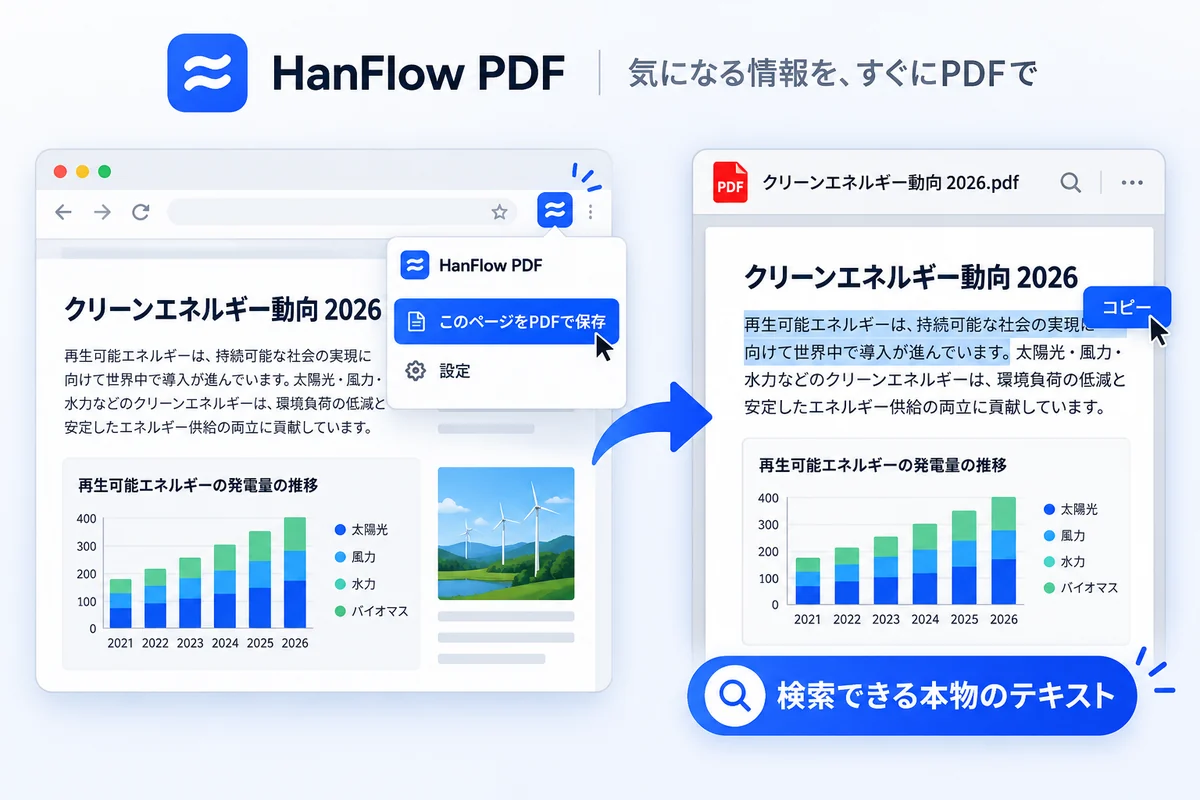
使い方:保存したいページで、 ツールバーの HanFlow PDF アイコンをクリック →「このページをPDFで保存」、または ページを右クリック →「HanFlow PDF で保存」。ファイル名はページのタイトルから自動で入ります。
保存中、画面上部に「…がこのブラウザのデバッグを開始しました」という黄色いバーが一瞬表示されてすぐに消えますが、これは 正常な動作です (ブラウザ内蔵のPDFエンジンを呼び出す標準的な方法のためです)。ブラウザ内部のページ(edge://、chrome:// など)やウェブストアのページは、ブラウザの仕様上保存できません。現在はテスト配布版で、公式ストアへの掲載を準備中です。