PDF를 한글(HWP) 파일로 변환하는 법 — 그리고 한글을 PDF로
PDF를 한글(HWP) 파일로 바꾸려면 먼저 그 PDF에 글자가 진짜 들어 있는지 확인하십시오. 글자가 있으면 변환 도구로 .hwp로 내보내고, 표·줄바꿈·글꼴이 제대로 넘어왔는지 한 번 훑으면 됩니다. 스캔본이라면 글자 인식(OCR)을 먼저 거쳐야 합니다.
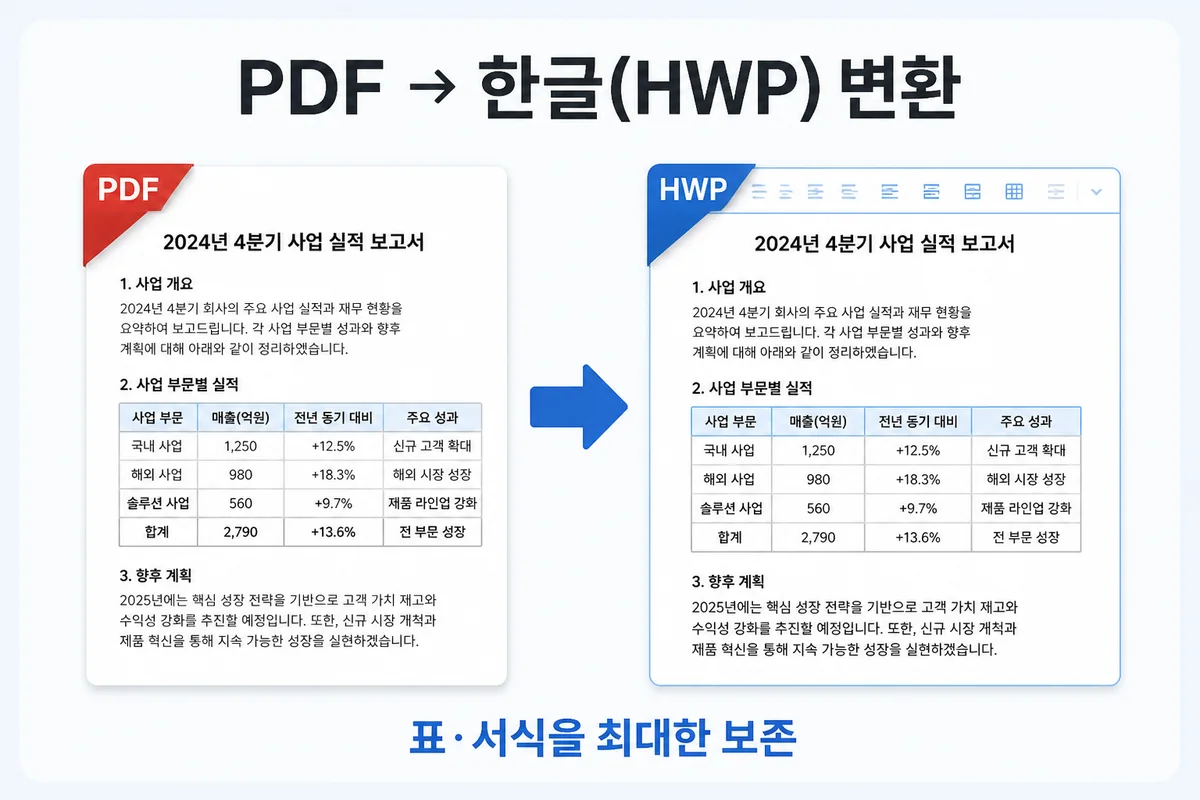
PDF를 한글로 바꾸기 전에 확인할 것
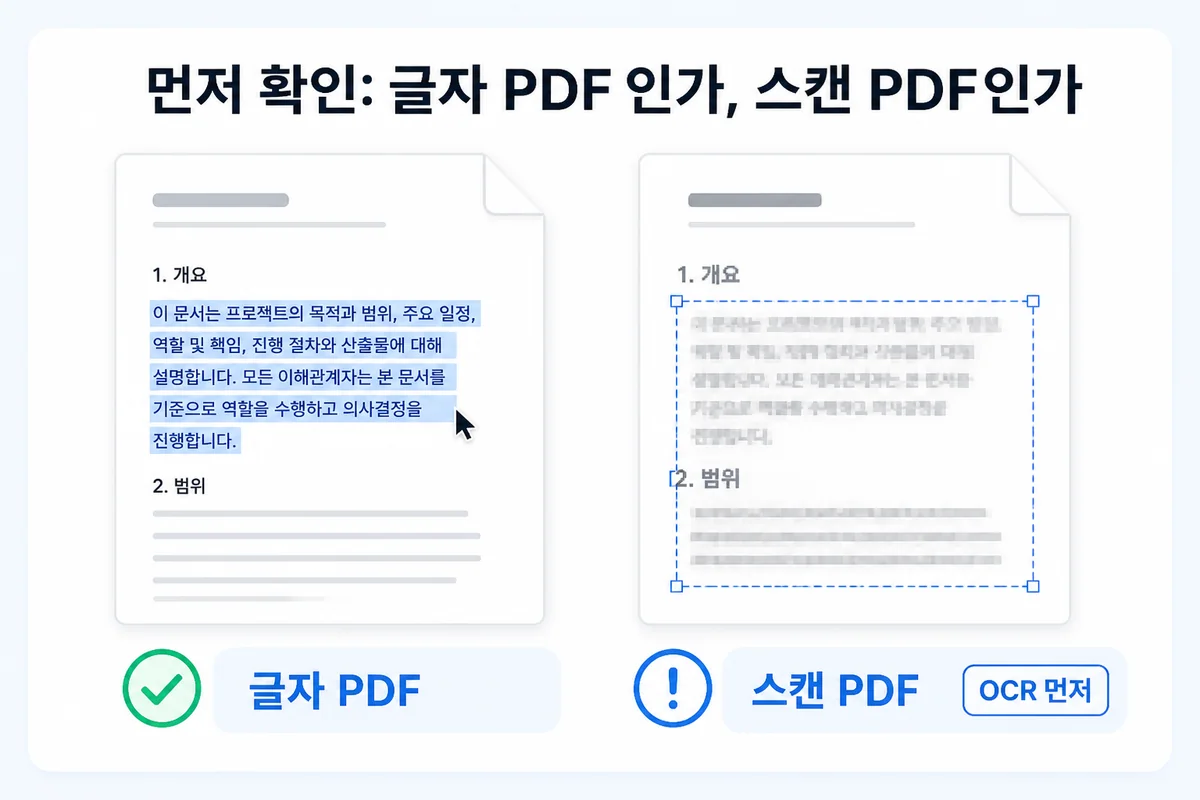
PDF 안에 글자가 있는지, 사진만 있는지에 따라 갈 길이 완전히 다릅니다.
확인은 간단합니다. 한 줄을 드래그해 보십시오. 글자 모양대로 파랗게 잡히면 글자가 있는 PDF입니다. 네모난 상자만 잡히거나 아무것도 안 잡히면 사진, 즉 스캔본입니다.
스캔본은 변환 버튼을 눌러도 빈 한글 파일이 나옵니다. 파일 안에 변환할 글자 자체가 없기 때문입니다. 이 경우 글자 인식(OCR)을 먼저 돌려서 사진 속 글자를 파일에 심어야 합니다. 왜 그런지, 어떻게 해야 잘 되는지는 스캔한 PDF에서 글자가 안 잡히는 이유에서 자세히 다루었습니다.
글자가 있는 PDF라면 바로 다음 단계로 넘어가면 됩니다.
PDF를 한글 파일로 변환하는 순서
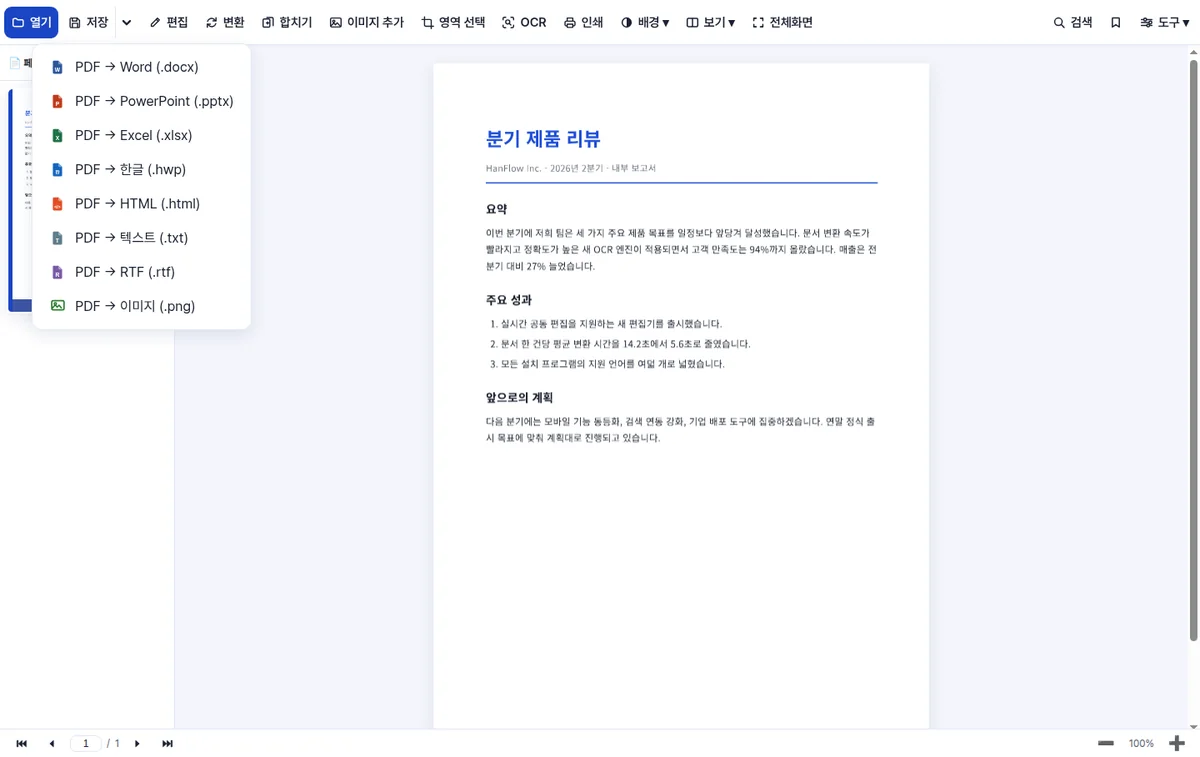
- HanFlow PDF에서 변환할 PDF를 엽니다.
- 위쪽 메뉴에서 변환을 누릅니다.
- PDF → 한글(.hwp)을 고릅니다.
- 저장 위치를 정하고 실행합니다.
같은 메뉴에 Word(.docx), PowerPoint(.pptx), Excel(.xlsx), HTML, 텍스트, RTF, 이미지(.png)도 있으니 용도에 맞게 고르면 됩니다.
변환이 끝나면 한글 프로그램에서 결과를 열어 봅니다. 편집이 복잡한 문서일수록 손볼 곳이 생깁니다. 어디를 봐야 하는지는 바로 아래에 정리했습니다.
변환 뒤 꼭 볼 곳: 표, 줄바꿈, 글꼴
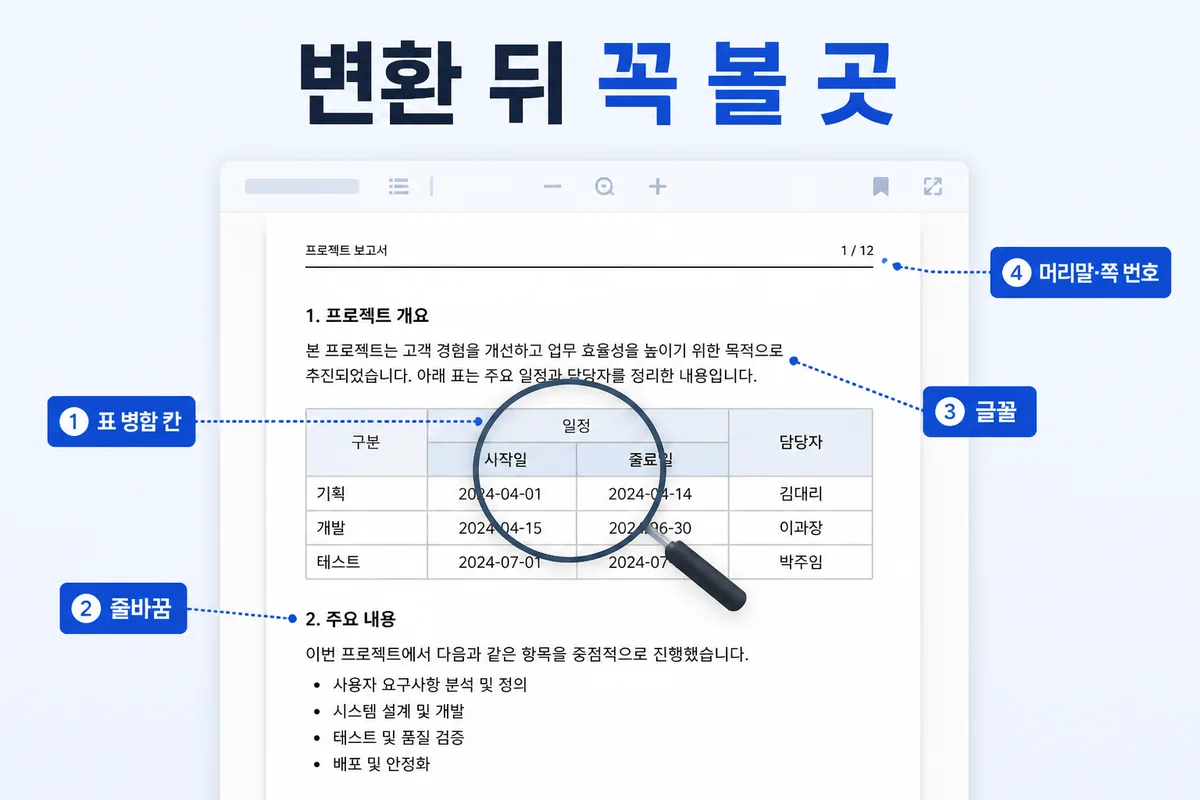
HanFlow PDF는 표와 서식을 최대한 보존합니다. 그래도 PDF와 한글 파일은 구조가 다르기 때문에 확인해야 할 자리가 있습니다.
표 병합 칸 — PDF는 칸의 병합 정보를 따로 저장하지 않습니다. 변환 도구가 위치를 보고 추측하기 때문에, 복잡하게 병합된 칸은 나뉘거나 엉뚱하게 합쳐질 수 있습니다. 원본과 나란히 놓고 비교하는 것이 가장 빠릅니다.
줄바꿈 — PDF는 한 줄이 끝나면 거기서 줄을 끊습니다. 한글 파일은 문단 단위로 흐릅니다. 그래서 한 문단이 여러 줄로 쪼개져 넘어오는 경우가 잦습니다. 불필요한 줄바꿈을 지우고 문단을 이어 주면 됩니다.
글꼴 대체 — PDF에 쓰인 글꼴이 내 PC에 없으면 다른 글꼴로 대체됩니다. 글자 크기나 자간이 달라지면서 줄이 밀리기도 합니다.
머리말·꼬리말·쪽 번호 — PDF에서는 본문과 머리말의 구분이 없습니다. 쪽 번호나 머리말이 본문 속에 섞여 들어올 수 있으니 확인하십시오.
거꾸로, 한글 파일을 PDF로
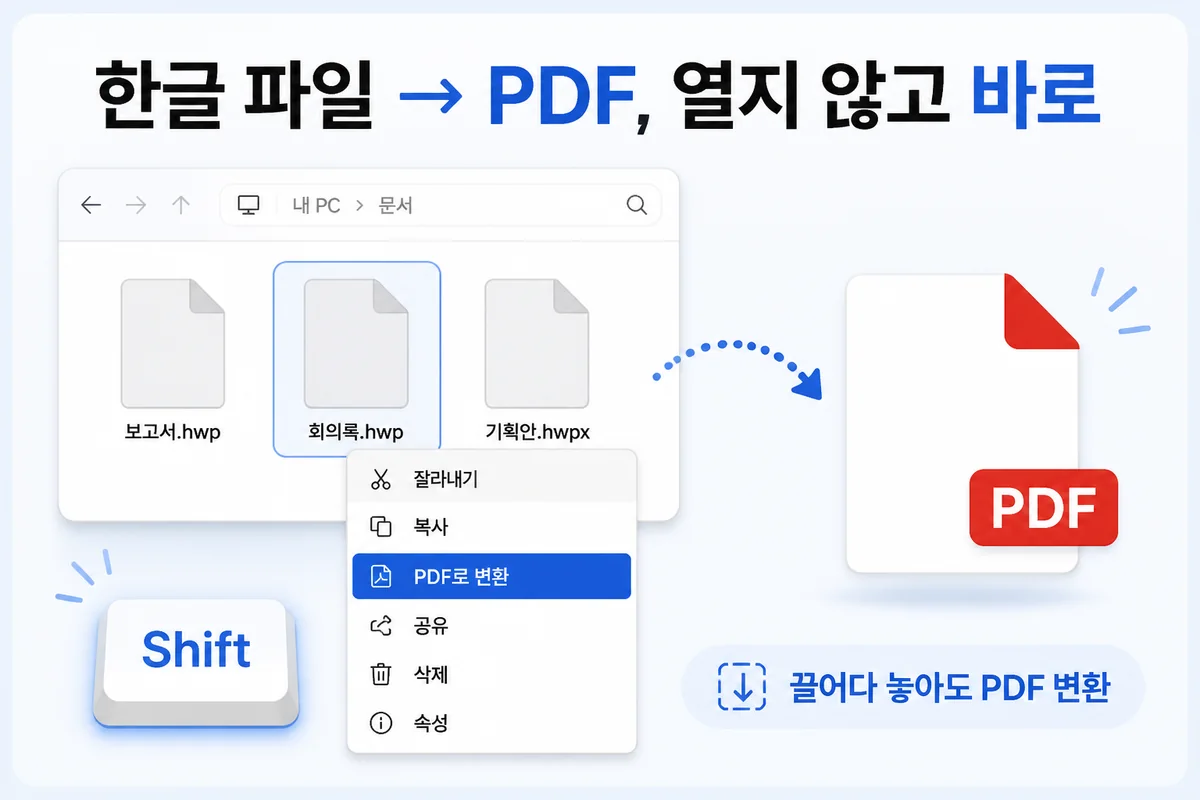
한글 파일이 원본이라면 이야기가 훨씬 단순합니다. 글자가 이미 있으니 인식 단계가 필요 없고, 구조 정보도 그대로 넘어옵니다.
HanFlow PDF를 설치하면 세 가지 방법을 쓸 수 있습니다.
Shift+우클릭 — 한글 파일을 열 필요 없이 탐색기에서 Shift를 누른 채 파일을 우클릭하면 PDF가 만들어집니다.
끌어다 놓기 — HanFlow PDF 창에 한글 파일을 끌어다 놓으면 「PDF 변환 · 용량 줄이기」 선택 창이 뜹니다. 여러 개를 한꺼번에 놓으면 바로 PDF로 변환됩니다.
한글 파일 용량 줄이기 — 사진이 많은 한글 파일은 용량이 큽니다. 같은 방식으로 화질은 지킨 채 자동 압축할 수 있고, 원본 파일은 그대로 보존됩니다.
한글 변환은 자체 개발 변환 엔진으로 처리됩니다.
HanFlow PDF로 하면
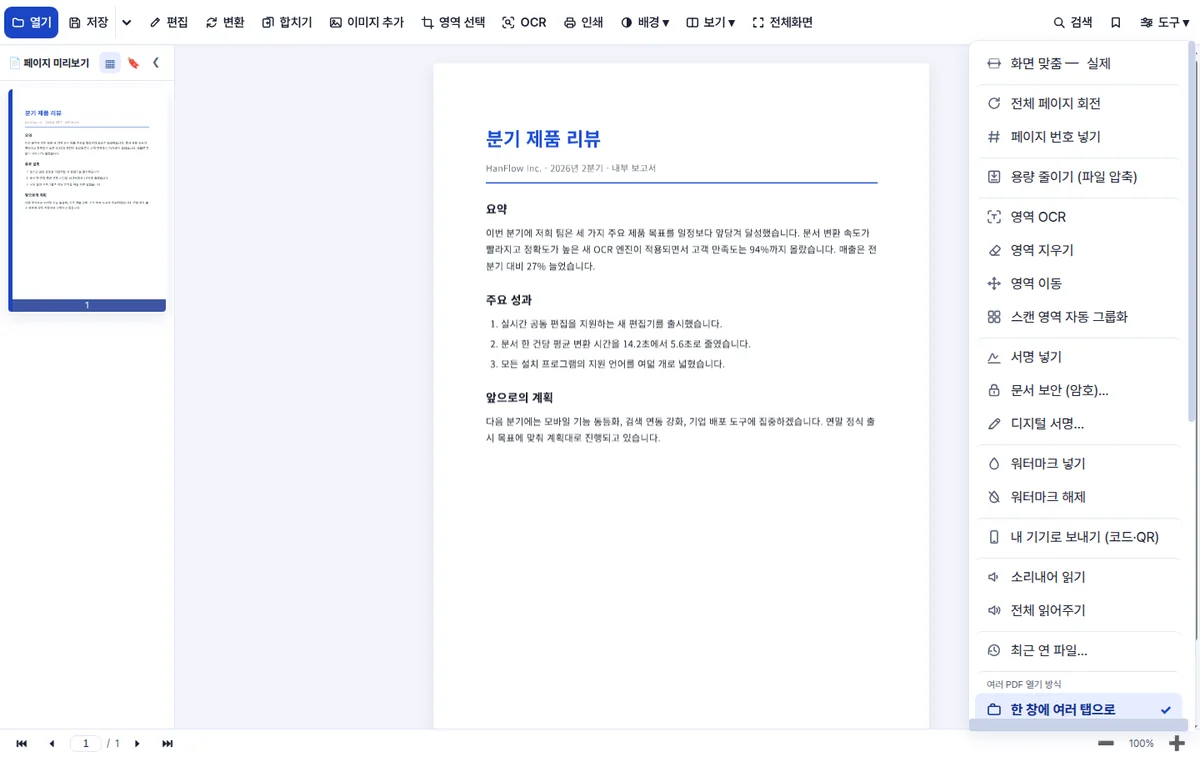
HanFlow PDF는 Windows와 맥에서 쓸 수 있는 PDF 프로그램입니다. 보기·편집·주석·변환을 한 화면에서 처리합니다.
도구 메뉴에는 용량 줄이기, 페이지 번호 넣기, 워터마크 넣기, 영역 OCR 같은 기능이 모여 있습니다. PDF를 열어 놓고 필요한 작업을 바로 이어서 할 수 있습니다.
설치할 때 관리자 권한이 필요 없어서 회사 PC에서도 직접 설치할 수 있습니다. HanFlow PDF 소개에서 전체 기능을 확인하실 수 있습니다.
FAQ
스캔한 PDF도 한글로 바꿀 수 있나요?
글자 인식(OCR)을 먼저 거치면 가능합니다. 스캔본은 사진만 들어 있어서 그대로 변환하면 빈 파일이 나옵니다. HanFlow PDF에서 OCR을 돌린 뒤 한글로 변환하면 됩니다. 다만 인식 결과는 스캔 품질에 따라 달라지므로, 숫자와 이름은 꼭 한 번 확인하십시오.
변환하면 표가 깨지나요?
단순한 표는 비교적 잘 넘어오지만, PDF는 칸 병합 정보를 따로 저장하지 않기 때문에, 복잡하게 병합된 표는 칸이 나뉘거나 어긋날 수 있습니다. 변환 뒤 원본과 나란히 놓고 표 부분만 확인하면 수정이 빠릅니다.
한글 파일을 PDF로 바꾸는 가장 빠른 방법은?
HanFlow PDF가 설치되어 있다면 탐색기에서 한글 파일을 Shift+우클릭하는 것이 가장 빠릅니다. 파일을 열 필요 없이 바로 PDF가 만들어집니다. 여러 파일을 한꺼번에 바꿀 때는 HanFlow PDF 창에 끌어다 놓으십시오.
hwp와 hwpx는 뭐가 다른가요?
hwp는 한글 프로그램의 고유 바이너리 형식이고, hwpx는 같은 프로그램이 쓰는 개방형 XML 형식입니다. hwpx는 내부가 ZIP으로 묶인 XML 파일들이라 다른 프로그램에서 읽기가 상대적으로 쉽습니다.