스캔한 PDF에서 글자가 안 잡히는 이유
받은 PDF에서 한 문단을 복사하려는데 커서가 글자 사이에 들어가지 않습니다. 검색도 아무것도 못 찾습니다. 분명 화면에는 글자가 보이는데도요.
고장이 아닙니다. 그 파일 안에는 글자가 아예 없습니다.
스캔본 안에 든 것은 «사진»입니다
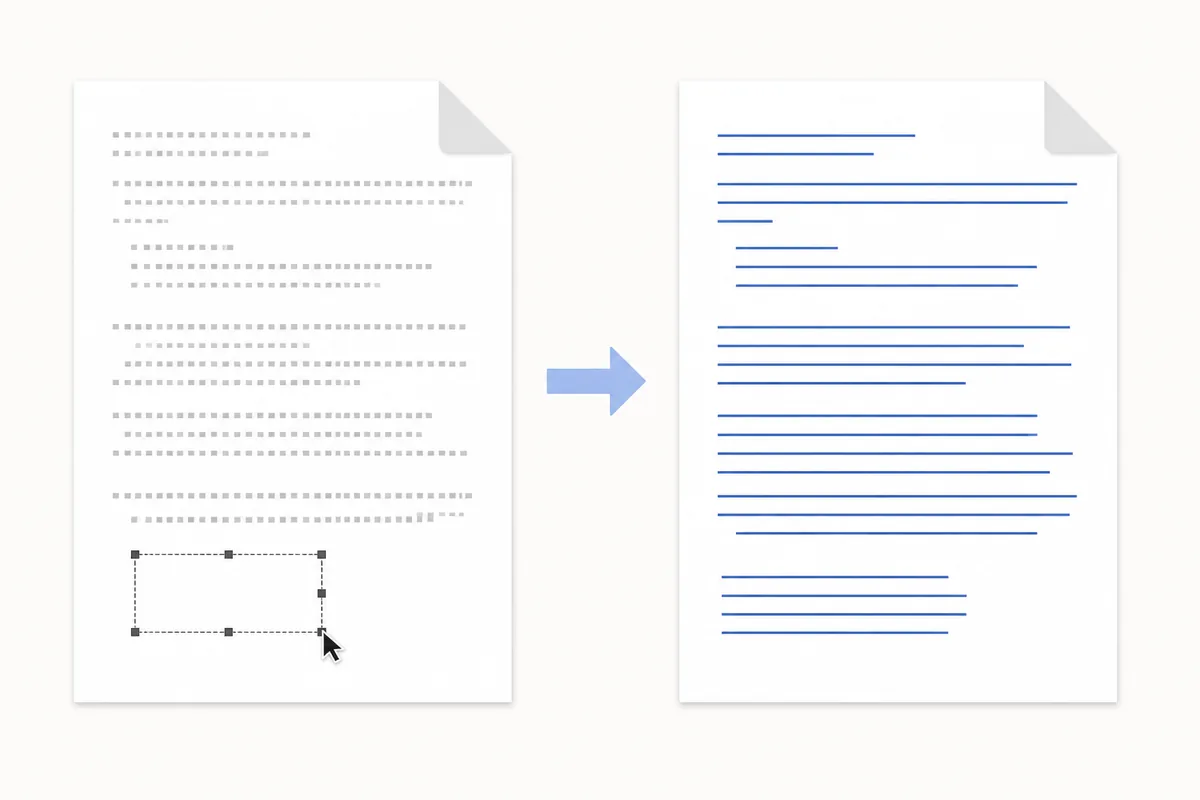
종이가 스캐너나 휴대폰 카메라를 지나면 저장되는 것은 밝기 값이지 글자가 아닙니다. 우리가 글자로 읽는 모양은 픽셀이 그렇게 늘어선 것일 뿐이고, PDF는 사진 한 장만 담고도 아무 문제 없이 잘 열립니다.
그래서 세 가지가 한꺼번에 사라집니다. 선택할 글자가 없고, 검색할 대상이 없고, 화면 읽기 프로그램에는 빈 쪽으로 보입니다. 같은 분량의 문서보다 파일이 훨씬 무거운 것도 사진이기 때문입니다.
구분하는 법은 1초면 됩니다. 한 줄을 드래그해 보십시오. 글자 모양대로 파랗게 잡히면 진짜 글자가 있는 것이고, 네모난 상자만 잡히거나 아무것도 안 잡히면 사진입니다.
글자 인식은 «읽어서 적어 넣는» 일입니다
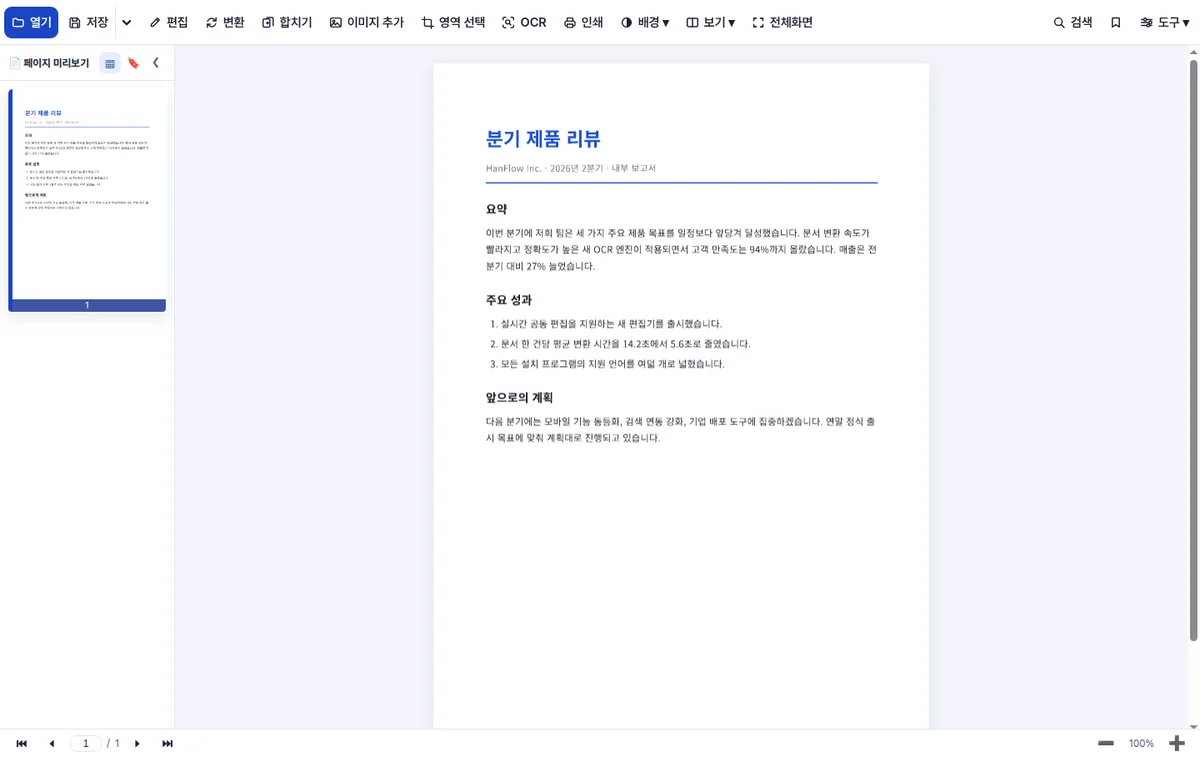
글자 인식(OCR)은 사진을 보고 어떤 글자인지 판단해 그 글자를 파일에 적어 넣습니다. 보통은 사진 아래에 보이지 않게 깔아 두기 때문에, 화면 모양은 그대로인 채 검색과 복사만 살아납니다.
두 가지는 분명히 해 두는 편이 좋습니다. 첫째, 인식은 사진을 좋게 만들지 않습니다. 흐린 스캔은 흐린 채로 읽힙니다. 둘째, 인식은 읽은 결과이지 정답 보장이 아닙니다. 숫자·이름·날짜처럼 중요한 값은 한 번 눈으로 훑어보시는 편이 안전합니다.
결과를 가르는 것은 «스캔할 때» 이미 정해집니다
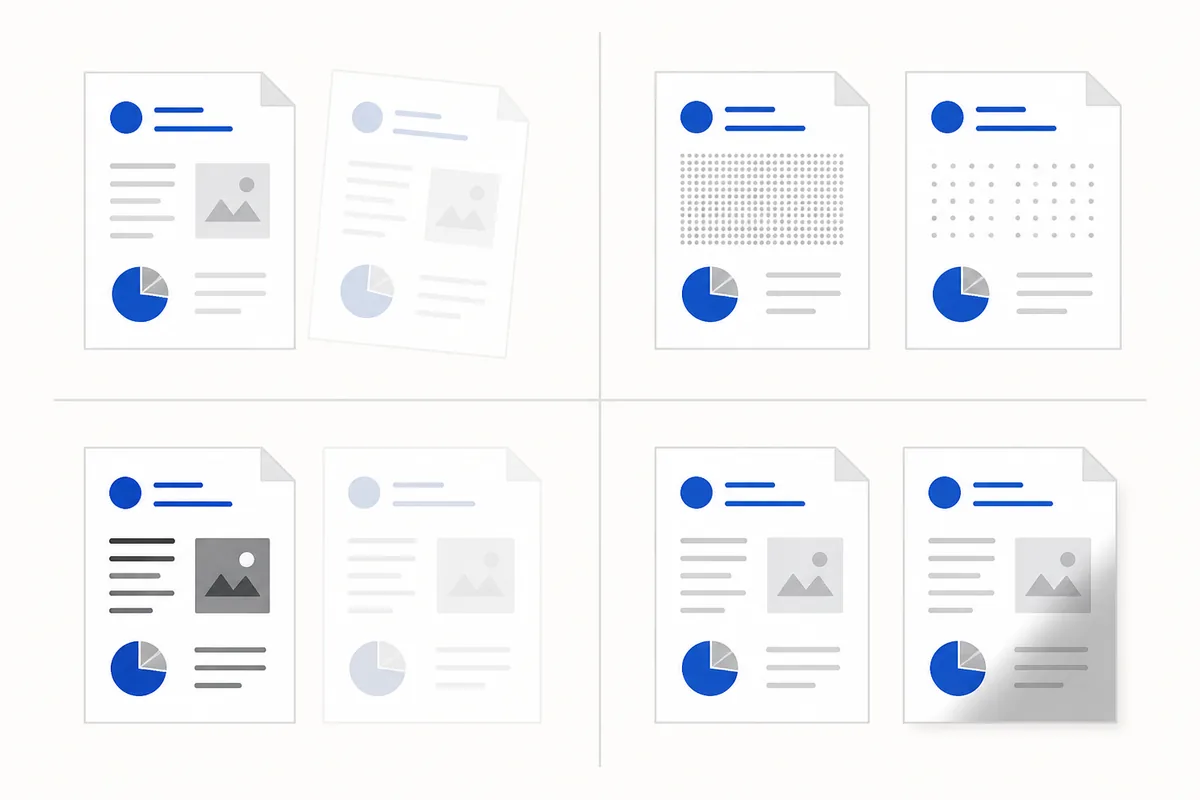
- 해상도 — 보통 인쇄물은 300DPI면 충분합니다. 더 낮으면 가는 획이 붙어 버리고, 아주 높이면 파일만 무거워집니다. 작은 글씨·각주만 예외입니다.
- 기울기 — 몇 도만 비뚤어도 훨씬 어려워집니다. 인식 전에 펴는 것이 가장 효과가 큽니다.
- 명암 — 흐린 복사본이 가장 흔한 실패 원인입니다. 원본이 그저 그래도 또렷한 흑백 스캔이 예쁜 컬러 스캔보다 낫습니다.
- 언어 선택 — 인식은 언어별로 다릅니다. 돌리기 전에 고르면 1초, 나중에 알면 처음부터입니다.
표 선이 없는 표, 손글씨, 글자 위에 찍힌 도장은 원래 어렵습니다. 설정으로 해결되지 않습니다.
워드로 바꾸는 것은 «그다음 일»입니다
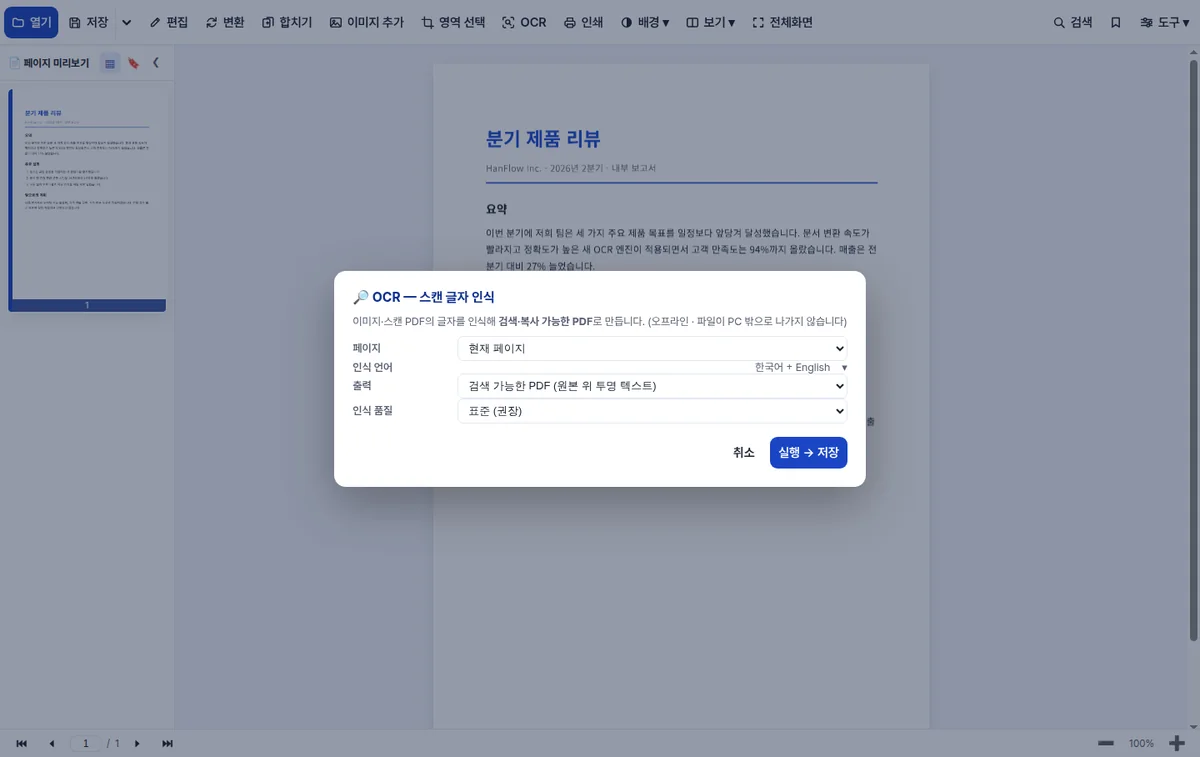
여기서 많이들 놀라십니다. 인식과 변환은 다른 일입니다.
인식이 주는 것은 «어떤 글자가 어디에 있었는가»입니다. 워드 문서는 «무엇이 제목이고 무엇이 표인가»를 원합니다. 변환은 그 구조를 위치만 보고 추측합니다. 평범한 보고서는 잘 맞고, 잡지처럼 복잡한 편집은 잘 틀립니다.
그래서 순서는 이렇습니다.
- 스캔이 반듯하고 또렷한지 먼저 봅니다. 나쁜 쪽은 다시 스캔하는 편이 손으로 고치는 것보다 빠릅니다.
- 언어를 고르고, 필요한 쪽에만 인식을 돌립니다.
- 한 줄을 드래그하고 아는 낱말을 검색해 인식이 됐는지 확인합니다.
- 그다음에 워드로 내보내고, 숫자·이름·표를 원본과 한 번 대조합니다.
한글(HWP) 문서라면 이야기가 다릅니다
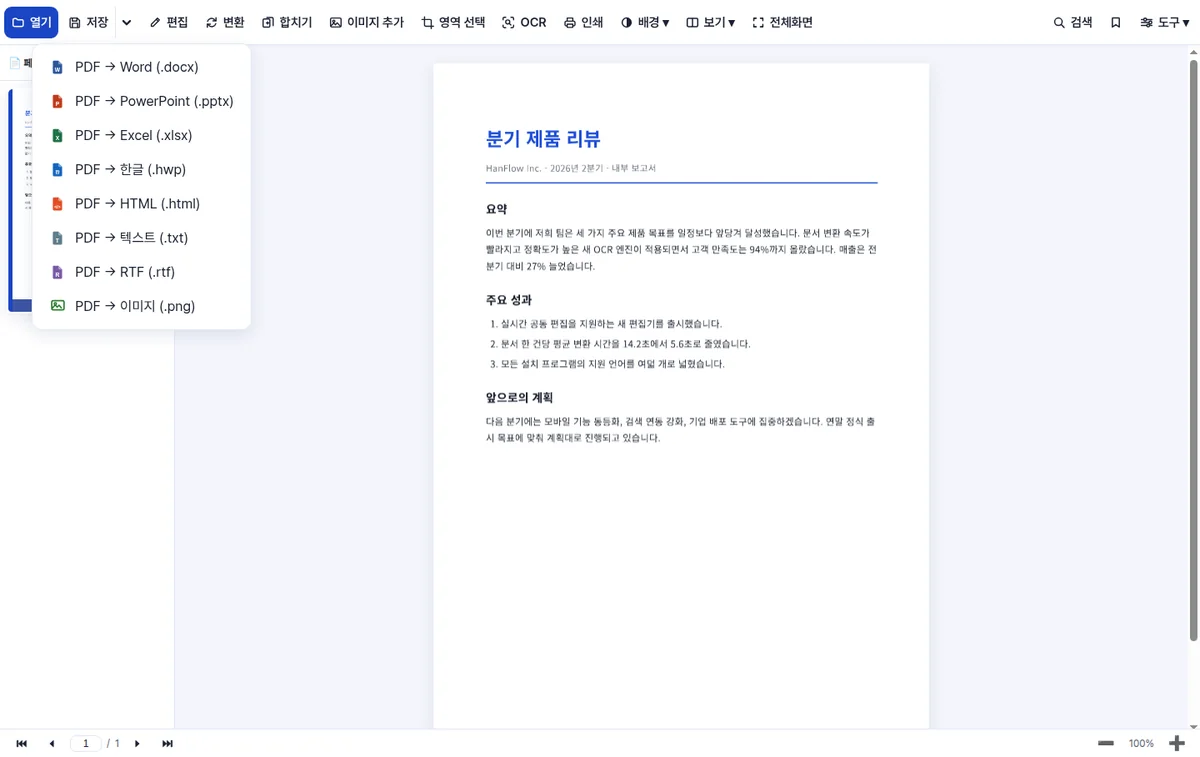
스캔본이 아니라 한글 파일이 원본이라면 인식이 필요 없습니다. 그 파일에는 이미 글자가 들어 있으니 곧바로 PDF로 바꾸면 되고, 결과도 훨씬 정확합니다.
HanFlow PDF는 한글·워드·엑셀·파워포인트 변환과 글자 인식을 내 PC 안에서 처리합니다. 인식 데이터가 설치본에 들어 있어 인터넷이 없는 곳에서도 글자 인식이 됩니다. HanFlow PDF 소개에서 어떤 기능이 있는지 보실 수 있습니다.
짧게 정리하면
스캔한 PDF는 누군가 읽어 주기 전까지는 그림입니다. 글자 인식이 빠진 글자를 채워 넣고, 변환은 그다음에 구조를 다시 세웁니다 — 두 단계, 서로 다른 실패입니다.
그리고 품질의 대부분은 스캔할 때 이미 정해집니다. 가장 값진 1분은 인식 버튼을 누르기 전에 종이를 반듯하게 펴는 1분입니다.