PDF 암호 설정 — 열기 암호와 제한 추가
PDF에 암호를 설정해 암호를 아는 사람만 파일을 열 수 있게 합니다. 권한 암호를 따로 지정하면 인쇄·복사·편집도 제한할 수 있습니다.
어디서 되나요
| 메뉴 위치 | 이용 조건 | ||
|---|---|---|---|
| Windows 앱 | 도구 › 문서 보안 (암호)… | 30일 체험 뒤 라이선스 | AES-256 으로 암호화합니다. 암호를 잊으면 열 수 없습니다. |
| Mac 앱 | 도구 › 문서 보안 (암호)… | 30일 체험 뒤 라이선스 | AES-256 으로 암호화합니다. 암호를 잊으면 열 수 없습니다. |
| 휴대폰·웹앱 | 없음 | 휴대폰·웹 앱에는 없습니다. 윈도·맥 앱에서 하십시오. | |
이렇게 합니다
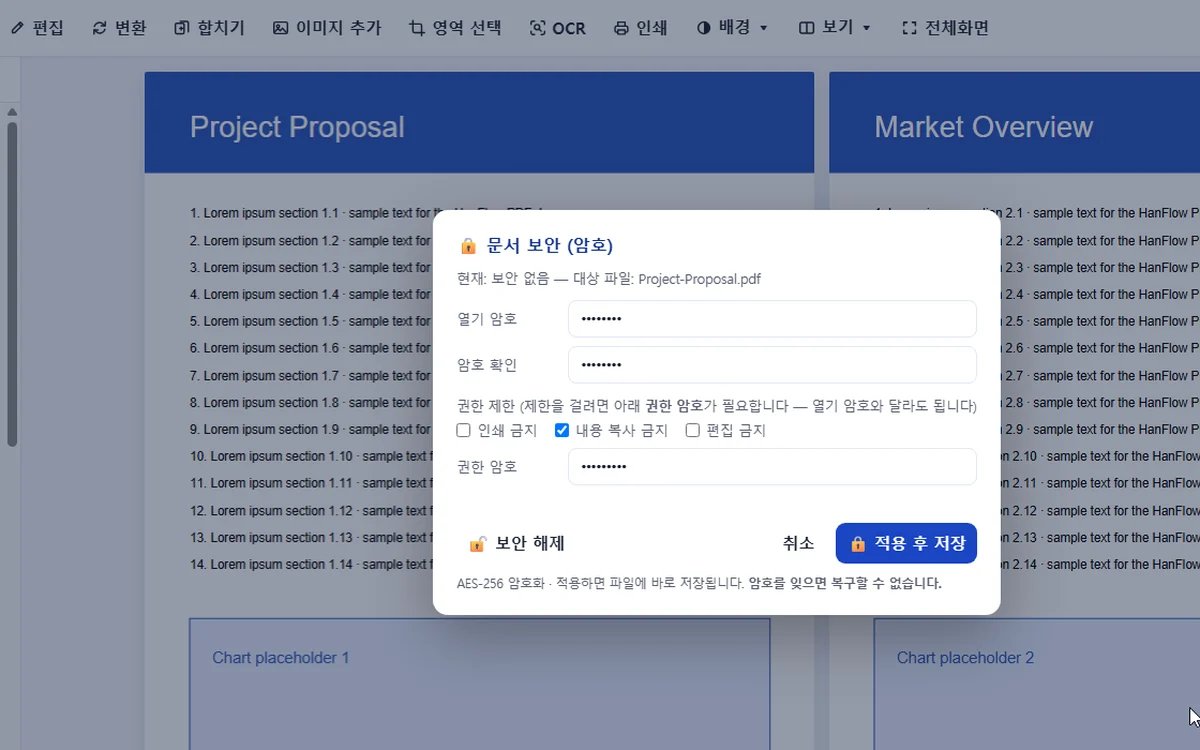
- Windows 앱에서는 도구 › 문서 보안 (암호)…, Mac 앱에서는 도구 › 문서 보안 (암호)…를 선택해 보안 대화 상자를 엽니다.
- 열기 암호, 권한 암호, 또는 둘 다 입력합니다. 열기 암호는 문서를 열 때, 권한 암호는 제한을 변경하거나 해제할 때 필요합니다. 두 암호는 서로 다르게 설정할 수 있습니다.
- 필요한 제한을 선택합니다: 인쇄 금지, 내용 복사 금지, 편집 금지. 제한을 걸려면 권한 암호가 필요합니다.
- 🔒 적용 후 저장을 누릅니다. AES-256으로 암호화된 파일이 바로 저장됩니다.
자주 묻는 질문
열기 암호 없이 제한만 걸 수 있나요?
네. 권한 암호만 입력하고 원하는 제한을 선택하면 됩니다. 누구나 파일을 열 수 있지만, 제한을 바꾸거나 해제하려면 권한 암호가 필요합니다.
암호를 해제하려면 어떻게 하나요?
암호로 파일을 연 뒤 같은 창에서 🔓 보안 해제를 누릅니다. 제한이 걸린 파일이면 권한 암호를 묻습니다. 암호와 제한이 제거된 상태로 파일이 저장됩니다.
암호를 잊어버리면 어떻게 되나요?
암호는 복구할 수 없습니다. 열기 암호를 잊으면 파일을 열 수 없습니다.