PDF 워드 변환 — PDF를 Word(.docx)로 바꾸는 법
PDF 파일을 Word(.docx) 문서로 변환합니다. 변환된 파일을 열어 글자와 표를 바로 편집할 수 있습니다.
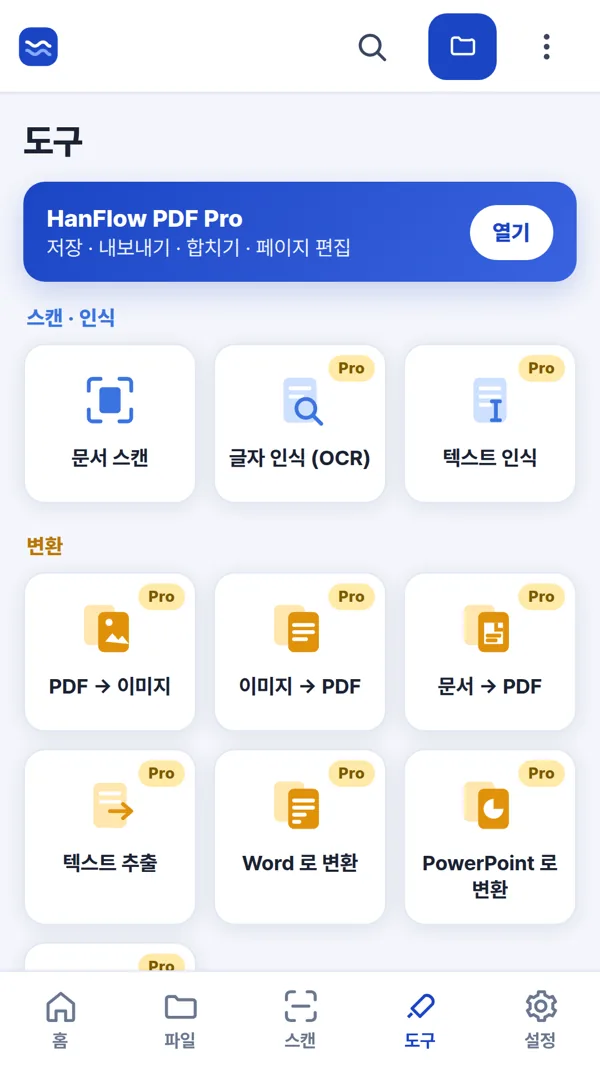
어디서 되나요
| 메뉴 위치 | 이용 조건 | ||
|---|---|---|---|
| Windows 앱 | 변환 › PDF → Word (.docx) | 30일 체험 뒤 라이선스 | 스캔한 쪽은 그림 그대로 옮겨집니다 — 글자로 고치려면 먼저 OCR 을 실행하세요. |
| Mac 앱 | 없음 | Mac 앱에는 변환 메뉴가 없습니다. | |
| 휴대폰·웹앱 | 도구 › Word 로 변환 | Pro | 글자가 없는 스캔본이면 먼저 글자 인식을 하라고 안내합니다. |
이렇게 합니다
- 변환할 PDF 파일을 엽니다.
- Windows 앱에서는 변환 › PDF → Word (.docx) 메뉴를, 휴대폰·웹앱에서는 도구 › Word 로 변환 메뉴를 선택합니다.
- 스캔한 PDF를 변환할 때: Windows 앱에서는 스캔한 쪽은 그림 그대로 옮겨집니다 — 글자로 고치려면 먼저 OCR 을 실행하세요. 휴대폰·웹앱에서는 글자가 없는 스캔본이면 먼저 글자 인식을 하라고 안내합니다.
- 변환이 끝나면 .docx 파일이 만들어집니다.
자주 묻는 질문
스캔한 PDF도 Word로 변환할 수 있나요?
변환은 되지만, 스캔한 쪽은 글자가 아니라 그림이라 그대로 옮겨집니다. 고칠 수 있는 글자로 받으려면 먼저 글자 인식(OCR)으로 글자 층을 얹은 뒤 변환하세요. 휴대폰·웹앱에서는 글자가 없는 스캔본이면 이 순서를 안내합니다.
원본 PDF는 그대로 남나요?
변환 결과는 별도의 .docx 파일로 저장됩니다. 원본 PDF는 바뀌지 않습니다.
Mac 앱에도 이 기능이 있나요?
Mac 앱에는 변환 메뉴가 없습니다.