PDF를 이미지로, 이미지를 PDF로 — 페이지를 JPG·PNG로 저장
PDF 페이지를 JPG·PNG 이미지로 저장하거나, 이미지를 묶어 PDF로 만듭니다. 용도에 맞게 형식과 화질을 고를 수 있습니다.
어디서 되나요
| 메뉴 위치 | 이용 조건 | ||
|---|---|---|---|
| Windows 앱 | 변환 › 각 페이지를 이미지로 저장 (PDF → 이미지) | 30일 체험 뒤 라이선스 | 그림 → PDF 는 윈도에서 그림 파일을 우클릭해 «PDF 생성하기»로 합니다. Mac 앱에는 없습니다. |
| Mac 앱 | 쪽 그림 우클릭 › 이미지로 변환(선택 페이지) | 30일 체험 뒤 라이선스 | 그림 → PDF 는 윈도에서 그림 파일을 우클릭해 «PDF 생성하기»로 합니다. Mac 앱에는 없습니다. |
| 휴대폰·웹앱 | 도구 › PDF → 이미지 · 도구 › 이미지 → PDF | Pro |
이렇게 합니다
- PDF 파일을 엽니다.
- Windows 앱에서는 변환 › 각 페이지를 이미지로 저장 (PDF → 이미지)를 고릅니다. Mac 앱에서는 쪽 그림 우클릭 › 이미지로 변환(선택 페이지)를 씁니다. 일부 페이지만 내보내려면 썸네일에서 고른 뒤 우클릭해 이미지로 변환(선택 페이지)를 누릅니다.
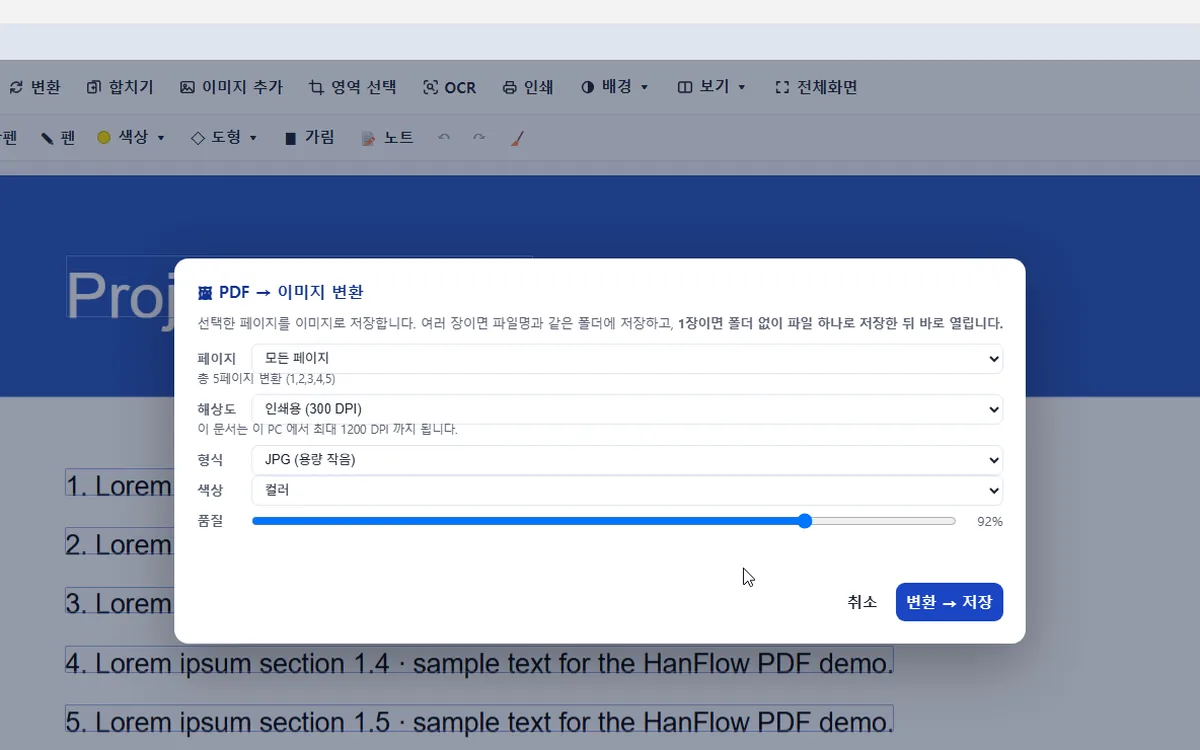
- JPG (용량 작음) 또는 PNG (무손실) 가운데 형식과 해상도(예: 인쇄용 300 DPI)를 고릅니다. JPG 는 품질 막대로 용량과 선명도를 조절합니다.
- 여러 페이지면 파일 이름과 같은 폴더에, 한 페이지면 이미지 파일 하나로 저장되며 바로 열립니다.
이미지 → PDF
그림 → PDF 는 윈도에서 그림 파일을 우클릭해 «PDF 생성하기»로 합니다. Mac 앱에는 없습니다.
- Windows 앱 탐색기에서 그림 파일을 하나 이상 고른 뒤 우클릭해 PDF 생성하기를 누릅니다.
- 여러 장을 골랐다면 모든 이미지를 하나의 PDF로 변환 또는 모든 이미지를 각각 PDF로 개별 변환을 고릅니다. 그림은 원본 해상도 그대로 A4 쪽에 맞춰 들어갑니다.
- PNG·JPG·GIF·BMP·WEBP를 지원합니다.
자주 묻는 질문
어떤 형식으로 내보낼 수 있나요?
JPG와 PNG입니다. JPG는 가볍고 빠른 공유에 적합합니다. PNG는 무손실이라 세밀한 부분을 살릴 때 좋습니다.
일부 페이지만 내보낼 수 있나요?
네. 썸네일에서 원하는 페이지를 선택한 뒤 이미지로 변환(선택 페이지)를 누르면 해당 페이지만 내보냅니다.
내보낸 이미지는 어디에 저장되나요?
여러 페이지면 원본 파일 이름과 같은 폴더에 저장됩니다. 한 페이지만 내보내면 이미지 파일 하나로 저장되고 바로 열립니다.