PDF 페이지 정리 — 삭제·이동·삽입·추출·분할
PDF 안의 페이지를 필요한 대로 정리합니다. 불필요한 페이지를 삭제하고, 순서를 바꾸고, 빈 페이지를 끼워 넣거나 원하는 페이지만 뽑아 새 파일로 저장할 수 있습니다.
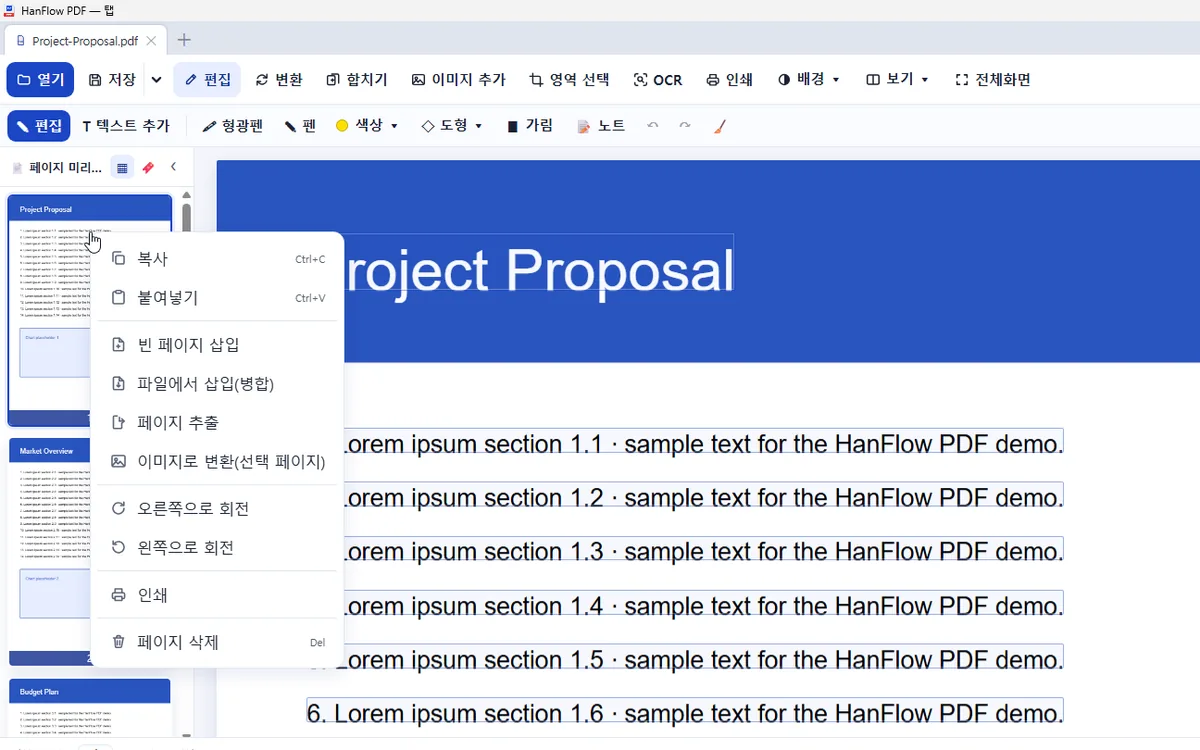
어디서 되나요
| 메뉴 위치 | 이용 조건 | ||
|---|---|---|---|
| Windows 앱 | 편집 › 페이지 ▾ (또는 쪽 그림 우클릭) | 무료 | 체험이 끝나도 계속 무료입니다. |
| Mac 앱 | 편집 › 페이지 ▾ (또는 쪽 그림 우클릭) | 무료 | 체험이 끝나도 계속 무료입니다. |
| 휴대폰·웹앱 | 도구 › 페이지 편집 | Pro |
이렇게 합니다
- 정리하려는 PDF 파일을 엽니다.
- Windows 앱에서는 편집 › 페이지 ▾ (또는 쪽 그림 우클릭), Mac 앱에서는 편집 › 페이지 ▾ (또는 쪽 그림 우클릭), 휴대폰·웹앱에서는 도구 › 페이지 편집를 선택합니다.
- Windows 앱·Mac 앱에서는 페이지 썸네일을 하나 이상 고른 뒤 그 메뉴나 썸네일 우클릭 메뉴에서 원하는 작업을 고릅니다. 페이지 삭제, 위로 이동·아래로 이동, 빈 페이지 삽입, 페이지 추출(고른 페이지를 새 PDF로), 파일에서 삽입(병합)(다른 PDF의 페이지를 가져옴)이 있습니다.
- 전체 구성 화면에서 썸네일을 드래그하면 자유롭게 순서를 바꿀 수 있습니다.
자주 묻는 질문
특정 페이지만 추출하려면 어떻게 하나요?
페이지 추출을 누른 뒤 추출할 페이지를 입력합니다. 1,3-5,8처럼 쉼표와 범위를 섞어 쓸 수 있고, 비워 두면 모든 페이지를 추출합니다. 결과 파일은 <원본>_추출(<쪽>).pdf로 저장됩니다.
드래그로 순서를 바꿀 수 있나요?
네. 전체 구성 화면을 열면 썸네일을 원하는 위치로 끌어다 놓을 수 있습니다. 썸네일을 마우스 오른쪽 단추로 누르면 회전·삭제·복사도 됩니다.
추출하면 원본 파일이 바뀌나요?
아닙니다. 추출한 페이지는 별도의 PDF로 저장되고, 원본 문서는 그대로 남습니다.