스캔 PDF 글자 인식(OCR) — 검색·복사 가능한 PDF 만들기
스캔한 PDF에 OCR을 실행합니다. 원래 그림 위에 보이지 않는 글자 층을 얹어, 검색·복사할 수 있는 PDF를 만듭니다.
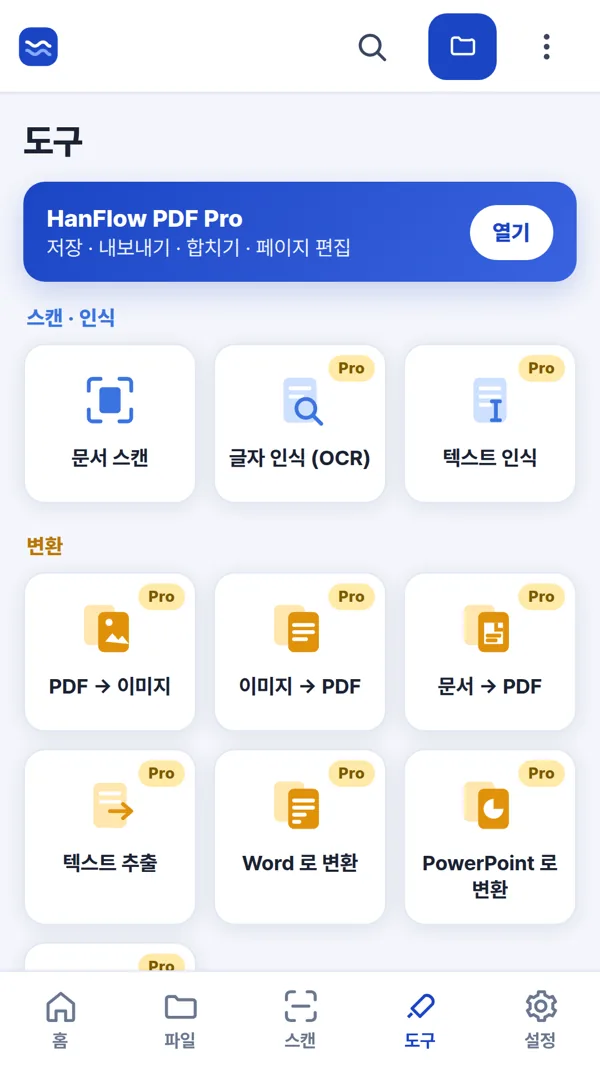
어디서 되나요
| 메뉴 위치 | 이용 조건 | ||
|---|---|---|---|
| Windows 앱 | OCR — 스캔 글자 인식 | 무료 | 원래 그림 위에 보이지 않는 글자 층을 얹어, 검색·복사할 수 있는 PDF를 만듭니다. |
| Mac 앱 | OCR — 스캔 글자 인식 | 무료 | 원래 그림 위에 보이지 않는 글자 층을 얹어, 검색·복사할 수 있는 PDF를 만듭니다. |
| 휴대폰·웹앱 | 도구 › 글자 인식 (OCR) | Pro | 원래 그림 위에 보이지 않는 글자 층을 얹어, 검색·복사할 수 있는 PDF를 만듭니다. |
이렇게 합니다
- 글자를 인식할 PDF를 엽니다.
- Windows 앱·Mac 앱에서는 OCR — 스캔 글자 인식 메뉴를, 휴대폰·웹앱에서는 도구 › 글자 인식 (OCR) 메뉴를 누릅니다.
- Windows 앱·Mac 앱에서는 인식할 쪽 범위(전체·현재 쪽·범위 지정)와 언어를 고릅니다.
- 실행 → 저장을 누르면 글자 층이 얹힌 PDF가 만들어집니다. Windows 앱·Mac 앱에서는 결과가 새 탭에
_OCR.pdf로 열립니다.
자주 묻는 질문
결과 PDF는 원본과 어떻게 다른가요?
원본 그림은 그대로 유지되고, 그 위에 보이지 않는 글자 층이 추가됩니다. 겉모습은 같지만 텍스트를 드래그해 복사하거나 검색할 수 있습니다.
어떤 언어를 인식할 수 있나요?
한국어·영어·일본어·중국어(간체·번체)를 포함해 26개 언어를 지원합니다. Windows 앱에서는 한국어·영어 전용 고정밀 엔진이 추가로 포함되어 있고, Mac 앱에서는 내장 Vision 엔진을 사용합니다.
원본 파일은 그대로 남나요?
Windows 앱·Mac 앱에서는 _OCR.pdf라는 별도 파일로 열리므로 원본은 바뀌지 않습니다.