PDF 합치기 — 여러 PDF를 하나로
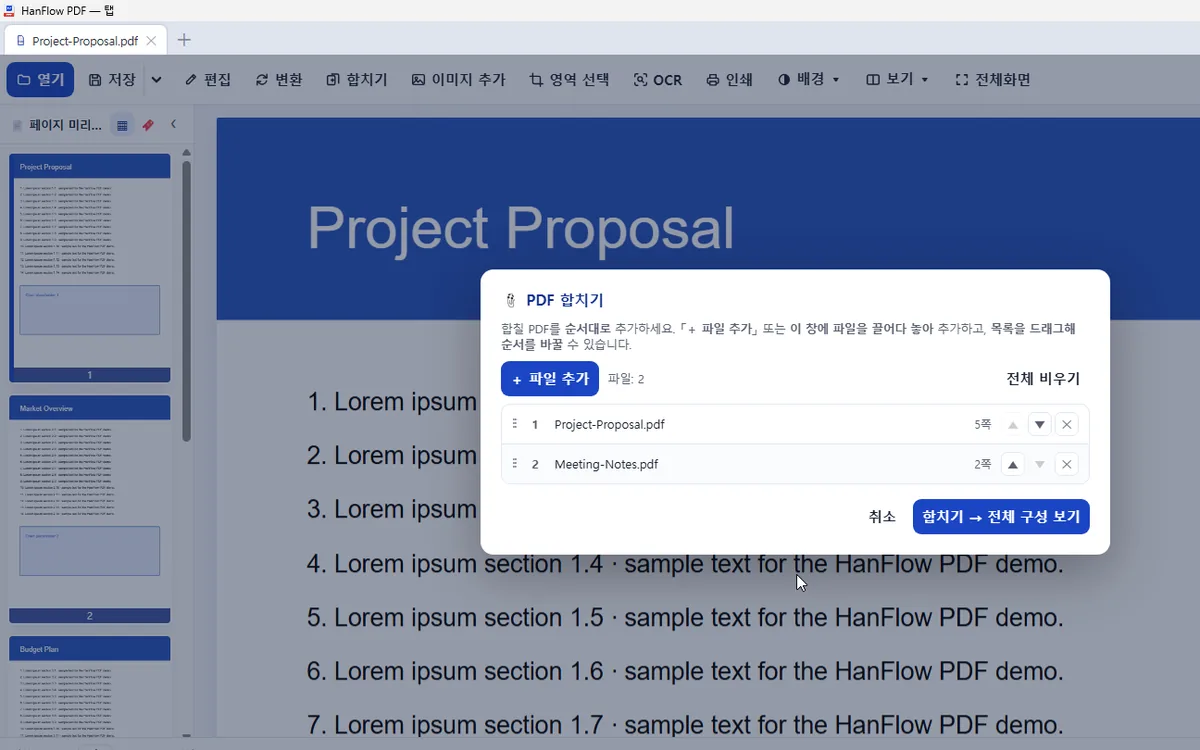
여러 PDF 파일을 원하는 순서대로 하나로 합칩니다. 합친 결과는 새 탭에 열리므로 모든 페이지를 확인한 뒤 저장할 수 있습니다.
어디서 되나요
| 메뉴 위치 | 이용 조건 | ||
|---|---|---|---|
| Windows 앱 | 도구 막대 › PDF 합치기 · 또는 .pdf 우클릭 › HanFlow PDF › PDF 합치기 | 무료 | 체험이 끝나도 계속 무료입니다. |
| Mac 앱 | 도구 막대 › PDF 합치기 | 무료 | 체험이 끝나도 계속 무료입니다. |
| 휴대폰·웹앱 | 도구 › PDF 합치기 | Pro |
이렇게 합니다
- Windows 앱에서는 도구 막대 › PDF 합치기 · 또는 .pdf 우클릭 › HanFlow PDF › PDF 합치기, Mac 앱에서는 도구 막대 › PDF 합치기를 선택해 합치기 창을 엽니다.
- + 파일 추가를 누르거나 PDF를 창 안으로 끌어다 놓습니다. Windows 앱에서는 탐색기에서 파일을 우클릭한 뒤 PDF 합치기를 선택해도 됩니다.
- 목록을 끌어 순서를 바꿉니다.
- 합치기를 실행하면 합친문서라는 이름의 새 탭이 열리며 모든 페이지가 표시됩니다.
자주 묻는 질문
파일을 추가한 뒤에도 순서를 바꿀 수 있나요?
목록에서 항목을 끌어 원하는 위치로 옮기면 됩니다. 합친 결과는 창에 보이는 순서를 따릅니다.
합친 결과에서 페이지를 회전하거나 지울 수 있나요?
네. 합친 문서는 모든 페이지가 보이는 상태로 열립니다. 거기서 페이지 썸네일을 우클릭하면 회전·삭제·복사한 뒤 저장할 수 있습니다.
합친 파일은 어디에 저장되나요?
합친 결과는 앱 안에서 새 탭으로 열립니다. 원하는 위치에 저장하면 됩니다.