PDF 용량 줄이기 — 사진을 재압축해 파일을 가볍게
PDF 파일 안의 사진을 재압축해 전체 용량을 줄입니다. 결과물은 원본과 별도의 파일로 저장되므로 원본이 바뀔 걱정 없이 쓸 수 있습니다.
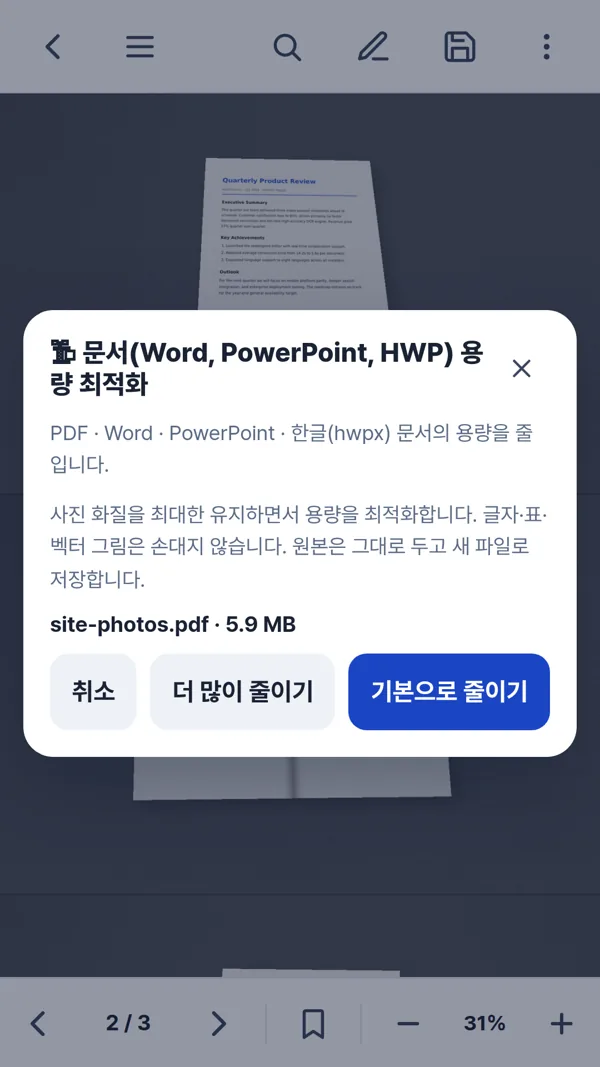
어디서 되나요
| 메뉴 위치 | 이용 조건 | ||
|---|---|---|---|
| Windows 앱 | 도구 › 용량 줄이기 (파일 압축) | 30일 체험 뒤 라이선스 | 사진만 줄입니다 — 글자·표·선 그림은 그대로입니다. |
| Mac 앱 | 도구 › 용량 줄이기 (파일 압축) | 30일 체험 뒤 라이선스 | 사진만 줄입니다 — 글자·표·선 그림은 그대로입니다. |
| 휴대폰·웹앱 | 도구 › 문서(Word, PowerPoint, HWP) 용량 최적화 | Pro | 사진만 줄입니다 — 글자·표·선 그림은 그대로입니다. |
이렇게 합니다
- 줄이려는 PDF 파일을 엽니다.
- Windows 앱에서는 도구 › 용량 줄이기 (파일 압축), Mac 앱에서는 도구 › 용량 줄이기 (파일 압축), 휴대폰·웹앱에서는 도구 › 문서(Word, PowerPoint, HWP) 용량 최적화를 선택합니다.
- 기본으로 줄이기(화면·인쇄 품질 유지)와 더 많이 줄이기(이메일 첨부 등 크기를 더 낮춰야 할 때) 가운데 하나를 누릅니다.
- 결과 파일이 자동으로 저장됩니다. Windows 앱·Mac 앱에서는 같은 폴더에
_Reduced.pdf라는 이름으로, 휴대폰·웹앱에서는 파일 이름에_압축이 붙어 저장되며 줄이기 전후 크기가 함께 표시됩니다.
자주 묻는 질문
«기본으로 줄이기»와 «더 많이 줄이기»는 어떻게 다른가요?
기본으로 줄이기는 화면과 인쇄에 적합한 품질을 유지하면서 용량을 낮춥니다. 더 많이 줄이기는 사진 해상도와 품질을 한 단계 더 내려 파일을 더 작게 만듭니다. 이메일 첨부처럼 크기 제한이 빡빡할 때 적합합니다.
글자나 표도 달라지나요?
사진만 줄입니다 — 글자·표·선 그림은 그대로입니다. 그래서 글자가 흐려지지 않습니다.
원본 파일은 그대로 남나요?
네. 줄인 결과는 새 파일로 따로 저장됩니다. 원본 PDF는 그대로 남습니다.