PDF 용량이 커지는 진짜 이유와, 안전하게 줄이는 순서
보기엔 평범한 세 쪽인데 40MB, 메일은 반송. 화면만 봐서는 까닭을 알 수 없습니다. PDF를 무겁게 만드는 것은 대개 눈에 보이지 않는 쪽이기 때문입니다.
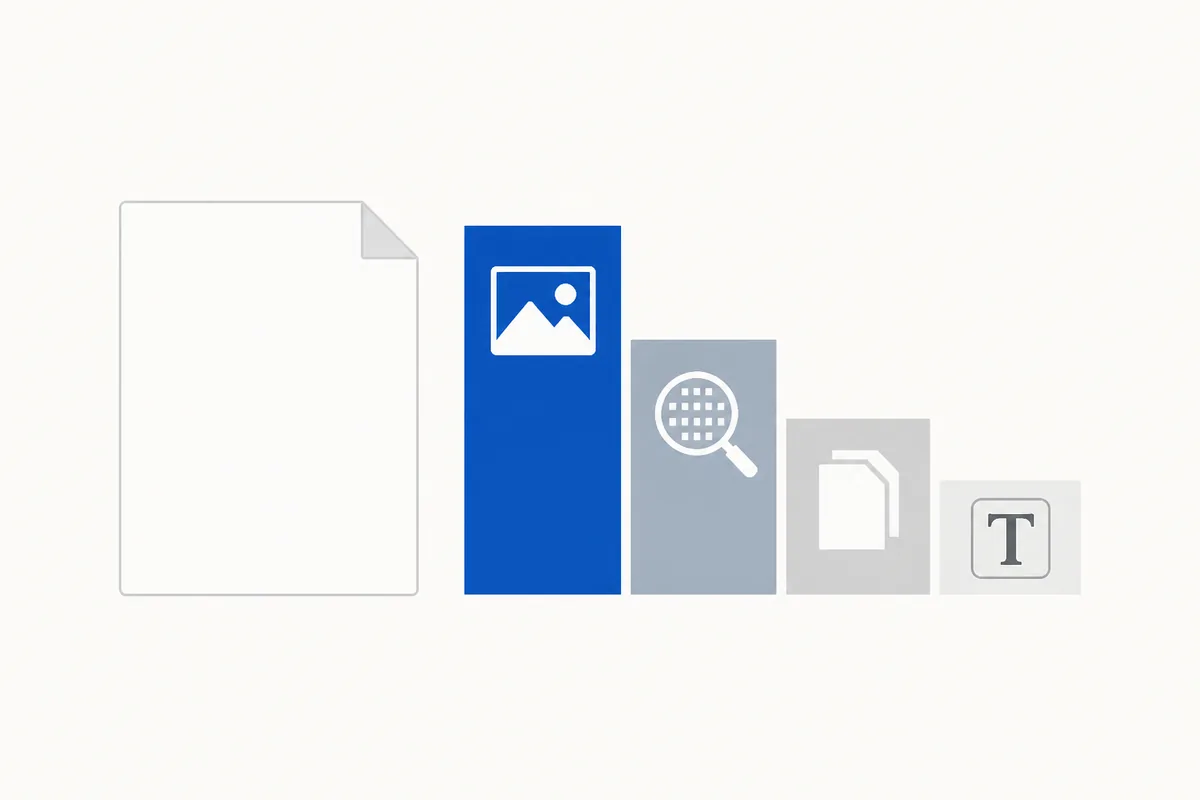
자리를 차지하는 것은 넷입니다
보이는 크기보다 훨씬 큰 사진. 가장 흔하고 가장 큽니다. 손바닥만 한 칸에 들어가 있어도 원본 화소를 그대로 안고 있습니다.
스캔한 쪽. 스캔본은 «글자»가 아니라 쪽 전체를 찍은 사진입니다. 여백까지 사진이라 같은 내용을 타자로 친 문서보다 몇 배 무겁습니다.
흑백 원본을 컬러로 스캔한 경우. 한 겹이면 될 쪽을 세 겹으로 담습니다.
글꼴과 저장 이력. 글꼴을 통째로 심으면 특히 한글·한자 글꼴에서 금세 커지고, PDF는 «덧붙여 저장»이 되므로 여러 번 고친 파일은 지운 쪽을 아직 안고 있을 수 있습니다.
내 파일은 어느 쪽인지 1초에 가릅니다
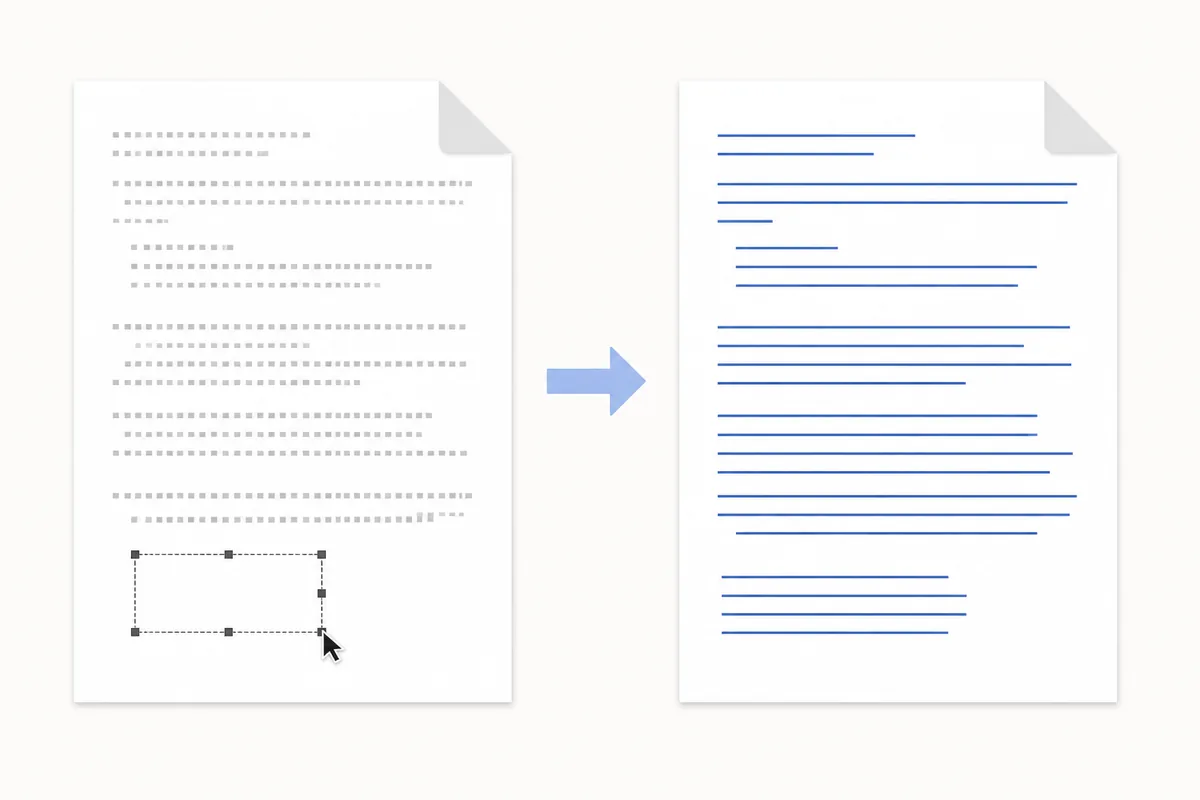
한 줄을 드래그해 보십시오. 글자가 또박또박 잡히면 텍스트 문서이고, 네모만 잡히거나 아무것도 안 잡히면 그 쪽은 사진입니다. 사진이라면 무게의 원인은 스캔입니다.
글자가 잡히는데도 무겁다면 사진 한두 장이나 글꼴·저장 이력을 보셔야 합니다.
안전한 순서대로
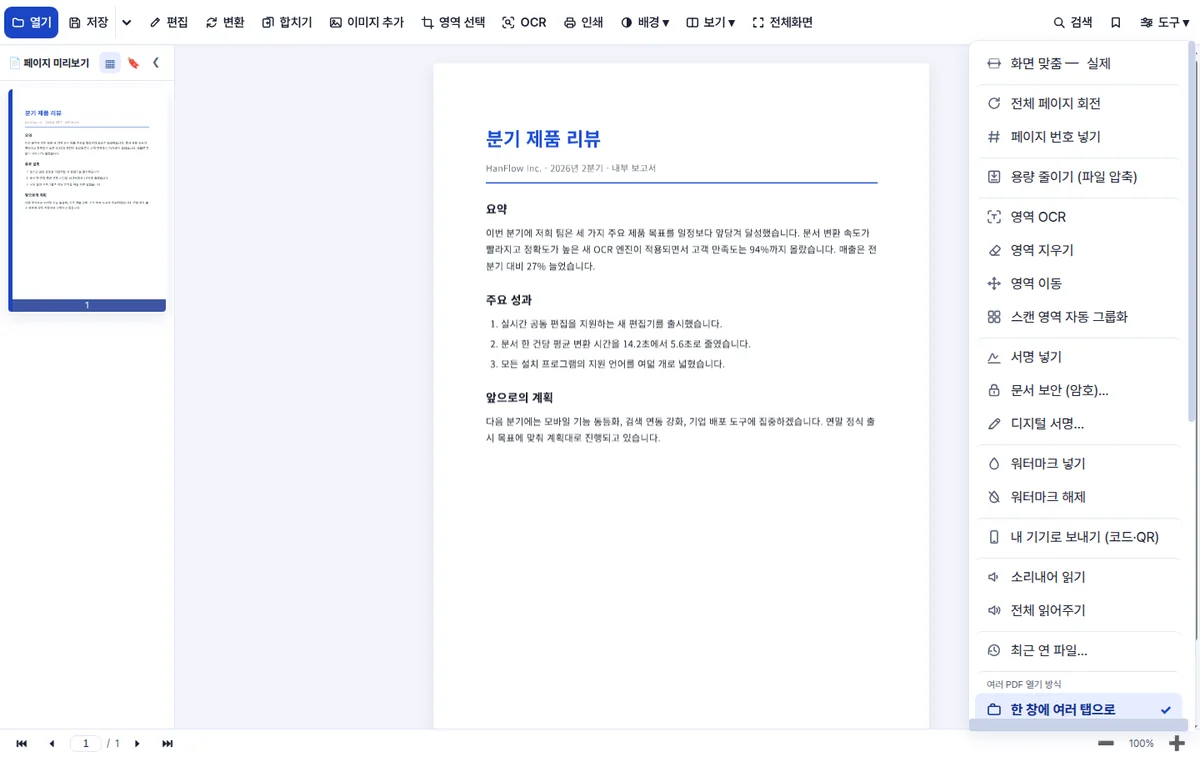
- 사진 해상도를 화면에 쓰는 만큼으로 낮춥니다. 보이는 크기 기준 150~300DPI를 넘어가면 눈으로는 차이를 못 봅니다. 대개 가장 크게 줄고, 글자는 건드리지 않습니다.
- 원본에 색이 없으면 흑백(회색조)으로 다시 스캔합니다.
- «다른 이름으로 저장»으로 깨끗한 사본을 만듭니다. 쌓인 저장 이력이 떨어져 나가고 보이는 것은 그대로입니다.
- 받는 분에게 필요 없는 것을 뺍니다 — 첨부 파일, 안 쓰는 입력칸, 오래된 메모.
- 글꼴은 쓰는 글자만 남깁니다. 한글 문서에서 특히 효과가 큽니다.
피해야 할 것도 둘입니다. 글자가 뭉갤 때까지 사진을 압축하는 것, 그리고 스캔본에서 인식해 둔 글자층을 지우는 것입니다. 검색이 통째로 사라집니다.
쓸 곳을 먼저 정하고 멈춥니다
메일·웹 내려받기용이면 과감히 줄여도 됩니다. 인쇄소로 보낼 파일은 건드리지 않습니다 — 줄이려는 그 해상도가 인쇄기에 필요한 부분입니다. 보관용은 화질과 글자층을 지킵니다.
그리고 원본을 남겨 두십시오. 압축은 정보를 버리는 일이라 줄인 파일에서 되돌릴 길이 없습니다.
자주 받는 질문
글자만 있는데도 무겁습니다. 대개 글꼴이 통째로 심겼거나 저장 이력이 쌓인 경우입니다.
줄이면 화질이 나빠지나요? 화면 해상도까지 낮추는 것은 사실상 티가 안 납니다. 반면 사진을 세게 압축하면 스캔 글자와 가는 선부터 티가 납니다.
스캔본은 왜 그렇게 큽니까? 한쪽은 글자를, 한쪽은 사진을 담기 때문입니다. 설정으로 메울 수 있는 차이가 아닙니다.
줄이면 검색이 깨지나요? 글자층을 지웠을 때만 그렇습니다. 사진 해상도만 낮추면 그대로 남습니다.
차라리 나눌까요? 자주 그렇습니다. 상대가 필요한 부분만 보내면 아무것도 나빠지지 않습니다.
짧게 정리하면
무거운 PDF에 신비로운 이유는 거의 없습니다. 화면보다 큰 사진, 컬러 스캔, 통째로 심긴 글꼴, 조용히 쌓인 저장 이력 — 넷 중 하나입니다. 어느 쪽인지 가리고, 그 파일을 어디에 쓸지 정하고, 원본은 남겨 두십시오.
한플로우 PDF는 용량 줄이기, 합치기·나누기, PDF↔오피스 변환을 내 PC에서 처리합니다. 자세한 기능은 소개 쪽에 정리해 두었습니다.