PDF 워터마크 — 모든 페이지에 텍스트 워터마크 추가
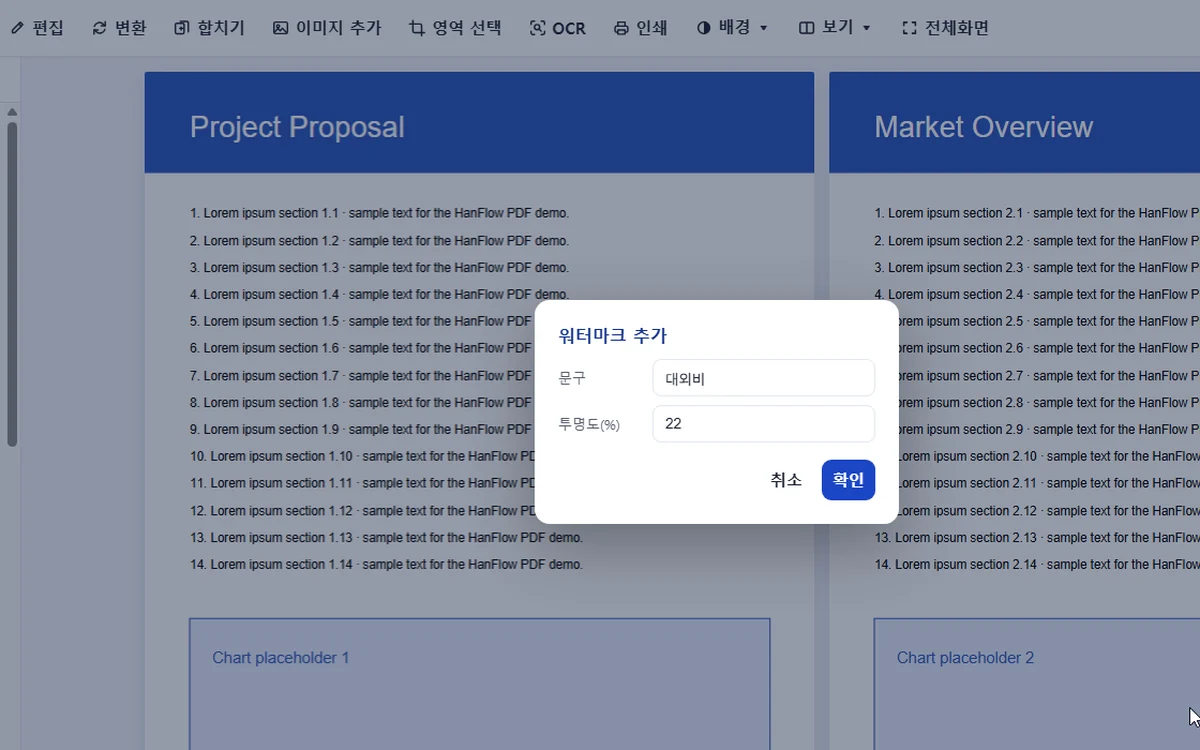
PDF의 모든 페이지에 대각선으로 텍스트 워터마크를 넣습니다. 문구와 투명도를 지정한 뒤 저장하면 워터마크가 파일에 기록됩니다.
어디서 되나요
| 메뉴 위치 | 이용 조건 | ||
|---|---|---|---|
| Windows 앱 | 도구 › 워터마크 넣기 · 도구 › 워터마크 해제 | 30일 체험 뒤 라이선스 | |
| Mac 앱 | 도구 › 워터마크 넣기 · 도구 › 워터마크 해제 | 30일 체험 뒤 라이선스 | |
| 휴대폰·웹앱 | 도구 › 워터마크 | Pro |
이렇게 합니다
- Windows 앱에서는 도구 › 워터마크 넣기 · 도구 › 워터마크 해제, Mac 앱에서는 도구 › 워터마크 넣기 · 도구 › 워터마크 해제를 선택해 워터마크 대화 상자를 엽니다.
- 워터마크 문구를 입력하고 투명도(%)를 조절합니다.
- 적용하면 큰 회색 글자가 모든 페이지 가운데에 대각선으로 표시됩니다.
- 파일을 저장합니다. 저장하면 워터마크가 페이지 내용에 새겨집니다. 저장 전에는 언제든 바꾸거나 지울 수 있습니다.
자주 묻는 질문
워터마크를 적용한 뒤에 수정할 수 있나요?
네, 저장하기 전이라면 됩니다. 워터마크 창을 다시 열면 워터마크 변경 창으로 열리고, 문구나 투명도를 바꿀 수 있습니다.
워터마크를 제거하려면 어떻게 하나요?
저장하기 전에 도구 › 워터마크 해제를 선택하면 됩니다. 앱에서 추가한 워터마크와 기존 워터마크·스탬프 주석이 함께 제거됩니다. 저장한 뒤에는 워터마크가 페이지의 일부가 되어 이 메뉴로 지울 수 없습니다.
원래 PDF에 있던 워터마크도 제거할 수 있나요?
워터마크·스탬프 주석 형태라면 제거됩니다. 페이지 콘텐츠에 직접 인쇄된 워터마크는 이 방법으로 제거할 수 없습니다.